들어가기 전에
Excel에서 작업할 때 F4 키는 셀 주소 형식을 변경할 때 자주 사용됩니다. 이런 용도뿐 아니라 와 기타 단축키를 사용하면 작업 시간을 절약할 수 있습니다. 주소 형태를 변경할 때 사용하는 F4키와 함께, Ctrl과 Alt를 조합하여 다양하게 사용하는 방법을 소개합니다.

이 글은 아래 기사 내용을 토대로 작성되었습니다만, 필자의 개인 의견이나 추가 자료들이 다수 포함되어 있습니다.
- 원문: Don’t Ignore the Power of F4 in Microsoft Excel
- URL: https://www.howtogeek.com/microsoft-excel-dont-ignore-the-power-of-f4/
1. 수식에서 참조 유형 간 전환
Excel에는 상대 참조, 절대 참조, 혼합 참조의 세 가지 참조 유형이 있으며, 수식을 생성할 때 F4 키를 사용하여 이러한 참조 유형 간을 전환할 수 있습니다.
예를 들어, 매장에서 판매하는 7가지 제품의 가격을 계산하고, 여기에 의무적으로 부과되는 20% 세금을 추가해야 한다고 가정해 보겠습니다.

E2 셀에 다음 수식을 입력합니다.
=SUM(D2+(D2*A2))
하지만 이 수식을 E열의 나머지 셀에 복사하면 각 행을 아래로 이동할 때 수식의 참조도 한 행 아래로 이동합니다. 예를 들어, E3 셀의 수식은 A3 셀을 참조하고, E4는 A4 셀을 참조합니다.
기본적으로 Excel 참조는 상대적이기 때문입니다. 즉, 수식을 다른 위치로 복사하더라도 수식을 입력하는 위치와 참조하는 셀 사이에 동일한 상대적 위치가 사용됩니다.
이 문제를 해결하려면 F4 키를 사용하여 A2 셀에 대한 참조를 절대 참조로 설정해야 합니다. 즉, 비용+세금 수식을 D열의 다른 셀에 복사하더라도 F4 키를 사용하여 A2 셀에 대한 참조가 변경되지 않도록 할 수 있습니다.
E2 셀을 선택하고 F2 키를 눌러 수식을 편집합니다. 그런 다음 화살표 키를 사용하여 수정하려는 셀 참조 바로 앞, 가운데 또는 바로 뒤로 커서를 이동합니다(여기서는 A2 셀).
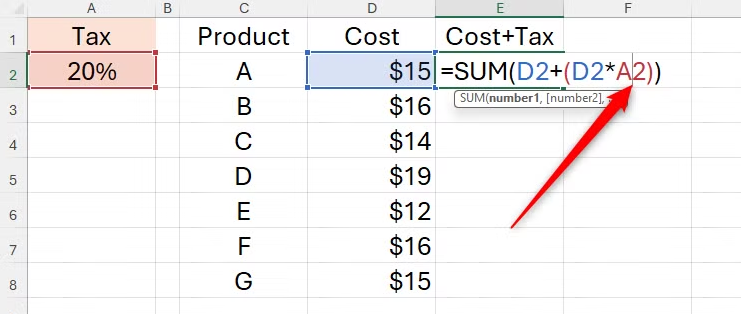
이제 F4 키를 한 번 눌러 참조 유형을 절대 참조로 전환합니다. 열 참조와 행 참조 앞에 달러 기호($)가 표시되어 "A2"가 "$A$2"로 바뀌는 것을 즉시 확인할 수 있습니다. 즉, 이 경우 열 참조와 행 참조가 모두 잠겨 있으므로 수식을 다른 셀에 복사해도 A2 참조는 그대로 유지됩니다.
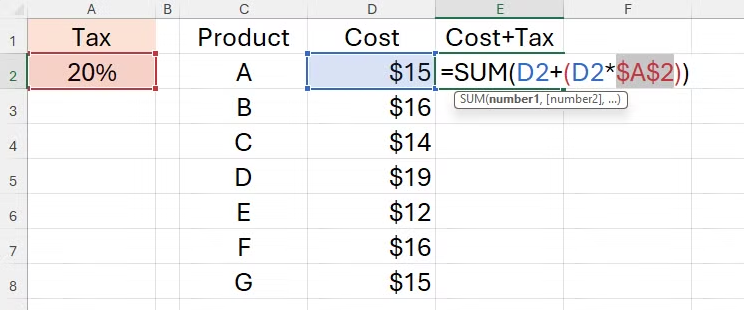
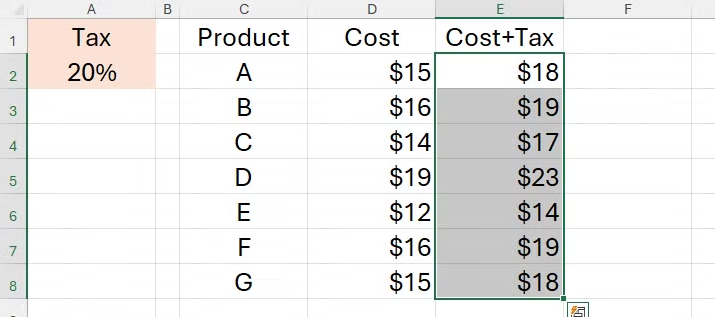
Enter 키를 누르면 나머지 행에 대한 절대 참조가 포함된 수식을 복제할 준비가 됩니다. 위쪽 화살표 키를 눌러 E2 셀로 돌아갑니다. 그런 다음 Ctrl + Shift + End 키를 눌러 해당 셀과 나머지 셀을 선택한 다음 Ctrl + D 키를 눌러 수식을 자동으로 채웁니다. 이때 A2 셀에 대한 참조는 그대로 유지됩니다.
F4 키를 사용하여 참조를 전환하는 재미는 여기서 끝나지 않습니다. 이 예시에서는 고정 보너스에 연봉을 더하여 직원들의 연간 소득을 계산해야 합니다. 즉, 직원 A의 2023년 수치를 계산하기 위해 B2의 값과 D2의 값을 더하고, 2024년 수치를 계산하기 위해 C2의 값과 D2의 값을 더해야 합니다.
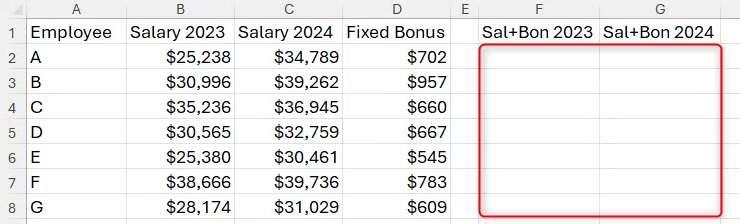
이 계산을 생성하려면 D열(고정 보너스)의 값에 대한 참조는 절대값을 유지해야 하지만, 행(각 직원)과 B열, C열(각 연도 합계)에 대한 참조는 상대값이어야 합니다. 이처럼 절대값과 상대값 참조를 조합한 것을 혼합 참조라고 하며, F4 키를 사용하여 이러한 시나리오를 생성할 수 있습니다.
이를 달성하려면 F2 셀에 다음을 입력합니다.
=SUM(B2+D2
커서가 셀 D2에 대한 참조 뒤에 계속 깜박이는 상태에서 F4 키를 세 번 눌러 열 참조(D) 앞에만 달러 기호가 표시되도록 합니다.

괄호를 닫고 Enter 키를 누른 후 F2 셀로 돌아가 Ctrl + C를 눌러 수식을 복사합니다. 그런 다음 오른쪽 화살표를 눌러 G2 셀로 이동하고 Ctrl+V를 눌러 수식을 붙여넣습니다. 급여 열 참조가 셀 위치에 따라 바뀌는 것을 확인할 수 있습니다(B2가 C2로 변경됨). 반면 고정 보너스 열 참조($D2)는 그대로 유지됩니다.
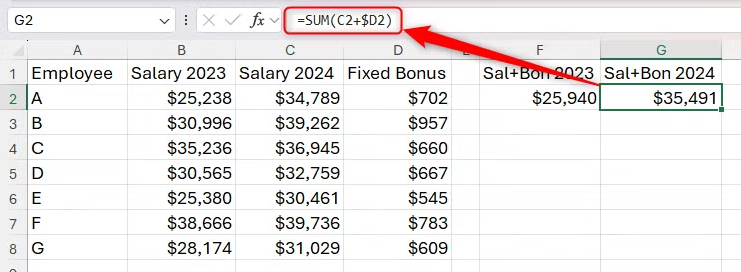
다음으로 Shift+화살표를 사용하여 F2와 G2 셀을 선택하고 Ctrl+Shift+End를 눌러 나머지 셀도 선택한 다음 Ctrl+D를 눌러 수식을 복제합니다. 이때 행 참조는 $ 기호로 시작하지 않으므로 상대적이라는 사실을 알 수 있습니다.
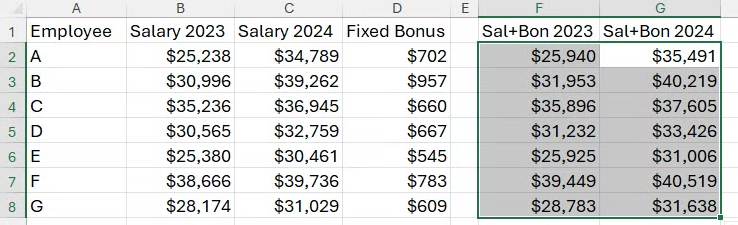
수식을 입력할 때 F4 키를 반복해서 누르면 절대 참조, 혼합 참조, 절대 참조를 순환합니다.
2. 마지막 동작 반복
수식을 입력하지 않을 때 F4는 전혀 다른 용도로 사용되며 많은 시간을 절약할 수 있습니다. 이 예에서는 각 기존 그림 열 사이에 빈 열을 삽입하라는 요청을 받았다고 가정합니다.
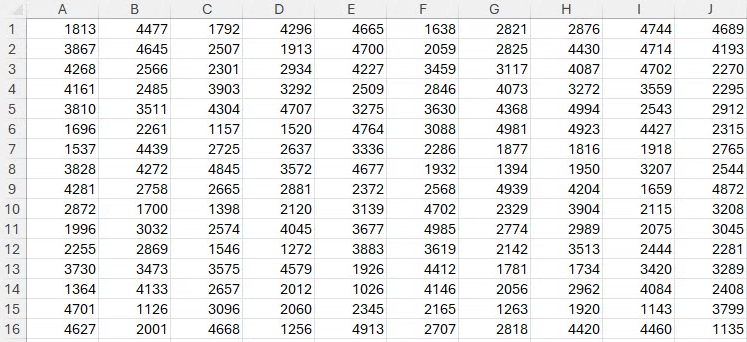
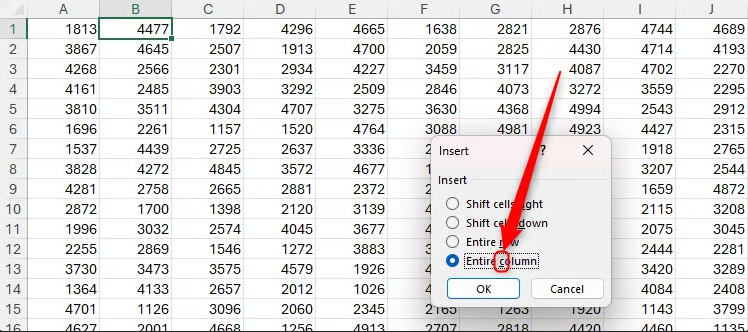
키보드만 사용하여 이를 달성하기 위한 첫 번째 단계는 B1 셀로 이동하고 메뉴 키(애플리케이션 키라고도 함)를 누른 다음 i 키와 Enter 키를 눌러 삽입 대화 상자를 여는 것입니다.

다음으로, C와 Enter를 눌러 B열의 왼쪽에 새 열을 삽입합니다.
이전에 A열과 B열이었던 열 사이에 빈 열을 추가했으니, 새 열마다 이 과정을 반복 할 수 있습니다 . 다만 키보드 단축키 순서가 좀 길지만 바로 이 부분에서 F4 키가 정말 유용합니다.
(1) 오른쪽 화살표를 두 번 눌러 셀 B1에서 D1셀로 이동합니다.
(2) F4를 눌러 방금 수행한 마지막 작업을 반복합니다(왼쪽에 새 열이 삽입됨).
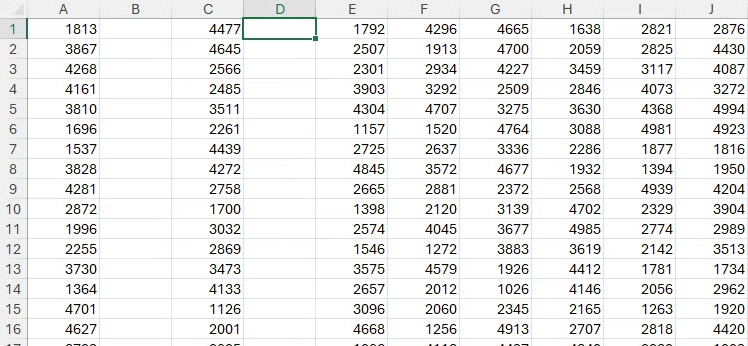
(3) 오른쪽 화살표 x 2 > F4 순서를 반복해서 빠르게 사용하여 스프레드시트의 각 기존 데이터 열 사이에 새 열을 추가합니다.
다음으로, 방금 추가한 빈 열의 너비를 1단위로 지정해야 한다는 안내를 받았다고 가정해 보겠습니다. 키보드를 사용하여 이 설정을 변경하려면 먼저 왼쪽 화살표를 사용하여 B1 셀로 돌아갑니다. 그런 다음 Alt > O > C > W > 1 > Enter를 눌러 열 너비를 변경합니다.
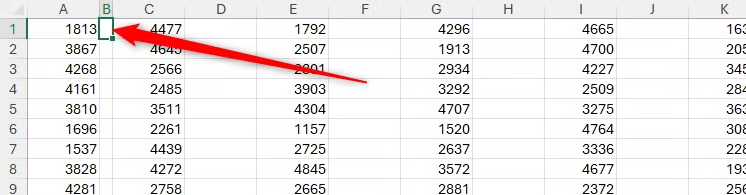
이 단축키 순서는 기억하고 빠르게 실행하기 어렵습니다. 하지만 F4 키를 사용하면 마지막으로 수행한 작업을 반복할 수 있으므로, 오른쪽 화살표 키를 사용하여 D열로 이동하고 F4 키를 누른 다음, F열로 이동하고 F4 키를 누르는 식으로 반복하면 됩니다. 앞서 생성한 처음 14개의 빈 열에 이 열 너비 변경 사항을 적용하는 데 5초도 걸리지 않았습니다.
Excel에서 F4를 사용하면 셀 색상이나 글꼴 서식을 변경하거나, 테두리를 추가하거나 제거하거나, 차트의 도형이나 막대 서식을 복제하는 등 이전에 수행한 다양한 작업을 반복할 수 있습니다.
3. 찾기 쿼리 수행 및 반복
많은 사람들은 Ctrl + F를 누르면 찾기 및 바꾸기 대화 상자의 찾기 탭이 열린다는 것을 알고 있습니다. 그런 다음 찾을 내용 필드에 관련 검색 기준을 입력한 후 Enter 키를 반복해서 눌러 해당 기준과 일치하는 각 셀을 찾을 수 있습니다.
이 방법의 문제점은 키보드만을 사용하여 각 검색 결과 사이에 스프레드시트를 수동으로 변경하려면 Esc 키를 눌러 찾기 및 바꾸기 대화 상자를 닫고 변경한 다음 Ctrl+F 키를 눌러 다시 실행해야 한다는 것입니다.
대신, 검색어를 입력한 후 Esc 키를 눌러 찾기 및 바꾸기 대화 상자를 닫은 다음, Shift + F4 키를 눌러 찾기 및 바꾸기 대화 상자를 다시 열지 않고 검색을 수행합니다. 이후 Shift + F4 키를 누를 때마다 스프레드시트 내용을 크게 변경하더라도 대화 상자가 열려 있는 것처럼 검색이 계속 진행됩니다. 이 단축키를 사용하면 Excel에서 통합 문서를 닫을 때까지 마지막 검색 쿼리를 기억한다는 장점이 있습니다.
참고로, 찾기 및 바꾸기 대화 상자를 닫은 후 Ctrl + Shift + F4를 누르면 이전 검색 결과로 돌아갑니다.
4. 활성 Excel 통합 문서 또는 창 닫기
F4 키의 마지막 용도는 Excel 통합 문서나 창을 닫는 것입니다. Ctrl + F4를 누르면 활성 통합 문서가 닫히고(자동 저장이 활성화된 경우) 통합 문서가 저장되지 않은 경우 다른 이름으로 저장 대화 상자가 시작됩니다.
활성 통합 문서는 닫히지만 Excel 창은 계속 열려 있으므로 새 워크시트(Ctrl + N) 또는 저장된 워크시트(Ctrl + O)를 열 수 있습니다. 활성 Excel 창을 완전히 닫으려면 Alt + F4를 누릅니다.
마치며
엑셀에는 수많은 단축키가 있으며, 단축키를 사용하면 업무 속도와 효율을 높일 수 있습니다. 엑셀의 단축키와 관련해서는 [여기]를 참고하세요.
'Excel' 카테고리의 다른 글
| Excel에서 SORTBY 함수를 사용하는 방법 (4) | 2025.08.02 |
|---|---|
| 스프레드시트 생산성을 극대화하는 15가지 Excel 설정 (3) | 2025.08.01 |
| Excel에서 아름답고 사용하기 쉬운 대시보드를 만드는 방법 (2) | 2025.07.22 |
| 완벽한 대시보드를 만드는데 도움이 될 Excel 팁 (4) | 2025.07.21 |
| Excel에서 표 이름을 바꾸지 않았다면 오늘부터 시작하세요 (1) | 2025.07.19 |
