들어가기 전에
Excel에서 데이터를 정렬하는 방법은 여러 가지가 있으며, 간단하고 편리한 방법 중 하나는 SORTBY 함수를 사용하는 것입니다. SORTBY 함수를 사용하면 여러 배열을 기준으로 데이터를 동적으로 정렬할 수 있어 편리합니다. SORTBY 함수 사용 구문과 활용 방법, 다른 함수와 함께 사용하는 방법 등을 소개합니다.

이 글은 아래 기사 내용을 토대로 작성되었습니다만, 필자의 개인 의견이나 추가 자료들이 다수 포함되어 있습니다.
- 원문: How to Use the SORTBY Function in Excel
- URL: https://www.howtogeek.com/excel-sortby-function/
SORTBY 함수 구문
SORTBY 함수의 구문은 간단하면서도 논리적입니다.
=SORTBY(a , b¹ , b² , c¹ ,c²...)
- a (필수): 정렬하려는 범위 또는 배열
- b¹ (필수): 데이터를 정렬할 첫 번째 범위 또는 배열
- b² (선택 사항): b¹ 에 대한 정렬 순서
- c¹ 과 c² (선택 사항): 데이터를 정렬하는 데 사용되는 두 번째 배열이자 순서이며, 이러한 쌍을 전체적으로 최대 64개까지 가질 수 있음
정렬 순서 인수를 생략하거나 1을 입력하면 지정된 범위 또는 배열을 기준으로 데이터가 오름차순 또는 알파벳순으로 정렬됩니다. 반대로, -1을 입력하면 데이터가 내림차순 또는 알파벳 역순으로 정렬됩니다.
인수 a , b¹ , c¹ , d¹ 등은 차원이 서로 호환되어야 합니다. 예를 들어, 인수 a 에 대해 선택된 범위가 10행 아래라면, 데이터를 정렬할 배열도 10행 아래여야 합니다.
SORTBY를 사용하여 한 열로 정렬
SORTBY 함수를 사용하여 일부 데이터를 한 열을 기준으로 정렬하는 방법을 살펴보겠습니다. 연습용 예제 파일은 [여기]에서 내려받을 수 있습니다.
이 예시에서는 T_Targets라는 Excel 표가 주어졌고, Points 열을 기준으로 데이터를 정렬해 달라고 요청받았다고 가정해 보겠습니다. 동시에, 정보의 순서가 변경되지 않아야 하므로 원본 표는 그대로 유지해야 합니다.

이를 위한 가장 좋은 방법은 SORTBY 함수를 사용하는 것입니다.
(1) 스프레드시트에서 데이터를 입력할 영역을 준비합니다. 이 예시에서는 열 머리글을 G1부터 K1 셀까지 복사하여 붙여넣었고, G2부터 K25 셀의 글꼴 크기와 정렬을 원본 데이터의 서식에 맞게 조정했습니다(데이터가 증가하는 것 고려).
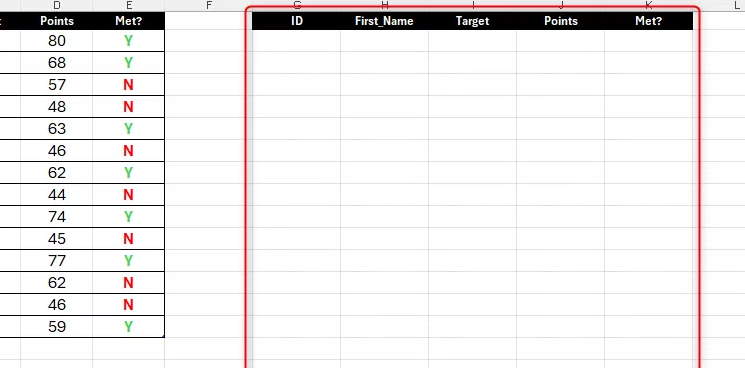
SORTBY 함수는 동적 배열을 반환하므로 결과를 완전히 표시할 수 있을 만큼 충분한 빈 셀이 있는지 확인하세요. 그렇지 않으면 수식을 완료할 때 #SPILL! 오류가 발생합니다.
(2) G2 셀에 다음 수식을 입력합니다.
=SORTBY(T_Targets,T_Targets[Points],-1)
- T_Targets: 배열
- T_Targets[Points]: 배열을 정렬할 데이터가 포함된 열의 이름
- -1: 내림차순으로 T_Targets[Points]를 정렬하도록 Excel에 지시
Enter 키를 누르면 포인트 열을 기준으로 데이터가 다시 정렬된 결과를 볼 수 있습니다. 결과 주위의 파란색 선은 동적 배열임을 알려줍니다(즉, 결과가 셀 G2에서 다른 셀로 유출되었음을 의미함).
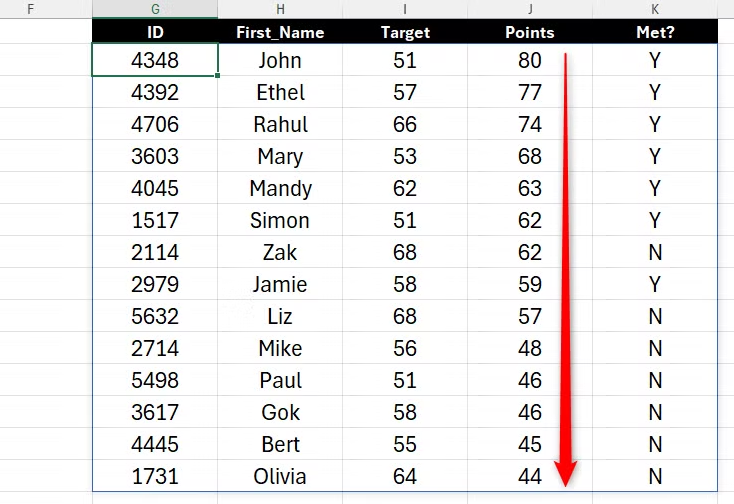
참고로, SORTBY 수식은 원본 데이터와 같은 워크시트나 같은 통합 문서에 있을 필요는 없습니다. 하지만 통합 문서 간에 SORTBY를 사용하는 경우 두 파일 모두 열려 있어야 합니다. 그렇지 않으면 #REF! 오류가 발생합니다.
(3) 결과에 조건부 서식을 적용하여 추가 분석을 지원할 수 있습니다. 예를 들어, 목표를 달성한 사람들의 행은 녹색으로, 달성하지 못한 사람들의 행은 빨간색으로 표시할 수 있습니다.
SORTBY를 사용하여 두 개 이상의 열로 정렬
Excel에서 SORT 대신 SORTBY 함수를 사용하는 한 가지 이점은 데이터를 정렬하는 데 사용할 변수를 두 개 이상 선택할 수 있다는 것입니다.
위와 같은 예를 유지하면서, 개인을 총 포인트 기준으로 정렬하는 동시에, 목표를 달성한 모든 사람을 표에서 달성하지 못한 사람보다 위에 배치하고 싶다고 가정합니다.

열 머리글을 복제하고 이전에 입력한 SORTBY 함수를 삭제하는 등 데이터가 들어갈 셀을 준비한 후 G2 셀에 다음 수식을 입력합니다.
=SORTBY(T_Targets,T_Targets[Met?],-1,T_Targets[Points],-1)
- T_Targets: 배열
- T_Targets[Met?]: 해당 배열의 첫 번째 정렬 기준 열
- -1: Excel에서 T_Targets[Met?]를 역순 알파벳 순서(Y가 N보다 위에 있음)로 정렬하도록 지시
- T_Targets[Points]: 두 번째 정렬 기준 열
- -1: Excel에서 T_Targets[Points]를 내림차순으로 정렬하도록 지시
Enter 키를 누르면 다음과 같은 결과가 나옵니다. 목표를 달성한 사람들의 총 포인트가 내림차순으로 그룹화되어 표시되고, 목표를 달성 하지 못한 사람들의 포인트도 동일하게 표시됩니다.
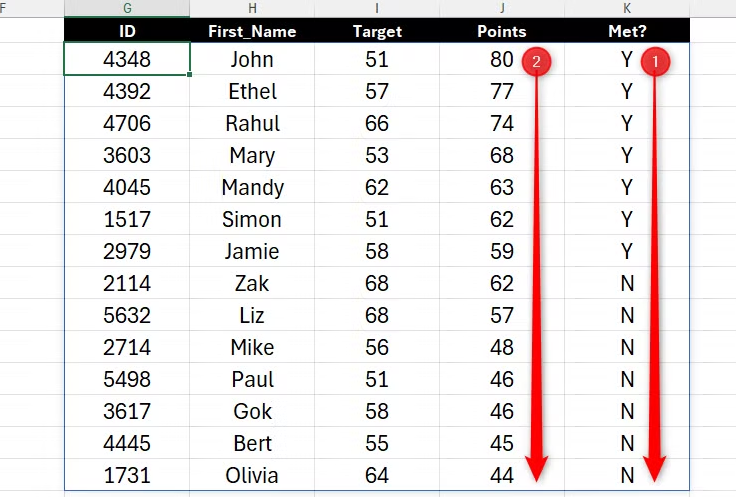
FILTER 함수와 함께 SORTBY 사용
SORTBY 함수는 Excel의 다른 함수와 함께 사용하여 결과를 더욱 세부적으로 조정할 수 있습니다. 특히, SORTBY 함수를 FILTER와 함께 사용하여 새 배열의 데이터를 정렬하고 필터링하는 방법에 대해 알아봅니다.
포인트 열에 따라 데이터를 정렬하고, 전체적으로 55점 이상을 획득한 사람만 표시하는 결과를 생성하는 것이 목표라고 가정해 보겠습니다. 1행의 결과에 대한 열 머리글을 만든 후 G2 셀에 다음 수식을 입력합니다.
=FILTER(SORTBY(T_Targets,T_Targets[Points],-1),SORTBY(T_Targets[Points],T_Targets[Points],-1)>55)

이 수식을 분석하여 작동 방식을 더 자세히 살펴보겠습니다. FILTER 함수에는 배열과 필터에 포함할 내용, 두 개의 인수가 필요합니다. 따라서 수식에서 다음과 같은 부분을 볼 수 있습니다.
SORTBY(T_Targets,T_Targets[Points],-1)
FILTER 함수의 배열 인수입니다 . 그러나 이 인수에 SORTBY를 중첩하면 Excel에 배열이 T_Targets라는 테이블이지만, 데이터는 Points 열을 기준으로 내림차순으로 정렬되어 있음을 알려줍니다. 그 다음 부분은 다음과 같습니다.
SORTBY(T_Targets[Points],T_Targets[Points],-1)>55
FILTER 함수의 포함 기준 입니다 . 하지만 배열 인수는 정렬된 데이터를 사용하므로 포함 기준도 정렬되어야 합니다. 이 경우 정렬할 데이터가 포함된 배열은 Points 열이고, 이 열은 이전에 데이터를 내림차순으로 정렬하는 데 사용한 배열입니다. 포함 기준의 마지막 부분은 Excel에서 이 정렬된 배열에 55보다 큰 값만 포함하도록 지정합니다.
Excel에서 SORT와 SORTBY 함수 비교
SORT 함수와 SORTBY 함수는 둘 다 데이터의 특정 값을 기준으로 데이터를 재구성하기 위한 것이지만, 작동 방식이 약간 다릅니다.
| 구분 | SORT 함수 | SORTBY 함수 |
| 수식 구문 | SORT 함수를 사용하면 배열, 정렬 기준이 되는 열 인덱스 번호, 정렬 순서를 정의할 수 있으며, 열 대신 행을 기준으로 정렬하는 옵션을 지정할 수 있습니다. | SORTBY 함수를 사용하면 범위를 정의하고 최대 64개의 정렬 배열 순서 쌍을 지정할 수 있습니다. |
| 정렬 수준 | SORT 함수를 사용하면 한 행 또는 한 열로만 정렬할 수 있습니다. | SORTBY 함수를 사용하면 최대 64개 행 또는 열을 기준으로 정렬할 수 있습니다. |
| 인수 참조 | 정렬 기준이 되는 행이나 열은 인덱스 번호로 참조됩니다. 즉, 원본 데이터에 행이나 열을 추가하거나 제거하면 이 인덱스 번호가 오래될 수 있습니다. | 정렬 기준으로 사용할 배열은 열 머리글과 같이 명명된 참조일 수 있으므로, 원본 데이터에 열을 추가하거나 제거하더라도 이 참조는 일정하게 유지됩니다. |
마치며
원본 데이터를 그대로 유지하면서 새 버전의 데이터를 만드는 또 다른 방법은 피벗 테이블을 사용하는 것입니다. 피벗 테이블을 사용하면 다양한 방식으로 데이털르 요약하고 재구성할 수 있으므로, 복잡한 수식을 사용하지 않고도 빠르게 계산하고 분석할 수 있습니다.
'Excel' 카테고리의 다른 글
| 스크린샷을 Excel 데이터로 변환하는 방법 (4) | 2025.08.04 |
|---|---|
| Excel 차트를 세련되게 보이도록 만드는 9가지 방법 (3) | 2025.08.03 |
| 스프레드시트 생산성을 극대화하는 15가지 Excel 설정 (3) | 2025.08.01 |
| Excel에서 F4 키를 사용하는 4가지 방법 (7) | 2025.07.30 |
| Excel에서 아름답고 사용하기 쉬운 대시보드를 만드는 방법 (2) | 2025.07.22 |
