들어가기 전에
모든 데이터를 정렬했는데, 엑셀에서 차트로 만들면 마치 초보자가 만든 것처럼 보이는 경우가 있습니다. 몇 가지 작은 변화만으로도 밋밋한 엑셀 차트를 멋진 차트로 바꾸는 방법을 소개합니다.
이 글은 아래 기사 내용을 토대로 작성되었습니다만, 필자의 개인 의견이나 추가 자료들이 다수 포함되어 있습니다.
- 원문: Make Your Excel Charts Look Modern (With Just These Tweaks)
- URL: https://www.makeuseof.com/excel-chart-makeover-tips/
1. 올바른 차트로 시작
잘못된 차트 유형을 사용하면 처음부터 실패할 수밖에 없습니다. 막대 그래프로 표현되어야 할 선형 차트를 고칠 수는 없습니다. 아무리 디자인 기술을 발휘해도 서로 어울리지 않는 시각적 표현은 고칠 수 없습니다.
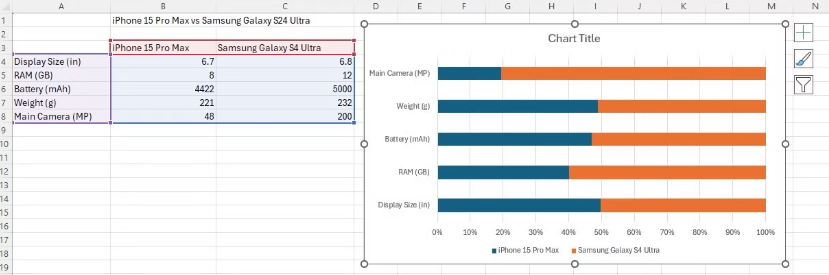
상황에 따른 차트 선택 방법과 관련해서는 [여기]를 참고하세요. 비교, 분포, 전체의 일부, 시간 경과에 따른 추세 등에 가장 적합한 차트 유형을 파악하는 것이 중요합니다. 이 경우에는 iPhone 15 Pro Max와 Samsung Galaxy S25 Ultra를 누적 막대형 차트로 비교해 보겠습니다.
2. 목적에 맞는 팔레트 선택
Excel은 대조적인 색조를 충실히 할당하지만, 미적인 면보다는 구분성을 중시합니다. 마이크로 팔레트를 정하세요. 히어로 시리즈에는 브랜드 색상 하나를, 베이스라인에는 중립 색상을, 비교 대상이 여러 개인 경우에는 두 번째 강조 색상을 사용하는 것이 좋습니다.
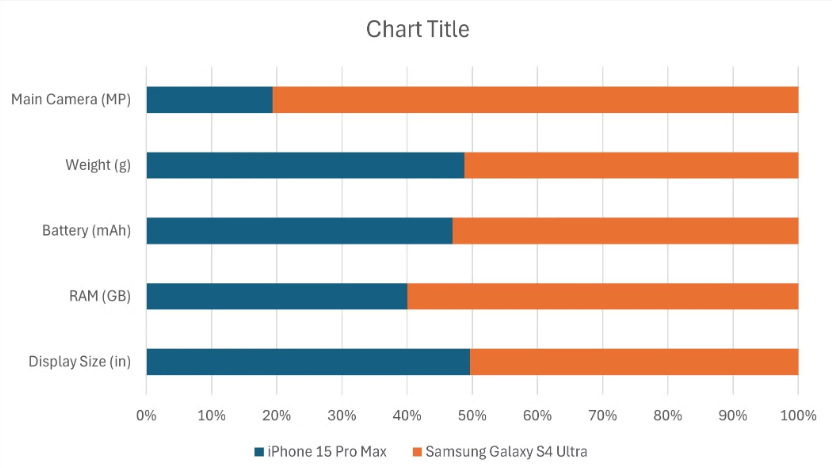
아래 예시에서는 Apple에는 진한 빨간색, Samsung에는 연한 회색을 사용했습니다. 데이터 시리즈를 우클릭하고 채우기 색상을 변경하여 원하는 색상을 적용합니다. 이렇게 하는 것만으로도 가독성과 미관에 큰 차이가 생깁니다.
3. 데이터 레이블 추가
막대에서 축, 막대로 이동하며 하나의 값을 해석해야 하는 것만큼 독자의 이해를 저해하는 것은 없습니다. 데이터 레이블을 사용하면 이러한 번거로움을 없앨 수 있습니다. 계열을 우클릭하고 [데이터 레이블 추가]를 선택합니다. 레이블의 위치 지정이 중요합니다.

두 개의 시리즈 막대 차트의 경우, 왼쪽 데이터는 내부, 오른쪽 데이터는 내부 끝으로 레이블을 기능적으로 정렬합니다. 이렇게 하면 레이블이 서로 간섭하지 않고 시각적 흐름이 논리적으로 유지됩니다. 레이블의 스타일도 지정할 수 있습니다. 채우기가 어두운 경우 텍스트를 흰색과 굵게 만들어 숫자가 돋보이도록 합니다.
4. 중복 축 제거
상대값이나 백분율을 표시하고 레이블을 추가한 경우 가로 축이 필요하지 않을 수 있습니다. 사람들이 읽지도 않을 숫자로 차트를 어지럽힐 필요가 있을까요? 축을 클릭하고 삭제를 누르세요. 깔끔한 비주얼이 승리합니다.

5. 카테고리에 수동 레이블 사용
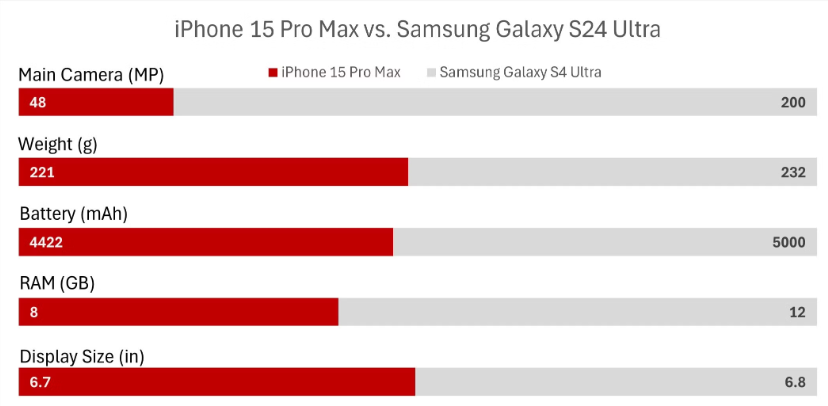
세로축 레이블은 공간을 차지할 뿐 아니라 항상 가치를 더하는 것은 아닙니다. 대신 텍스트 상자를 각 막대 바로 위에 배치하여 사용자 지정 레이블로 사용할 수 있습니다.
(1) 세로축을 삭제합니다.
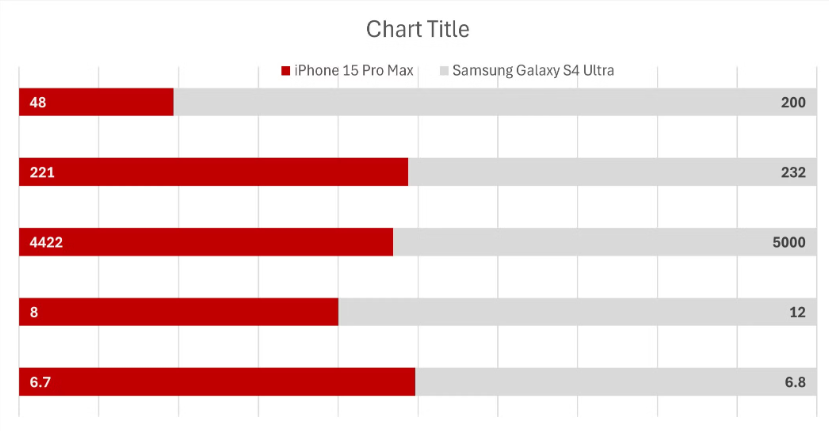
(2) [삽입] - [텍스트 상자]로 이동하여 막대 위에 텍스트를 하나 그립니다. 하지만 범주를 바로 입력하지 마세요. 정적 데이터를 사용하는 것은 Excel 초보자들이 흔히 하는 실수입니다.
(3) 텍스트 상자를 클릭하고 수식 입력줄에 =를 입력한 다음, 데이터 표에서 해당 셀을 선택하여 연결합니다. 여기에서 Ctrl 키를 누른 채 나머지 막대 위로 드래그하여 텍스트 상자를 복제합니다. 각 텍스트 상자를 클릭하고 내용을 적절히 업데이트합니다. 차트 제목에도 이 과정을 반복하여 모든 단어가 실제 데이터로 연결되도록 합니다.

6. 불필요한 차트 요소 없애기
차트는 정보를 제공하기 위한 것이지만 너무 많은 정보는 그 목적을 상실하게 합니다. 차트를 살펴보고 주요 구성 요소를 파악한 후 나머지는 삭제하세요. 이 경우 막대에는 데이터 레이블이 있으므로 그리드선은 불필요합니다. 차트를 선택하면 우측 상단에 나타나는 작은 [+] 아이콘을 누르고 격자선을 선택 취소하면 시각적 노이즈가 즉시 줄어듭니다.
7. 글꼴 전환
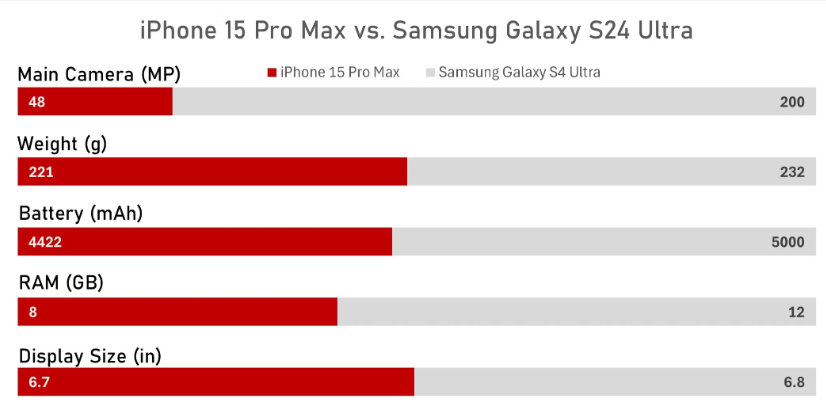
Excel의 기본 글꼴인 Aptos는 너무 많이 사용되고 눈에 띄지 않습니다. 더 깔끔하고 현대적인 글꼴을 선택하세요. Bahnschrift는 이미 설치되어 있는 훌륭한 옵션입니다. 차트 요소(제목, 레이블, 축 텍스트 등)를 선택한 후 글꼴을 변경하세요. 작은 변화이지만 차트의 개성을 크게 향상시켜 줍니다.
8. 미묘한 배경 추가
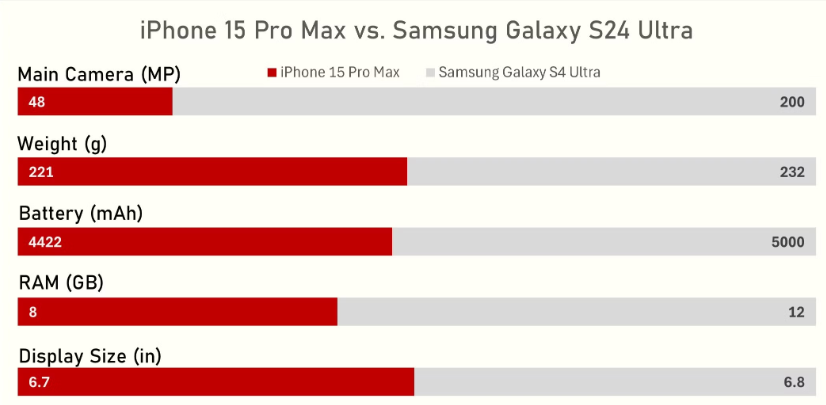
선택 사항이지만 효과적입니다. 미묘한 배경은 차트를 워크시트나 슬라이드의 나머지 부분과 구분하는 데 도움이 됩니다. 차트를 선택하고 차트 영역 서식 > 채우기 > 단색 채우기로 이동합니다. 매우 밝은 회색(밝은 테마의 경우) 또는 매우 어두운 회색(어두운 모드 느낌의 경우)을 선택합니다. 전체 흰색이나 순수한 검은색은 너무 거칠기 때문에 피하세요. 너무 거칠지 않으면서 대비를 주는 색상을 선택하세요.
9. 절대로 3D를 사용하지 말 것
Excel의 3D 차트는 디자인 재앙입니다. 데이터를 왜곡하고 가짜 깊이를 추가하며 실제 값에서 초점을 멀어지게 합니다. 경사, 그라데이션, 그림자 효과가 최첨단으로 여겨지던 2000년대 초반의 유물입니다.

3D 차트의 문제점은 단순히 시대에 뒤떨어진 것처럼 보인다는 것이 아닙니다. 근본적으로 데이터를 잘못 표현한다는 것입니다. 3D 차트의 막대는 실제보다 더 넓거나 더 높아 보여 값을 비교하기가 더 어렵습니다. 평평한 2D 시각화를 사용하세요. 더 깔끔하고, 해석하기 쉽고, 더 솔직합니다.
마치며
Excel의 기본값은 재정의될 수 있으며, 이는 차트에서도 마찬가지로 적용됩니다. 위에서 소개한 팁을 따르면 여러분의 차트는 깔끔하면서 돋보이는 차트가 될 수 있습니다.
'Excel' 카테고리의 다른 글
| 지저분한 Excel 데이터를 정리하는 6가지 방법 (4) | 2025.08.05 |
|---|---|
| 스크린샷을 Excel 데이터로 변환하는 방법 (4) | 2025.08.04 |
| Excel에서 SORTBY 함수를 사용하는 방법 (4) | 2025.08.02 |
| 스프레드시트 생산성을 극대화하는 15가지 Excel 설정 (3) | 2025.08.01 |
| Excel에서 F4 키를 사용하는 4가지 방법 (7) | 2025.07.30 |
