들어가기 전에
Excel에서 표의 이름은 기본적으로 표1, 표2, 표3 등으로 지정됩니다. 하지만 이 이름들을 꼭 고집할 필요는 없으며, 오히려 그렇게 하지 않는 것이 더 좋을 수 있습니다. Excel에서 표 이름을 바꿔야 하는 이유와 그 방법을 소개합니다.

이 글은 아래 기사 내용을 토대로 작성되었습니다만, 필자의 개인 의견이나 추가 자료들이 다수 포함되어 있습니다.
- 원문: If You Don’t Rename Tables in Excel, Today’s the Day to Start
- URL: https://www.howtogeek.com/excel-rename-tables-start-today/
Excel에서 표에 이름을 지정해야 하는 이유
평소에 Excel에서 표에 이름을 붙이는 습관이 몸에 붙지 않았다면, 시간이 약간 걸릴 수 있지만 앞으로는 습관을 들여보세요. 엑셀 표에 이름을 붙이는 것이 좋은 이유에 대해 알아보겠습니다.
여러 개의 표가 있는 큰 통합 문서에서 작업하는 경우, Excel 창 왼쪽 상단에 있는 이름 상자의 아래쪽 화살표를 클릭하면 어떤 워크시트에 있든 한 표에서 다음 표로 빠르게 이동할 수 있습니다. 표 이름을 지정하지 않으면 드롭다운 목록에 기본 표 이름(숫자)이 표시되므로 이 시간 절약 팁을 충분히 활용할 수 없습니다.

또한, 설명적인 테이블 이름을 사용하면 화면 판독기를 사용하는 사용자가 각 테이블에 무엇이 들어 있는지 더 쉽게 이해할 수 있습니다.
이름이 변경된 테이블에 대한 참조를 포함하는 수식은 기본 테이블 이름을 참조하는 수식보다 이해하고 디버깅하기가 더 쉽습니다. 예를 들어, Table1[Profit]을 참조하는 것보다 T_Profit[Profit]을 참조하는 것이 수식에서 문맥상 더 명확하며, 계산이 잘못된 것 같으면 어디에서 문제를 해결해야 할지 알 수 있습니다. 또한, 수식에서 테이블 이름을 참조하면 실수로 잘못된 셀이나 범위를 참조할 가능성이 줄어듭니다.

마지막으로, 피벗 테이블 및 차트와 같은 많은 Excel 도구는 효과적이고 효율적으로 작업하기 위해 테이블 이름을 사용하므로 이러한 레이블을 데이터에 할당하면 워크시트의 전반적인 성능이 향상됩니다.
Excel에서 표 이름을 지정하는 방법
Excel에서 처음으로 표에 이름을 지정해 본다면, 그 과정이 얼마나 간단한지 놀랄 겁니다.
첫 번째 단계는 데이터가 Excel 표 형식으로 되어 있는지 확인하는 것입니다. 즉, 수치를 스프레드시트에 입력하여 데이터를 그대로 둘 수도 있지만, Excel에는 이러한 셀을 그룹화된 범위로 연결할 수 있는 도구가 있습니다.
표로 변환하려는 범위에서 셀을 선택하고 [홈] 탭 - [스타일] 그룹 - [표 서식]을 클릭한 다음, 원하는 디자인을 선택합니다.
다음으로, 표 만들기 대화 상자에서 전체 범위가 선택되었는지 확인합니다. 데이터 맨 위에 머리글 행이 포함되어 있는 경우, [머리글 포함]을 선택하고 [확인]을 클릭합니다. 그러면 데이터 범위가 엑셀 표로 변환됩니다.
이제 데이터가 Excel 표 형식으로 지정되었으므로 이름을 지정할 차례입니다. 표의 아무 셀이나 선택하고 리본에서 [테이블 디자인] 탭을 엽니다. 그런 다음 이 탭의 속성 그룹에서 표의 기본 이름을 확인합니다. 이 텍스트를 표에 지정하려는 이름으로 바꾸고 Enter 키를 누르기만 하면 됩니다. 이름을 정할 때 몇 가지 명명 규칙이 있는데 아래에서 자세히 설명하겠습니다.

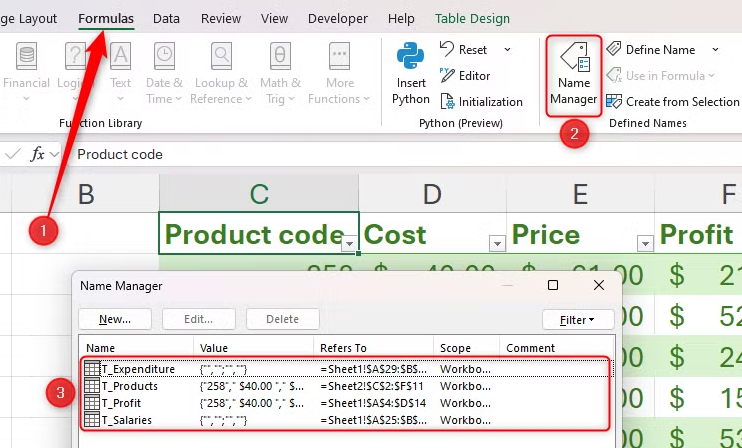
나중에 표 이름을 변경하려면 표에서 아무 셀이나 선택하고 [데이블 디자인] 탭에서 동일한 '표 이름' 필드로 돌아가 이름을 수정하세요. 또는 [수식] 탭 - [이름 관리자]를 클릭하고 [이름 관리자] 목록에서 표를 두 번 클릭하여 이름을 변경할 수도 있습니다.
Excel에서 표 이름 지정을 위한 규칙과 팁
Excel 표의 이름을 바꾸기 전에 다음의 명명 규칙과 팁을 참고하세요.
- 표 이름은 문자, 밑줄(_) 또는 백슬래시(\)로 시작해야 합니다.
- 표 이름의 나머지 문자는 문자, 숫자, 마침표 또는 밑줄이어야 합니다.
- 표 이름은 "C", "c", "R" 또는 "r"로 지정할 수 없습니다.
- 표 이름은 A1이나 $B$2와 같이 셀 참조일 수 없습니다.
- 통합 문서 내의 각 표 이름은 고유해야 합니다.
- 표 이름은 최대한 짧게 유지하면서 테이블의 내용을 명확하게 표현해야 합니다. 표 이름은 최대 255자까지 사용할 수 있지만, 이 부분이 걱정된다면 표 이름이 너무 긴 것입니다.
- 표 이름에는 공백을 사용할 수 없습니다. 표 이름이 두 개 이상의 단어로 구성된 경우 밑줄이나 마침표를 사용하여 단어를 구분하세요.
- 이름 상자와 이름 관리자에서 다른 요소와 테이블을 구분하기 위해 일반적으로 표 이름을 "T_"로 시작합니다.
마치며
Excel에서 표 이름을 지정하는 것 외에도 스프레드시트를 더 쉽게 탐색하고 수식을 더 쉽게 읽을 수 있도록 개별 셀이나 셀 범위에 이름을 지정하는 것이 좋습니다. 이름을 정의해 두면 셀 주소가 변경되더라도 자동으로 반영되므로 편리합니다.
'Excel' 카테고리의 다른 글
| Excel에서 아름답고 사용하기 쉬운 대시보드를 만드는 방법 (2) | 2025.07.22 |
|---|---|
| 완벽한 대시보드를 만드는데 도움이 될 Excel 팁 (4) | 2025.07.21 |
| Excel의 AGGREGATE 함수를 사용하여 계산을 구체화하는 방법 (2) | 2025.07.18 |
| Excel의 조건부 서식으로 정신이 번쩍 들었던 6가지 사례 (1) | 2025.07.17 |
| Excel의 PIVOTBY 함수를 사용하는 방법 (3) | 2025.07.14 |
