들어가기 전에
Excel 대시보드는 데이터를 시각화하고 정보에 기반한 의사 결정을 내리는 데 강력한 도구입니다. 하지만 진정으로 효과적인 대시보드를 만드는 것은 쉽지 않습니다. 기본적인 차트를 넘어, 매번 완벽하고 효과적인 Excel 대시보드를 만들 수 있는 실용적인 팁을 소개합니다.

이 글은 아래 기사 내용을 토대로 작성되었습니다만, 필자의 개인 의견이나 추가 자료들이 다수 포함되어 있습니다.
- 원문: I make a lot of dashboards in Excel, and these tips will help you make the perfect one everytime
- URL: https://www.xda-developers.com/make-a-lot-of-dashboards-in-excel-tips-will-help-you-make-the-perfect-one-everytime/
1. 계획 및 디자인
이 단계는 매우 중요합니다. 대시보드의 목적, 범위, 구조를 정의하고, 대시보드가 대상 고객의 요구를 충족하며 실행 가능한 인사이트를 제공하는지 확인하는 단계입니다. 시작하기 전에 다음과 같은 질문을 던져보세요.
- 어떤 구체적인 문제를 해결하려고 하는가?
- 어떤 질문에 답해야 하는가?
- 이 대시보드는 어떤 결정에 도움이 될까?
예를 들어, 판매 실적을 추적하거나, 웹사이트 트래픽을 모니터링하거나, 고객 만족도를 분석하고 싶으신가요? 복잡한 대시보드를 다루고 있다면 바로 Excel로 바로 넘어가지 마세요. 종이에 간단히 스케치하면 레이아웃과 흐름을 시각화하는 데 도움이 됩니다. 또한 대시보드를 너무 복잡하게 만들지 말고, 여백도 계획하세요. 중요한 정보는 왼쪽 상단에 배치하고 요소들을 논리적인 흐름에 따라 정리하는 것이 좋습니다.
2. 파워 쿼리를 사용하여 데이터 관리

파워 쿼리는 Excel에 내장된 강력한 데이터 변환 및 준비 엔진입니다. 다양한 데이터 원본에 연결하고, 데이터를 정리, 변환 및 형상화하고, 분석 및 시각화를 위해 Excel에 로드할 수 있습니다.
Excel 파일, 데이터베이스, 웹 페이지 등 다양한 데이터 소스에 연결하여 해당 데이터를 사용 가능한 형식으로 변환합니다. 대시보드는 여러 소스에서 데이터를 가져오는 경우가 많기 때문에, 오류가 발생하기 쉽고 시간도 많이 소요되는 수동 복사 및 붙여넣기 작업을 없애기 위해 파워 쿼리가 필수적입니다. 전반적으로 파워 쿼리는 효과적인 대시보드 구축의 기반입니다.
3. 피벗 테이블과 차트 사용

피벗 테이블을 사용하면 몇 번의 클릭만으로 대용량 데이터 세트를 빠르게 요약하고 의미 있는 인사이트를 도출할 수 있습니다. 피벗 테이블과 차트는 대시보드에서 매우 중요한 역할을 합니다. 또한 슬라이서와 타임라인을 사용하여 대화형 필터링을 구현합니다.
여러 지역에서 다양한 제품을 판매하는 소매업체의 영업 분석가라고 가정해 보겠습니다. 판매 실적을 추적하고 개선할 부분을 파악하기 위한 대시보드를 만들어야 합니다. 판매 날짜, 지역, 제품 카테고리, 제품명, 판매 수량, 판매 수익 등 판매 데이터가 포함된 데이터세트가 있습니다.
피벗 테이블을 만들어 지역 및 제품 범주별 판매 수익을 요약할 수 있습니다. 그런 다음, 판매일 및 지역별 슬라이서를 추가하여 세부 정보로 데이터를 필터링할 수 있습니다.
이제 차트를 삽입할 차례입니다. 막대형, 꺾은선형, 원형 차트를 삽입하여 시간 경과에 따른 지역별 매출 매출을 분석하여 시각화할 수 있습니다. 차트가 너무 많다면 새 시트를 만들어 모든 항목을 체계적으로 정리된 레이아웃에 배치하세요.
4. 이름 정의 사용

Excel 테이블과 명명된 참조를 결합하면 유지 관리가 가능한 데이터 모델이 생성됩니다. 명명된 참조는 수식의 가독성을 향상시킵니다. 소규모 온라인 매장의 재고를 관리한다고 가정해 보겠습니다. 제품 ID, 제품명, 수량, 단가, 재주문 수준이 포함된 데이터 세트가 있습니다.
데이터 범위를 선택하고 Excel 표 형식으로 서식을 지정한 후, InventoryTable과 같은 적절한 이름을 지정합니다. 재고량(Inventory Value)이라는 계산된 열을 생성하여 각 제품의 재고 총액을 계산합니다.
=InventoryTable[Quantity in Stock] * InventoryTable[Unit Price]
이 수식은 =C2*D2보다 가독성이 훨씬 좋습니다.
"TotalInventoryValue"라는 명명된 참조를 생성하여 총 재고 가치를 계산합니다.
=SUM(InventoryTable[Inventory Value])
이러한 접근 방식은 가독성과 유지관리성을 향상시키고 오류를 줄입니다.
5. LAMBDA와 LET 함수 활용
LAMBDA를 사용하면 Excel 수식 내에서 재사용 가능한 사용자 지정 함수를 만들 수 있습니다. 수식을 정의하고 이름을 지정하여 다른 Excel 함수처럼 사용할 수 있습니다. LET은 수식 내 중간 계산에 이름을 지정할 수 있는 기능을 제공합니다. 가독성이 향상됩니다.
다양한 프로젝트의 진행 상황을 추적하는 프로젝트 관리 대시보드를 구축한다고 가정해 보겠습니다. 프로젝트 이름, 시작일, 종료일, 작업 완료율에 대한 데이터가 있습니다. 프로젝트의 진행 상황, 남은 일수, 그리고 전반적인 프로젝트 상태를 계산하려고 합니다.
복잡한 수식을 작성하는 대신 LET를 사용하여 계산을 세분화할 수 있습니다.
=LET(
TodayDate, TODAY(),
TotalDays, EndDate - StartDate,
CompletedDays, TodayDate - StartDate,
Progress, CompletedDays / TotalDays,
RemainingDays, EndDate - TodayDate,
Status, IF(Progress >= 1, "Completed", IF(RemainingDays
HSTACK(Progress, RemainingDays, Status)
)
LAMBDA 함수(ProjectProgress)를 만들어 이 프로젝트 진행률 계산을 다른 프로젝트에도 재사용할 수 있습니다. 이 두 가지 함수를 사용하면 무한한 가능성을 얻을 수 있습니다.
6. 성능 확인 기능 사용
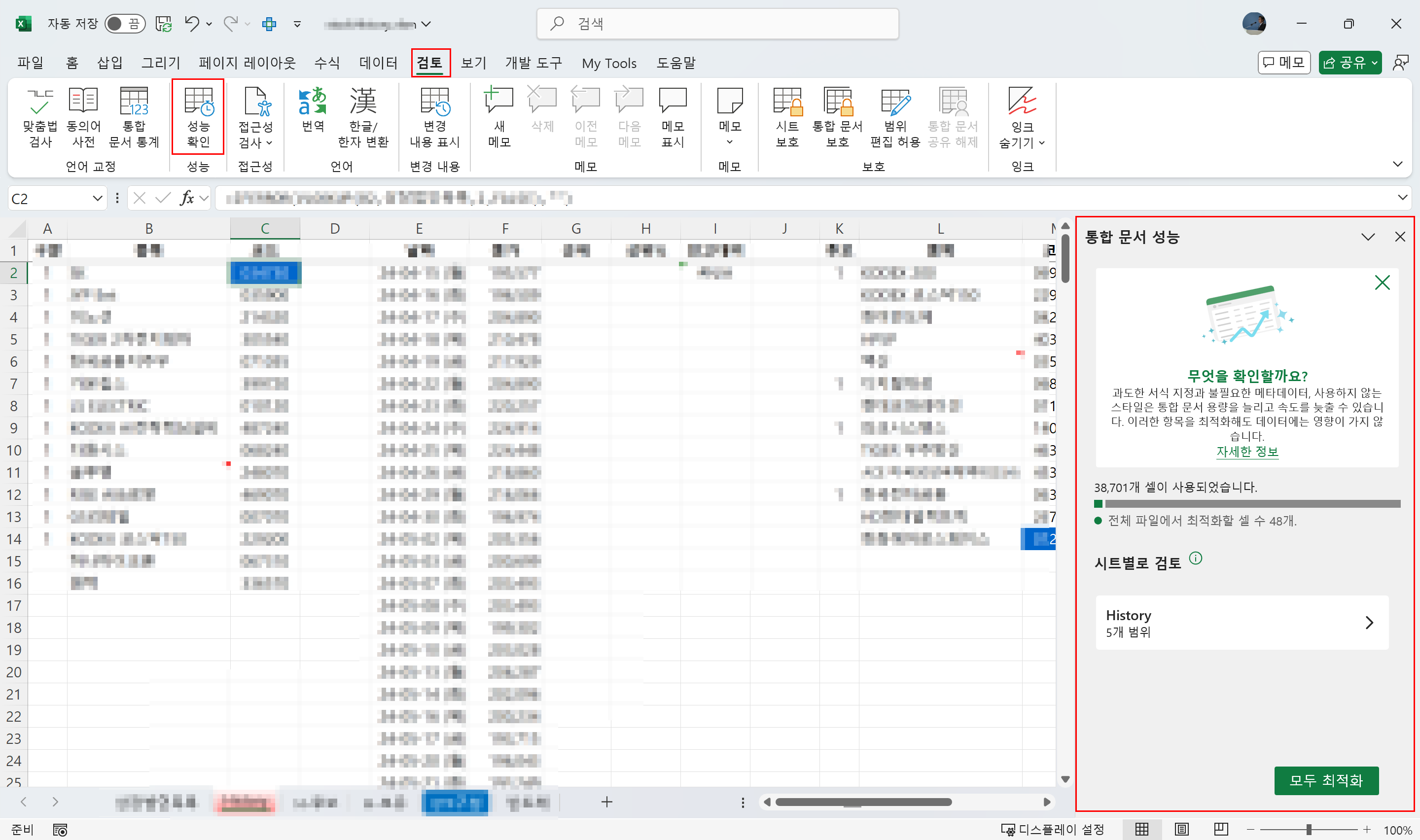
대시보드가 느리고 오류가 발생하는 경우, 내장된 성능 기능을 활용하세요. 이 기능은 통합 문서, 특히 대시보드를 최적화하는 데 매우 유용한 도구입니다. 통합 문서를 검사하여 과도한 서식, 불필요한 계산, 사용하지 않는 셀이 포함된 넓은 범위, 불안정한 수식 등의 문제를 해결합니다.
대시보드에는 종종 복잡한 수식, 차트, 대규모 데이터 세트가 포함되어 있으며, 성능을 최적화하면 대시보드가 빠르게 로드되고 계산이 효율적으로 수행됩니다.
마치며
효과적인 Excel 대시보드를 만드는 것은 예술과 과학의 조화입니다. 명확한 계획에 집중하고, Excel의 강력한 기능을 숙달하고, 위에서 언급한 방법을 따르면 원시 데이터를 인사이트로 전환할 수 있습니다. 판매 추적, 비즈니스 성과 모니터링, 트렌드 분석 등 어떤 작업을 하든, 위에서 소개한 팁을 사용하여 의미 있는 결과를 제공하는 대시보드를 만들어 보세요.
'Excel' 카테고리의 다른 글
| Excel에서 F4 키를 사용하는 4가지 방법 (7) | 2025.07.30 |
|---|---|
| Excel에서 아름답고 사용하기 쉬운 대시보드를 만드는 방법 (2) | 2025.07.22 |
| Excel에서 표 이름을 바꾸지 않았다면 오늘부터 시작하세요 (1) | 2025.07.19 |
| Excel의 AGGREGATE 함수를 사용하여 계산을 구체화하는 방법 (2) | 2025.07.18 |
| Excel의 조건부 서식으로 정신이 번쩍 들었던 6가지 사례 (1) | 2025.07.17 |
