들어가기 전에
기본 오디오 장치 변경, 사용자 관리, 임시 파일 삭제와 같은 간단한 작업을 할 때마다 설정이나 제어판을 뒤져서 처리하는 것은 효율적이지 않습니다. 몇 가지 간단한 실행 명령만 있으면 같은 작업을 훨씬 빠르게 수행할 수 있습니다. 윈도우 시스템에서 자주 사용하는 편리한 몇 가지 명령어를 소개합니다.

이 글은 아래 기사 내용을 토대로 작성되었습니다만, 필자의 개인 의견이나 추가 자료들이 다수 포함되어 있습니다.
- 원문: 8 Run commands every Windows user should know
- URL: https://www.howtogeek.com/bypass-clicks-using-run-commands/
1. %temp%
시스템과 사용하는 앱은 끊임없이 임시 파일을 생성하며, 이러한 파일은 시간이 지남에 따라 누적되어 소중한 저장 공간을 차지할 수 있습니다. 앱이나 운영체제에 문제가 발생하고 다른 해결 방법이 효과가 없을 때, 이러한 임시 파일을 삭제하면 문제가 해결되는 경우가 많습니다. 또한, 임시 파일을 정기적으로 정리하면 시스템 성능 향상에도 도움이 됩니다.
이 폴더를 수동으로 찾으려면 여러 디렉토리를 뒤져야 하지만, 더 쉬운 방법이 있습니다. %temp% 명령어를 사용하면 폴더를 즉시 열고 안에 있는 파일을 삭제할 수 있습니다.

2. timedate.cpl
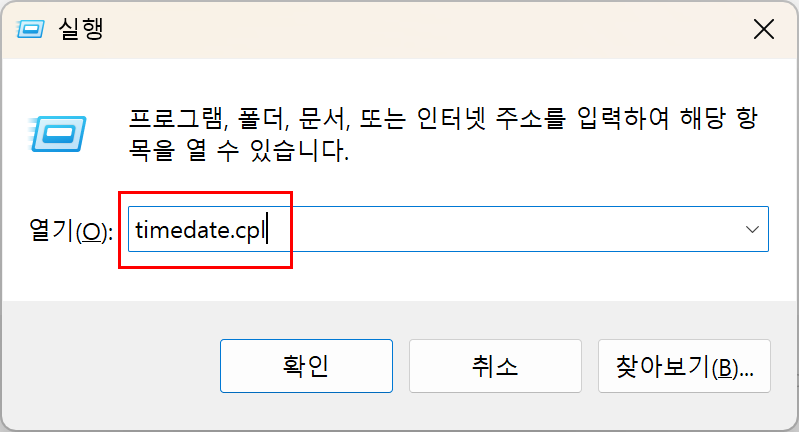
윈도우에서 날짜와 시간을 자동으로 업데이트해주기 때문에 직접 조정할 필요는 거의 없지만, 조정해야 할 때는 보통 설정 앱에서 여러 메뉴를 거쳐야 합니다. 하지만 예전의 날짜 및 시간 패널을 기억하신다면, 시스템 시간 관리, 시간 형식 변경, 추가 시계 등록 등 모든 작업을 하나의 창에서 할 수 있습니다.
이 패널을 열려면 Win + R 키를 누르고 timedate.cpl을 입력 한 다음 Enter 키를 눌러 보세요. "날짜 및 시간" 탭에서 시스템 시간을 변경하고 "추가 시계" 탭에서 다른 시간대를 추가할 수 있습니다.
3. msconfig
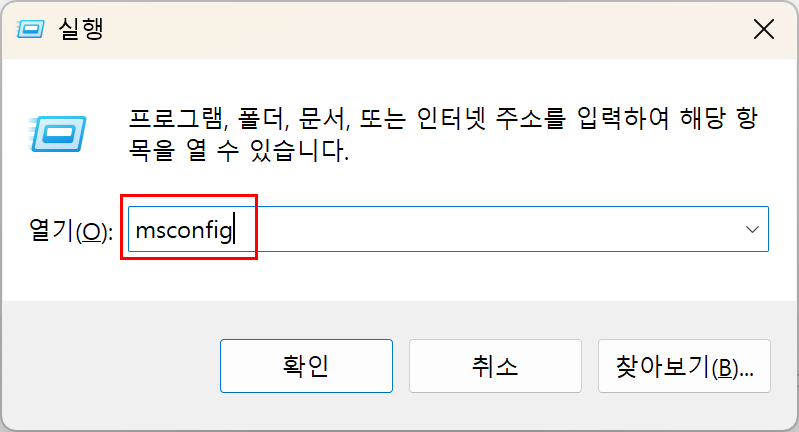
윈도우 문제 해결을 위한 가장 일반적인 세 가지 단계는 안전 모드로 부팅 , 시작 프로그램 비활성화, 그리고 타사 서비스 종료입니다. 일반적으로 이러한 작업을 수행하려면 각각 다른 도구를 열어야 하므로 시간이 많이 걸리고 번거로울 수 있습니다. 다행히 시스템 구성 창을 사용하면 이 모든 작업을 한 곳에서 처리할 수 있습니다.
Windows에서는 실행 대화 상자를 통해 이 창을 빠르게 열 수 있습니다. msconfig를 입력하고 Enter 키를 누르기만 하면 됩니다. 여기에서 "부팅", "서비스" 및 "시작 프로그램" 탭 아래의 모든 설정을 관리할 수 있습니다.
4. charmap
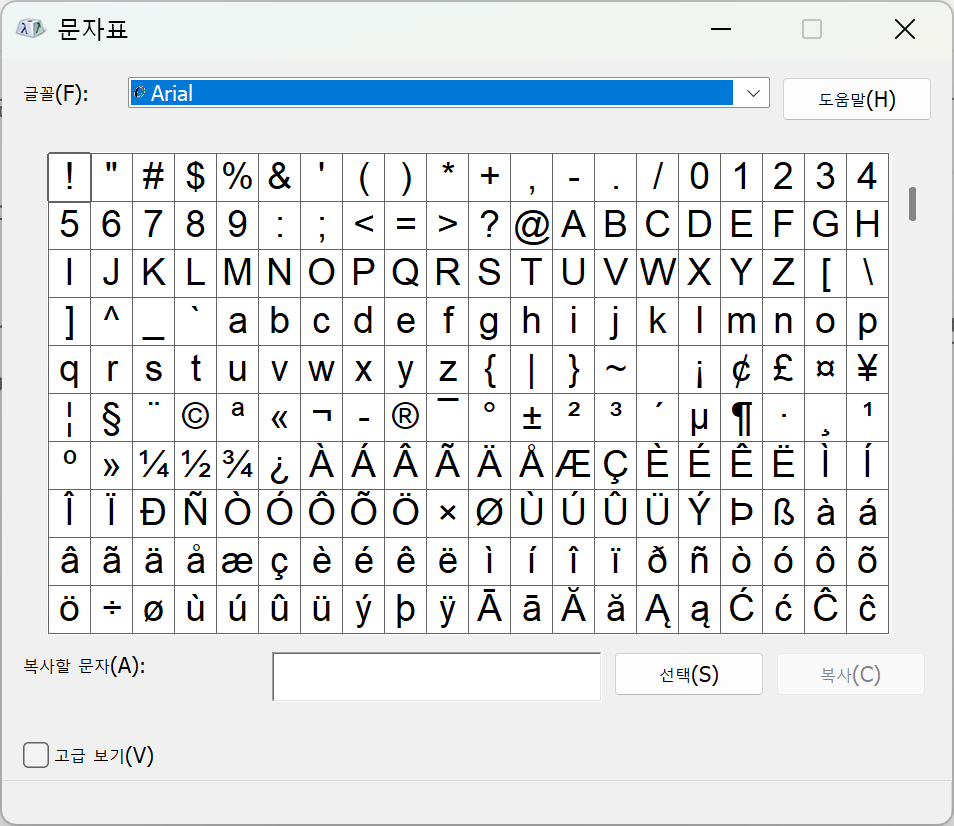
윈도우에는 키보드에서 쉽게 입력할 수 없는 특수 문자 및 기호를 찾아 복사할 수 있는 잘 알려지지 않았지만 매우 유용한 도구가 있습니다. 이러한 문자 및 기호는 많은 앱에서 빠르게 접근할 수 있도록 제공하지 않습니다. 기호를 온라인에서 검색하는 대신 간단한 명령으로 이 도구를 실행하고 문자를 직접 복사할 수 있습니다.
Win + R 키를 누르고, charmap을 입력한 다음, Enter 키를 누르세요. 그러면 기호, 악센트가 있는 문자, 화살표 등을 찾아보고 복사하여 필요한 곳에 사용할 수 있습니다.
5. mmsys.cpl
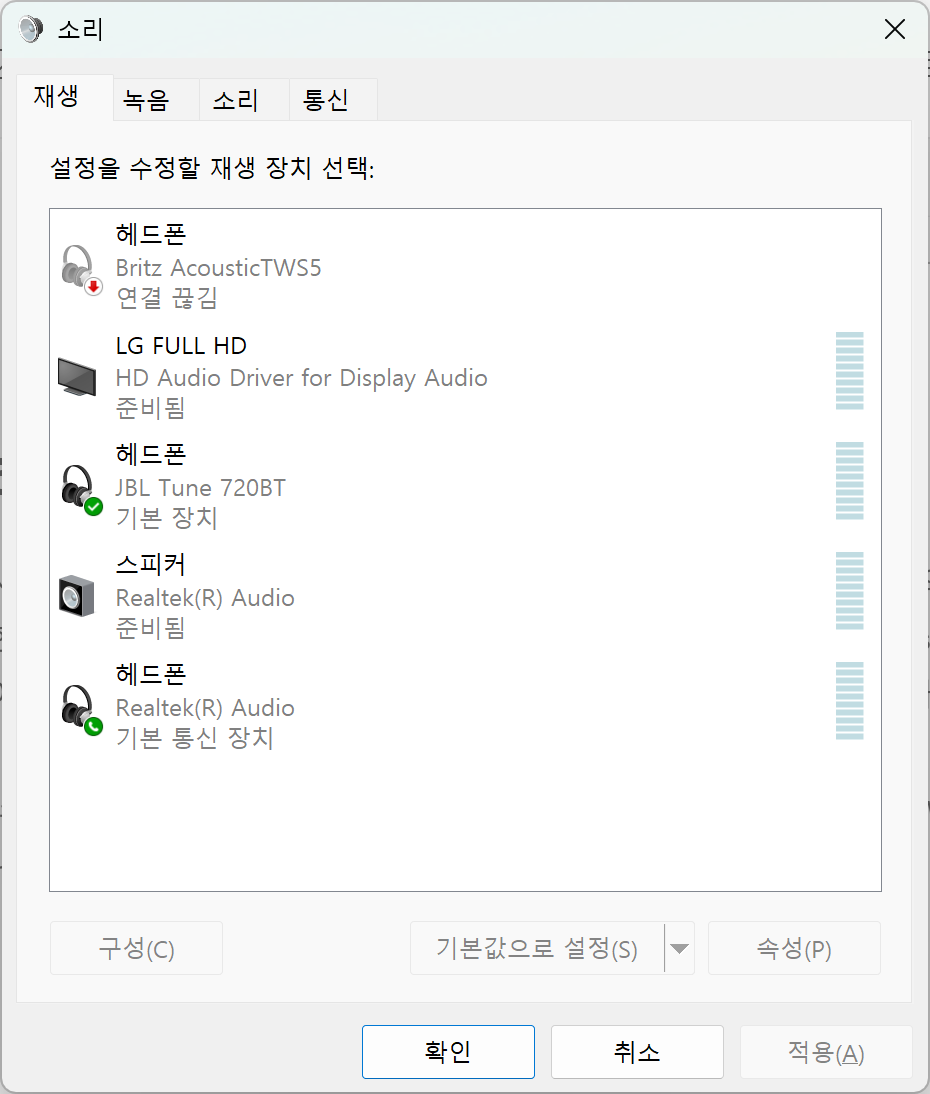
사운드 설정을 조정하거나 기본 오디오 장치를 변경하기 위해 여러 메뉴와 하위 메뉴를 탐색하는 것은 정말 싫습니다 . 모든 설정을 한 곳에서 할 수 있는 기존의 사운드 설정 패널이 훨씬 좋습니다. mmsys.cpl을 입력하고 Enter 키를 누르세요. 그러면 사운드 패널이 바로 열리고, "재생" 및 "녹음" 탭에서 기본 장치를 설정할 수 있습니다.
"소리" 탭을 사용하여 시스템 및 알림 소리를 사용자 지정하거나 Windows 시작 소리를 끄는 것과 같은 간단한 조정을 할 수도 있습니다.
6. main.cpl
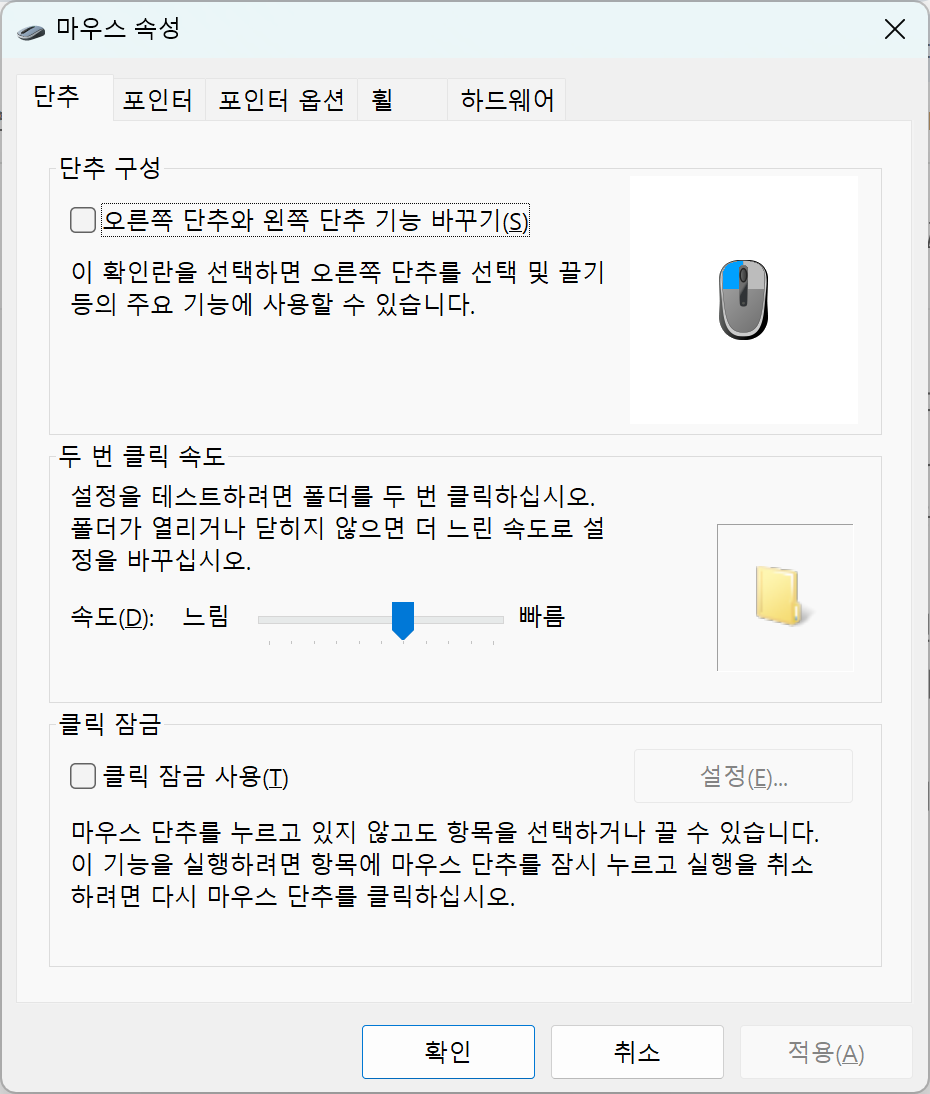
윈도우 XP와 Windows 7 시절에 마우스 포인터 속도 조절 , 버튼 레이아웃 변경, 휠 스크롤 조정, 심지어 기본적인 하드웨어 진단까지 할 수 있었던 작은 창이 있었습니다 지금도 이 창을 통해 거의 모든 마우스 속성을 관리할 수 있습니다. 최신 설정 앱에서는 조정할 수 없는 기능들도 이곳에서 이용할 수 있습니다.
예를 들어, 이 프로그램을 사용하면 더블 클릭 속도를 세밀하게 조정하거나, 마우스 버튼을 누르지 않고도 항목을 선택하거나 드래그할 수 있는 클릭락(ClickLock) 기능을 활성화할 수 있습니다. 이러한 기능은 설정에서 흔히 찾아볼 수 없는 것들입니다. 이 프로그램을 열려면 main.cpl을 입력 하고 Enter 키를 누르세요. 그런 다음 "단추", "포인터", "포인터 옵션" 등의 탭을 사용하여 마우스 속성을 빠르게 사용자 지정할 수 있습니다.
7. appwiz.cpl
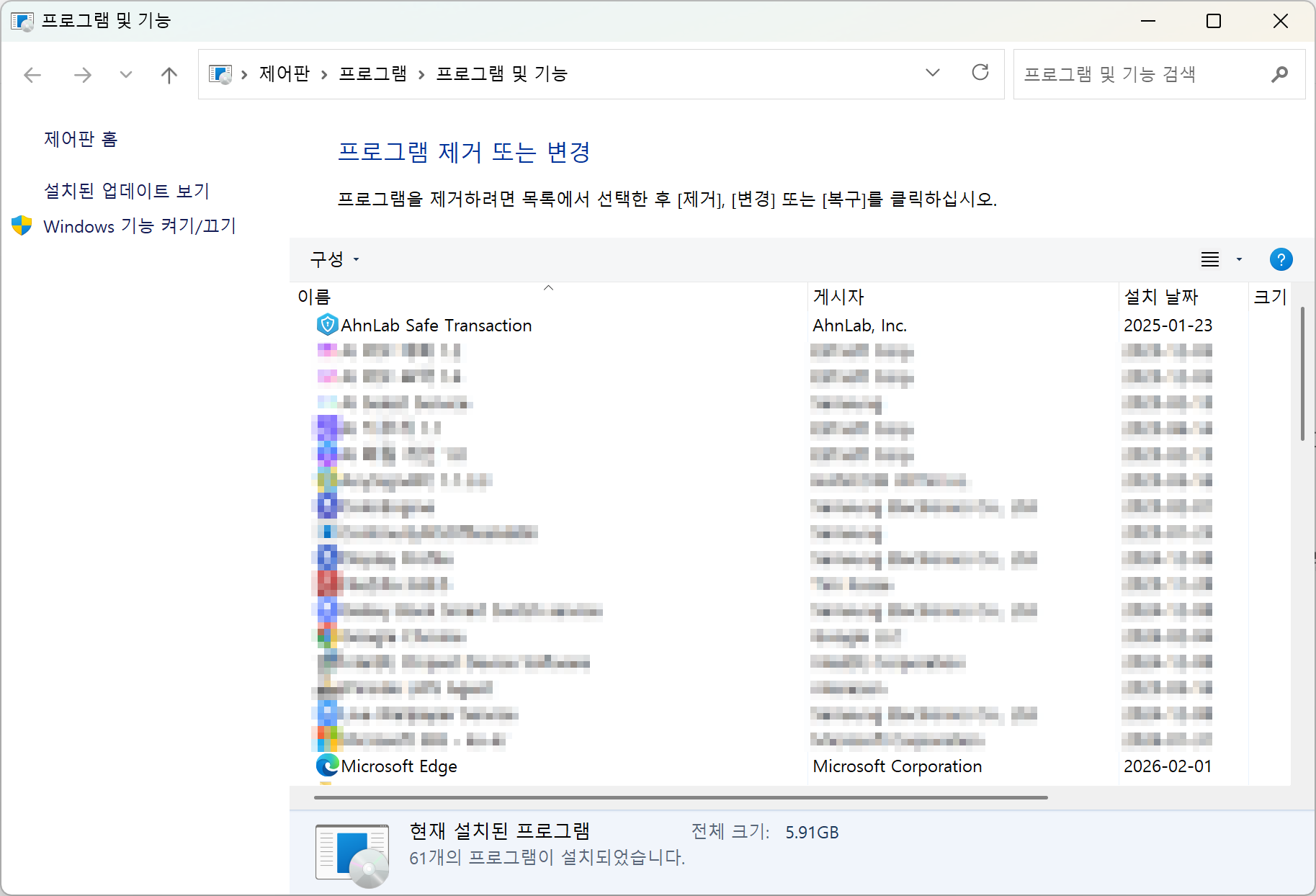
설정 앱에서 설치된 앱을 확인하고 제거하려면 여러 메뉴를 뒤지고 끝없이 스크롤해야 하는 경우가 많습니다. 하지만 기존의 프로그램 및 기능 창은 설치된 모든 앱을 깔끔한 목록으로 보여주고 한 번의 클릭으로 제거할 수 있게 해줍니다.
실행 명령을 사용하여 이 패널을 직접 열 수 있습니다. Win+R 키를 누르고 appwiz.cpl을 입력 한 다음 Enter 키를 누르세요. 설치된 모든 프로그램 목록이 표시됩니다. 원하는 프로그램을 선택하고 "제거"를 클릭하세요.
8. 시스템 속성 성능
시각 효과, 프로세서 스케줄링, 메모리 사용량 및 가상 메모리는 자주 조정해야 하는 설정입니다. 이러한 설정은 모두 성능 옵션 창에서 관리할 수 있지만, 해당 창을 열려면 접근성 설정 이나 제어판을 거쳐야 하는 경우가 많아 실제 변경 작업을 하는 데 걸리는 시간보다 더 오래 걸리는 경우가 흔합니다.
해당 창을 검색해 볼 수도 있지만, 정확한 용어를 기억해야 하고 Windows 검색이 항상 정확한 결과를 제공하는 것은 아니므로 주의해야 합니다. 훨씬 빠른 방법은 SystemPropertiesPerformance 명령을 사용하는 것입니다. 이 명령은 성능 옵션 창을 즉시 열어 모든 설정을 한 곳에서 관리할 수 있도록 해줍니다.

마치며
윈도우는 기존 제어판의 대부분 옵션을 설정 앱으로 옮겼지만, 기존 제어판이 탐색하기 쉽고 설정을 변경하는 속도도 더 빠른 경우가 많습니다. 실행 명령을 사용하여 설정 패널을 직접 열면 몇 번의 클릭을 줄일 수 있는데, 이러한 작은 시간 절약이 쌓이면 상당한 시간 절약 효과를 가져옵니다. 따라서 이러한 명령을 더 자주 사용하고 다른 명령들도 살펴보는 것이 좋습니다.
'IT Info' 카테고리의 다른 글
| 초보자를 위한 구글 슬라이드 튜토리얼: 멋진 PT 만들기 및 발표하기 (0) | 2026.05.27 |
|---|---|
| 대부분의 사용자가 모르는 Microsoft 365 파워 기능 4가지 (0) | 2026.05.19 |
| 웹 브라우저에서 바로 사용하는 매우 유용한 오픈 소스 앱 5가지 (설치 X) (0) | 2026.05.15 |
| 윈도우 PC 자동화에 사용할 수 있는 무료 도구 6가지 (0) | 2026.05.14 |
| Microsoft 365에서 진작 알았더라면 좋았을 7가지 유용한 단축키와 꿀팁 (0) | 2026.05.13 |
