들어가기 전에
Microsoft 365(M365)에는 Word, Excel, PowerPoint, OneNote 등 여러 유용한 Microsoft 앱이 포함되어 있습니다. 인기 있는 기능들은 잘 알려져 있지만 강력한 기능임에도 거의 잘 모르는 경우도 많습니다. 생산성을 더욱 높여줄 수 있는 M365의 강력한 기능 5가지를 소개합니다.

이 글은 아래 기사 내용을 토대로 작성되었습니다만, 필자의 개인 의견이나 추가 자료들이 다수 포함되어 있습니다.
- 원문: I Use These 5 Microsoft 365 Power Features Every Day—Most Users Don’t Even Know They Exist
- URL: https://www.groovypost.com/howto/use-microsoft-365-power-features-every-day/
1. 검색 상자
Microsoft 365 앱에서 Ctrl + F 단축키를 사용하여 항목을 찾는 데 익숙하다면 Microsoft 검색 상자를 사용해 본 적이 없을 수도 있습니다. 하지만 사용해 보지 않았다면 아쉬운 점입니다. Microsoft 검색 상자는 앱 내 검색 외에도 훨씬 더 많은 기능을 제공하기 때문입니다.
입력란에 아무것도 입력하기 전에 클릭하기만 해도 유용한 제안 사항이 표시됩니다. 여기에는 현재 앱에서 최근에 사용한 도구, 유용할 수 있는 다른 도구, 문서에서 공동 작업한 사용자, 최근에 작업한 Microsoft 365 앱의 문서 등이 포함될 수 있습니다.
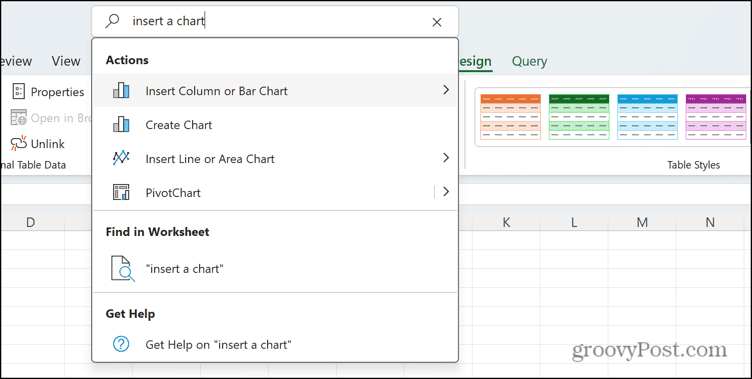
검색 상자에 입력하여 특정 작업을 검색하고 한 번의 클릭으로 실행할 수 있습니다. 이는 리본 메뉴와 기타 메뉴를 탐색하여 필요한 도구를 찾는 것보다 훨씬 빠를 수 있습니다. 또한 특정 Microsoft 365 앱을 검색하여 Microsoft 검색 상자에서 바로 열거나 문서를 공유할 사람을 검색할 수도 있습니다.
단축키 Alt + Q를 사용하면 Microsoft 검색 상자에 빠르게 접근할 수 있습니다. 한번 사용해 보면 다시는 이전으로 돌아가고 싶지 않을지도 모릅니다.
2. 빠른 문서 요소 및 내 템플릿
Microsoft 365 앱에서 동일한 텍스트를 자주 입력하시나요? 예를 들어 Word에서 문서를 작성할 때 사용하는 표준적인 서론이나 결론 부분이 있거나, 이메일이나 답장에서 같은 표현을 자주 사용하는 경우가 있을 수 있습니다. Microsoft 365에서는 ' 빠른 구성 요소'라는 콘텐츠 블록을 만들어 필요할 때마다 빠르게 삽입할 수 있습니다.
Word에서 빠른 문서 요소를 만드는 방법
Word에서는 텍스트를 재사용 가능한 빠른 구성 요소로 빠르게 변환할 수 있습니다. 빠른 구성 요소를 만든 후에는 모든 Word 문서에 추가할 수 있습니다.
(1) 빠른 파트로 저장할 텍스트를 선택합니다.

(2) [삽입] 탭 - [텍스트] 그룹 - [빠른 문서 요소] - [선택 영역을 빠른 문서 요소 갤러리에 저장]을 선택합니다.

(3) [새 문서 블록 만들기] 대화상자에서 이름을 지정하고 저장합니다.

(4) 문서에 삽입하려면 [삽입] 탭을 선택하고 [ 빠른 문서 요소] 도구를 클릭합니다.
갤러리에서 빠른 문서 요소를 선택하면 텍스트가 문서에 삽입됩니다.
Outlook에서 '내 템플릿'을 만드는 방법
Outlook에서는 '내 템플릿'을 사용하여 재사용 가능한 텍스트 블록을 만들 수 있습니다. 템플릿을 선택하면 이메일에 텍스트를 빠르게 추가할 수 있습니다.
(1) 새 이메일을 작성하고 [삽입] 탭을 클릭합니다.
(2) 앱 도구를 선택합니다.
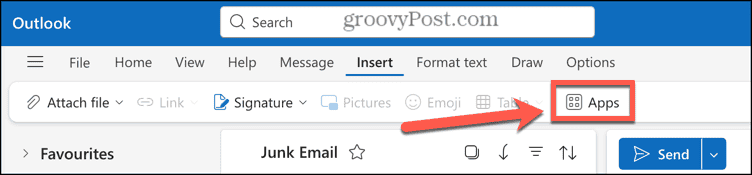
(3) 내 템플릿을 선택합니다.
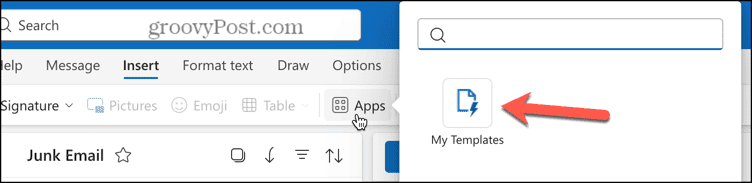
(4) 내 템플릿 창 에서 +템플릿 버튼을 클릭합니다.
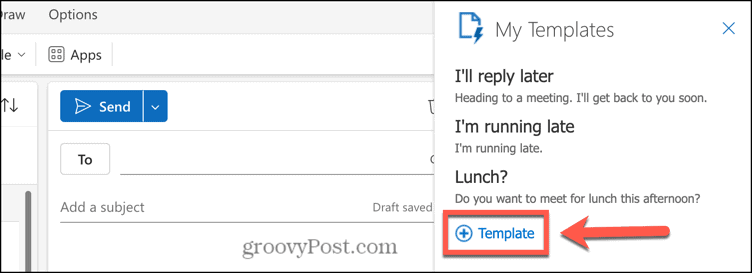
(5) 템플릿에 제목을 지정하고 템플릿으로 사용할 텍스트를 입력합니다.
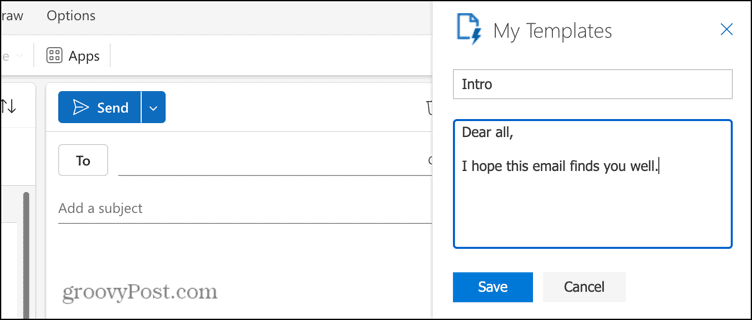
(6) 저장 버튼을 클릭합니다.
이메일에 템플릿을 추가하려면 삽입 > 앱 > 내 템플릿을 클릭합니다. 삽입할 템플릿을 선택하면 해당 텍스트가 이메일에 추가됩니다.
3. Excel 파워 쿼리
엑셀은 데이터를 조작하는 데 매우 유용 합니다 . 하지만 문제는 데이터를 실제로 사용할 수 있는 형식으로 엑셀에 가져오는 것입니다. 복사 붙여넣기는 번거로운 작업이지만, 다행히 더 쉬운 방법이 있습니다.
Excel의 Power Query를 사용하면 다양한 데이터 소스에서 데이터를 가져올 수 있을 뿐만 아니라 가져오기 전에 데이터를 변환하여 스프레드시트에 원하는 형식으로 데이터를 표시할 수 있습니다.
예를 들어, 신용카드 명세서는 PDF 파일로만 내보낼 수 있는데, 파워 쿼리를 사용하면 PDF 파일에서 데이터를 가져올 뿐만 아니라 원하는 형식으로 정확하게 변환할 수도 있습니다. PDF 가져오기 기능은 Windows에서만 사용 가능하며, Mac용 Excel에서는 지원되지 않습니다.
(1) [데이터] 탭 - [데이터 가져오기]를 선택합니다.
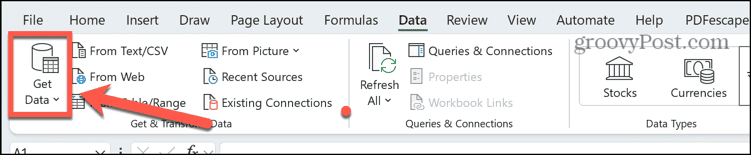
(2) 데이터 출처를 선택합니다.
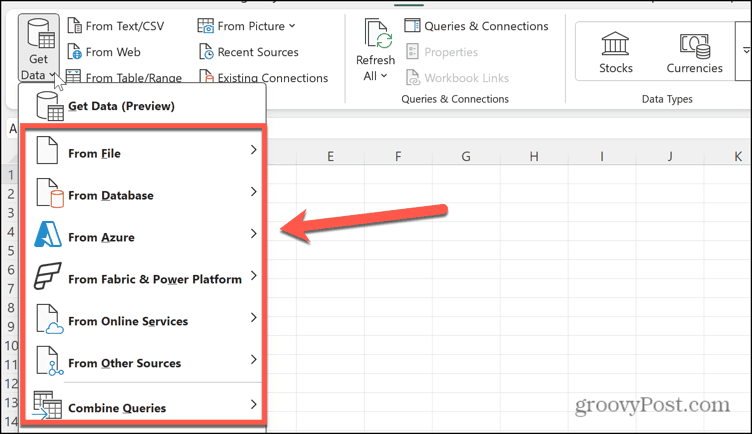
(3) 소스를 선택하고 가져오기를 클릭합니다.
(4) 원하는 데이터를 찾아서 '데이터 변환' 버튼을 클릭합니다. 이 도구를 사용하면 원치 않는 행이나 열을 제거하고, 열을 분할하고, 값을 바꾸는 등의 작업을 수행할 수 있습니다.

(5) 데이터 변환이 완료되면 '닫기 및 불러오기 '를 클릭합니다. 변환된 데이터가 스프레드시트에 표시됩니다.
참고 영상:
4. 오피스 클립보드
이 팁은 Microsoft 365 앱을 하나만 사용하든 여러 앱을 자주 전환하며 사용하든 관계없이 매우 유용할 수 있습니다. Microsoft 365 앱 전체에서 최근에 복사한 항목을 최대 24개까지 볼 수 있는 전용 클립보드 기능이 있습니다.
예를 들어 Excel에서 무언가를 복사하면 Word의 클립보드 기록 에 해당 내용이 표시되고 , 그 반대의 경우도 마찬가지입니다. 클립보드 기록에서 해당 항목을 클릭하기만 하면 Microsoft 365 앱에 클립보드 항목을 붙여넣을 수 있습니다.
(1) Microsoft 365 앱에서 홈 탭으로 이동합니다. 리본 메뉴의 클립보드 섹션 오른쪽 하단에 있는 화살표를 클릭합니다.
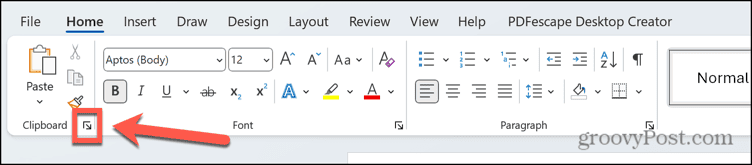
(2) 클립 보드 창이 화면 왼쪽에 나타나 클립보드 기록을 보여줍니다.

(3) 클립보드 기록에서 항목을 선택하면 현재 앱에 붙여넣어집니다.
마치며
Microsoft 365 앱은 매우 다양하며, 각 앱에는 풍부한 기능이 탑재되어 있습니다. 따라서 모든 앱의 기능을 다 활용하지 못하고 놓치는 경우가 종종 발생할 수 있습니다. 위에서 소개한 Microsoft 365의 유용한 기능들을 아직 사용해 보지 않았다면 꼭 한번 사용해 보시기 바랍니다. 상당한 시간을 절약할 수 있습니다.
'IT Info' 카테고리의 다른 글
| 윈도우 사용자라면 반드시 알아야 할 8가지 실행 명령어 (0) | 2026.05.28 |
|---|---|
| 초보자를 위한 구글 슬라이드 튜토리얼: 멋진 PT 만들기 및 발표하기 (0) | 2026.05.27 |
| 웹 브라우저에서 바로 사용하는 매우 유용한 오픈 소스 앱 5가지 (설치 X) (0) | 2026.05.15 |
| 윈도우 PC 자동화에 사용할 수 있는 무료 도구 6가지 (0) | 2026.05.14 |
| Microsoft 365에서 진작 알았더라면 좋았을 7가지 유용한 단축키와 꿀팁 (0) | 2026.05.13 |
