들어가기 전에
PC 작업의 가장 큰 단점 중 하나는 엄청나게 반복적이고 단조로울 수 있다는 점입니다. 하지만 Windows 11 에는 다양한 작업을 자동화할 수 있는 도구가 많이 있습니다. PC에서 여러 가지 작업을 자동화하는 데 사용할 수 있는 유용한 도구들을 소개합니다.

이 글은 아래 기사 내용을 토대로 작성되었습니다만, 필자의 개인 의견이나 추가 자료들이 다수 포함되어 있습니다.
- 원문: 6 free tools you can use to automate your Windows P
- URL: https://www.xda-developers.com/free-tools-automate-your-windows-pc-make-it-smarter/
1. n8n
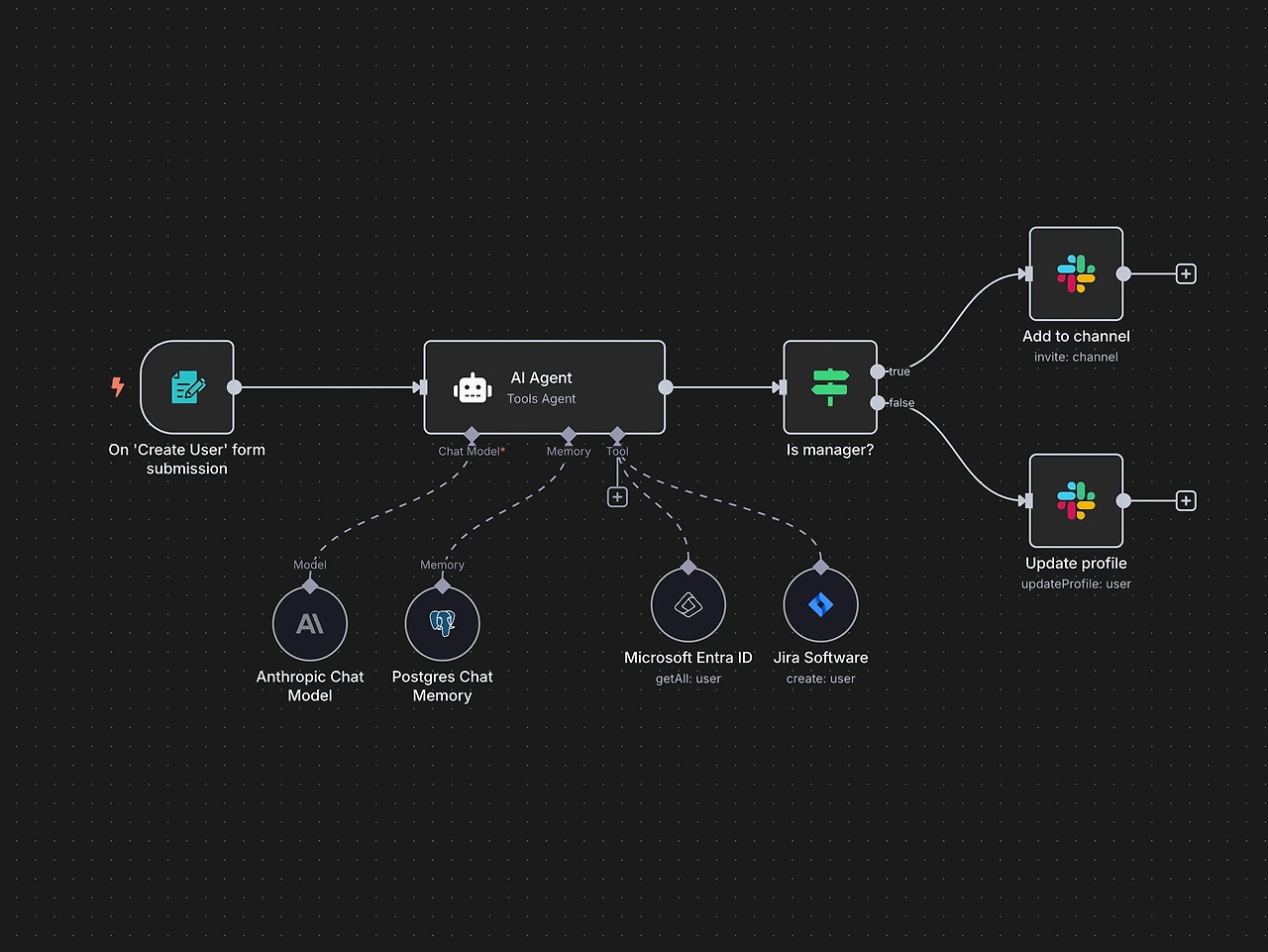
n8n은 고급 자동화 솔루션으로, PC나 NAS에 Docker 컨테이너 등을 사용하여 직접 호스팅해야 하므로 모든 사용자에게 적합한 것은 아닙니다. 하지만 다양한 맞춤형 워크플로우와 400개 이상의 통합 기능을 제공하여 특정 트리거에 따라 다양한 작업을 자동화할 수 있는 매우 강력한 도구입니다.
예를 들어, n8n을 설정하면 텔레그램 봇 명령어를 이용해 GitHub에 프로젝트의 새 버전을 배포할 수 있습니다. n8n에서 설정할 수 있는 많은 작업들은 특정 컴퓨터에 국한되지는 않지만, 실행을 위한 서버가 필요하며, PC에서 수동으로 사용하던 여러 도구들을 자동화할 수 있기 때문에 여전히 매우 유용한 도구입니다. 자체 호스팅 n8n 인스턴스는 완전히 무료이므로, 이것저것 만져보고 싶다면 한번 시도해 볼 만합니다.
2. 자동 다크 모드
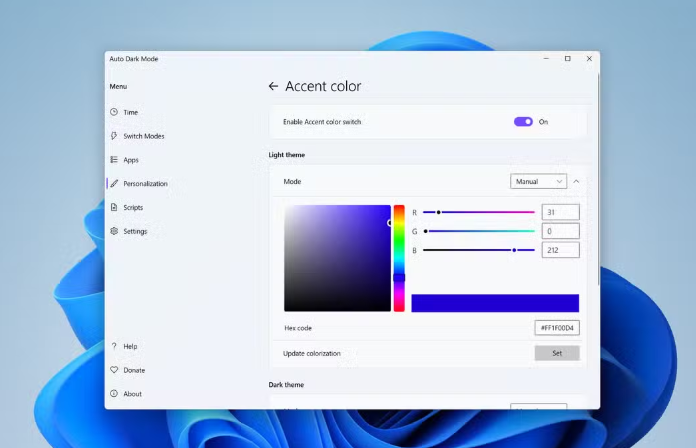
n8n처럼 복잡한 앱에서 자동 다크 모드처럼 기본적인 앱으로 갑자기 넘어오면 갑작스러운 변화에 당황스러울 수 있다는 건 충분히 이해합니다. 하지만 이 앱 이름에 "자동"이 들어가 있으니 자동 다크 모드 기능이 없는 건 아니죠. 솔직히 말해서, 눈을 보호하고 싶다면 이 기능은 정말 유용합니다.
이 도구는 다양한 조건에 따라 Windows 11 PC의 다크 모드와 라이트 모드를 자동으로 전환할 수 있도록 해줍니다. Windows 11의 야간 모드 기능이 켜져 있을 때 다크 모드가 활성화되도록 설정하거나, 특정 시간에 맞춰 전환되도록 예약하거나, 노트북 전원 연결 여부에 따라 다크 모드가 활성화되도록 설정하는 등 다양한 옵션을 활용할 수 있습니다.
별것 아닌 것처럼 보일 수도 있지만, 다크 모드와 라이트 모드를 자동으로 전환하는 기능은 분명 유용합니다. 라이트 모드는 낮에는 가독성이 좋고 전체적으로 보기 좋지만, 어두운 환경에서는 흰색 표면이 눈에 부담을 줄 수 있습니다. 따라서 사용자가 직접 모드를 변경할 필요 없이 자동으로 전환되는 기능은 전반적인 사용 경험을 향상시켜주므로 적극 추천합니다.
3. PowerShell 스크립트
타사 프로그램이 도움이 될 수 있지만, 때로는 아무것도 설치하지 않고도 작업을 더 쉽게 처리할 수 있습니다. PowerShell 스크립트를 사용하면 PC에서 다양한 작업을 자동화할 수 있으며, 특히 특정 요구 사항을 가진 IT 관리자들이 많이 사용합니다.
PowerShell 스크립트를 만들어 업데이트를 다운로드하고 설치한 다음 컴퓨터를 자동으로 재부팅할 수도 있습니다. Windows 설치 후 컴퓨터 설정을 도와주는 스크립트 등도 있습니다. 이러한 스크립트는 매우 다재다능하고 강력하지만, 잠재력을 최대한 활용하려면 어느 정도 심도 있는 지식이 필요합니다.
4. 오토핫키

자동화 분야에서 또 다른 유명한 프로그램은 AutoHotKey입니다. 이 강력한 스크립팅 도구를 사용하면 키보드 단축키에 다양한 동작을 할당할 수 있습니다. AutoHotKey로 할 수 있는 가장 기본적인 작업 중 하나는 해당 단축키로 프로그램을 실행하는 스크립트를 만드는 것입니다. 특정 파일을 열도록 프로그램을 설정할 수도 있으므로, 예를 들어 참조해야 하는 문서가 있다면 언제든지 쉽게 접근할 수 있도록 만들 수 있습니다.
AutoHotKey는 앱 창을 이동하거나 조작하고, 시스템 볼륨을 변경하고, 연결된 드라이브를 꺼내는 등 다양한 작업을 수행할 수 있습니다. AutoHotKey 스크립트에서 구성할 수 있는 작업은 무수히 많으므로, 시간을 들여 이 도구의 모든 기능을 익히는 것이 중요합니다.
5. 작업 스케줄러
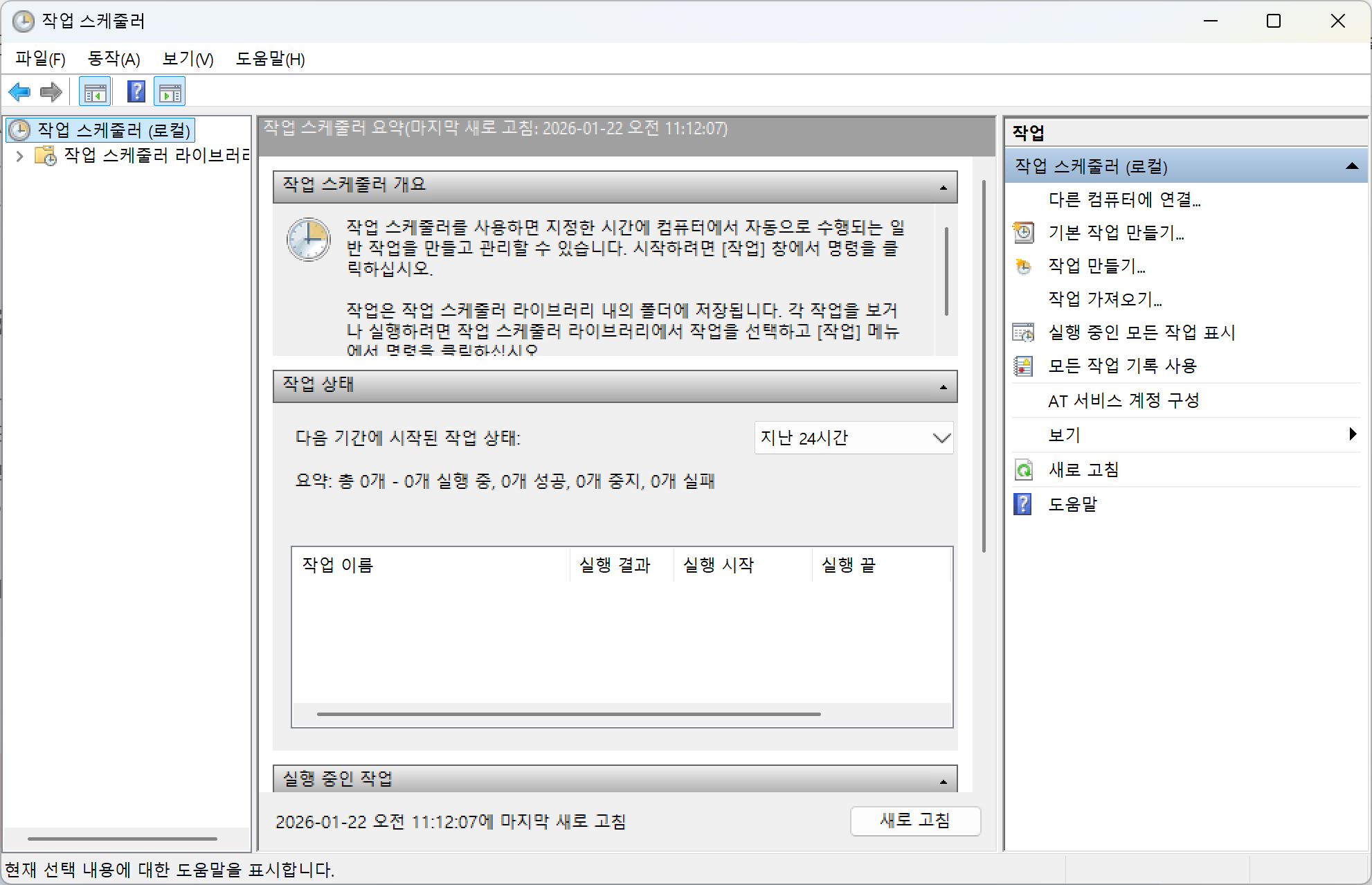
작업 스케줄러(Task Scheduler)는 오랫동안 윈도우에서 다양한 작업을 자동화하는 데 가장 널리 알려진 도구 중 하나였습니다. 윈도우 11에서는 다소 구식으로 보이고 주목받지는 못하지만, 여전히 매우 유용하고 강력한 도구입니다. 작업 스케줄러의 주요 기능은 프로그램을 실행하는 것이지만, 특정 인수를 지정하여 실행할 수도 있습니다. 따라서 특정 프로그램을 실행할 뿐만 아니라 PowerShell과 연동하여 특정 스크립트 실행을 자동화할 수도 있습니다.
예를 들어, 앞서 언급했듯이 작업 스케줄러를 PowerShell과 함께 사용하면 업데이트 설치 프로세스를 완전히 자동화할 수 있습니다. 하지만 이는 작업 스케줄러로 할 수 있는 일의 극히 일부에 불과하며, 여러분의 창의력에 따라 무궁무진하게 활용할 수 있습니다.
6. 파워 오토메이트
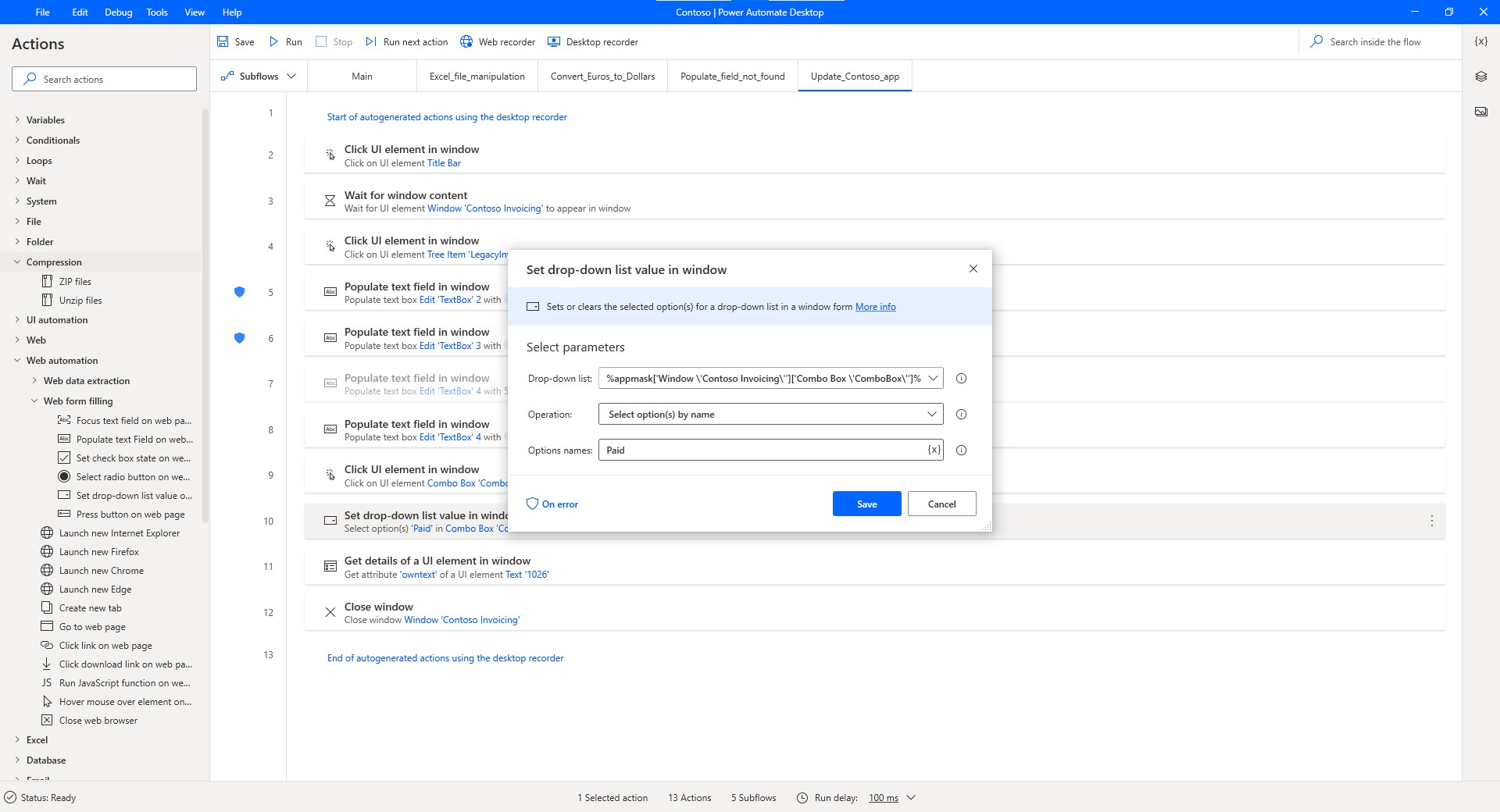
파워 오토메이트(Power Automate)는 Microsoft 365 전반에 걸쳐 다양한 통합 기능을 제공하는 Microsoft의 자동화 플랫폼입니다. 이 도구는 주로 기업 사용자를 위해 설계되었지만, Windows 11에 포함된 앱은 데스크톱 사용자에게 더 적합합니다.
Power Automate는 다양한 작업을 자동화할 수 있으며, 사용법 또한 매우 간단합니다. Power Automate Desktop을 실행하고 일련의 이벤트를 기록하기 시작하면 UI 요소를 클릭하거나 앱을 여는 등의 작업을 자동화할 수 있습니다. Power Automate는 사용자가 클릭한 UI 요소를 기억하여 해당 단계를 정확하게 반복 실행합니다. 특정 단계에서 로딩 시간을 기다려야 하는 경우, 자동화에 지연 시간을 추가할 수도 있습니다.
Power Automate는 Excel 시트의 데이터 필터링, 웹 브라우저 실행 등과 같은 앱별 기능도 지원합니다. 또한 클라우드 기반 인지 서비스와도 연동되므로 컴퓨터 안팎에서 다양한 작업을 수행할 수 있지만, 일부 기능은 유료일 수 있습니다.
마치며
일상적인 업무에서 반복적인 작업을 줄이고 컴퓨터를 더욱 효율적으로 활용하고 싶다면, 이러한 프로그램들이 큰 도움이 될 수 있습니다. 한번씩 살펴보시고 업무 효율이 얼마나 향상되는지 확인해 보시길 추천합니다.
'IT Info' 카테고리의 다른 글
| 대부분의 사용자가 모르는 Microsoft 365 파워 기능 4가지 (0) | 2026.05.19 |
|---|---|
| 웹 브라우저에서 바로 사용하는 매우 유용한 오픈 소스 앱 5가지 (설치 X) (0) | 2026.05.15 |
| Microsoft 365에서 진작 알았더라면 좋았을 7가지 유용한 단축키와 꿀팁 (0) | 2026.05.13 |
| 비용이 전혀 들지 않는 오픈 소스 Microsoft 365 대체 프로그램 5가지 (0) | 2026.04.28 |
| 정말 집중하고 싶을 때 활성화하는 구글 크롬(Chrome)의 숨겨진 기능 (0) | 2026.04.27 |
