들어가기 전에
윈도우 PC에서 사용하는 오픈 소스 앱 중 상당수는 네이티브 앱이거나 자체 호스팅 인스턴스라서 사용하기 전에 설치해야 합니다. 하지만 가능하면 온라인에서 괜찮은 오픈 소스 대체 앱을 찾아서 설치하지 않고 사용하는 것을 선호하는 경우가 많습니다. 정리를 간소화하고, 저장 공간을 절약하며, 어떤 기기에서든 어디서든 접속할 수 있는 편리한 앱 5가지를 소개합니다.

이 글은 아래 기사 내용을 토대로 작성되었습니다만, 필자의 개인 의견이나 추가 자료들이 다수 포함되어 있습니다.
- 원문: 5 extremely useful open-source apps I use from a web browser (no install required)
- URL: https://www.makeuseof.com/open-source-web-apps-no-install-required/
1. 온리오피스
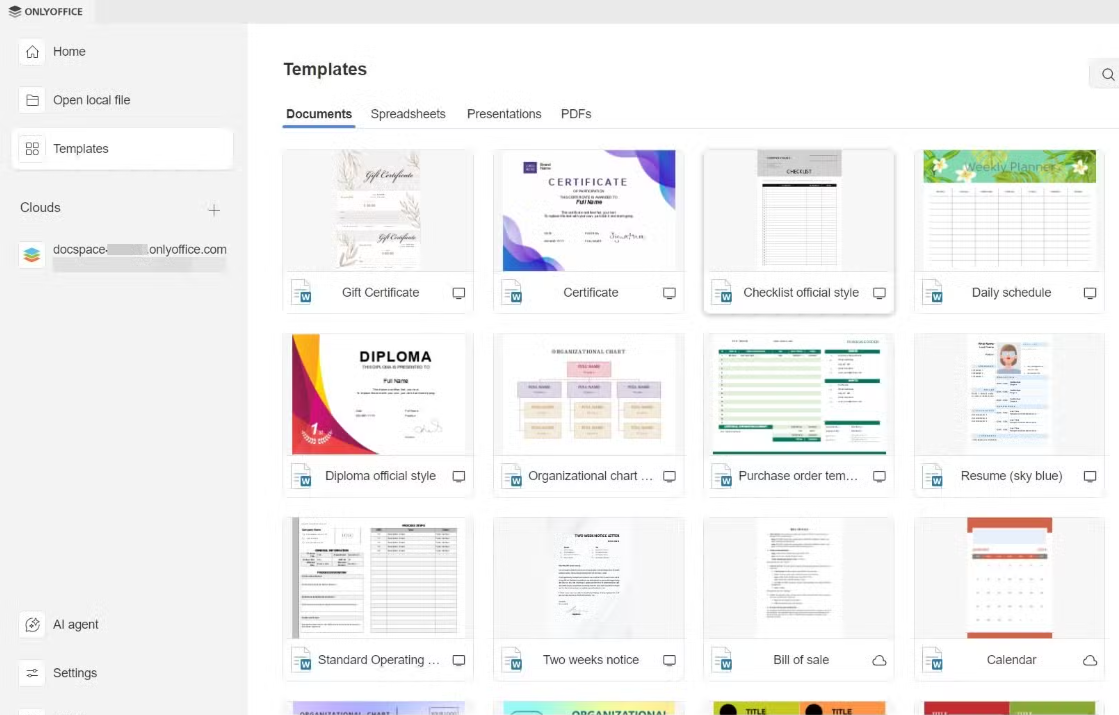
리브레오피스(LibreOffice)는 최고의 오픈 소스 Microsoft Office 365 대안 중 하나이지만 , 온리오피스(ONLYOFFICE)는 Microsoft의 Office 제품군과 가장 유사한 오피스 스위트입니다. 사용자 인터페이스가 바로 친숙하게 느껴지므로, 이전에 Microsoft Office의 리본 인터페이스를 사용해 본 적이 있다면 바로 익숙해질 것입니다.
온리오피스의 가장 큰 특징은 협업 기능입니다. 다양한 프로젝트를 위한 "룸"을 만들고, 공동 작업자를 초대하여 댓글, 변경 내역 추적, 버전 기록 기능을 통해 실시간으로 작업할 수 있습니다. LibreOffice Online은 Nextcloud와 같은 자체 호스팅 솔루션을 통해 이용할 수 있지만, 설정 과정이 너무 복잡해서 사용하고 싶지 않습니다.
모바일 환경은 ONLYOFFICE의 또 다른 강점입니다. LibreOffice의 안드로이드 앱은 주로 뷰어 기능에 그치며 편집 기능은 실험적인 수준입니다. 반면 ONLYOFFICE는 안드로이드와 iOS 모두에서 모든 기능을 갖춘 앱을 제공하며, 이 앱들은 DocSpace와 동기화되어 책상에서 떨어져 있을 때도 스마트폰으로 문서를 검토하고 편집할 수 있도록 해줍니다.
ONLYOFFICE는 데이터베이스 도구나 강력한 매크로 지원과 같은 LibreOffice의 고급 기능 중 일부가 부족합니다. 하지만 문서 작성이나 스프레드시트 검토와 같은 가벼운 사무 작업에는 별도의 설치 없이 필요한 모든 기능을 제공합니다.
2. 스쿼시

주로 개인 블로그에 이미지를 사용할 때, 페이지 로딩 속도를 높이기 위해 이미지를 압축하는 것을 선호합니다. 하지만 내장된 압축 도구는 파일 크기를 줄이기 위해 이미지 품질을 저하시키는 경우가 많아 압축의 목적에 부합하지 않습니다. 이러한 이유로 저는 종종 수동으로 압축 작업을 진행하여 최적의 결과를 얻습니다.
Squoosh는 이 문제를 아주 효과적으로 해결해 줍니다. Google에서 개발한 오픈 소스 이미지 압축 도구로, 브라우저에서 바로 실행됩니다. 특히 Squoosh의 가장 큰 특징은 압축된 이미지와 원본 이미지를 나란히 비교해 볼 수 있는 미리보기 기능입니다. 다양한 압축 설정을 적용하여 다운로드하기 전에 원본 이미지와 비교해 볼 수 있습니다. 가운데 슬라이더를 이용하면 확대하여 세부적인 부분까지 확인할 수 있으므로, 파일 크기를 줄이기 위해 어떤 부분을 희생해야 하는지 정확히 알 수 있습니다. 저는 보통 이미지를 75% 품질로 압축하는데, 파일 크기는 크게 줄어들면서도 품질 차이는 거의 눈에 띄지 않습니다.
Squoosh는 WebP, AVIF, MozJPEG 등 다양한 형식을 지원하므로 사용 목적에 맞는 형식을 선택할 수 있습니다. 하지만 단점은 아직 일괄 처리 기능을 지원하지 않는다는 것입니다. 수백 장의 이미지를 한 번에 압축해야 하는 경우에는 다른 사진 압축 도구를 고려해야 합니다.
3. 오픈컷
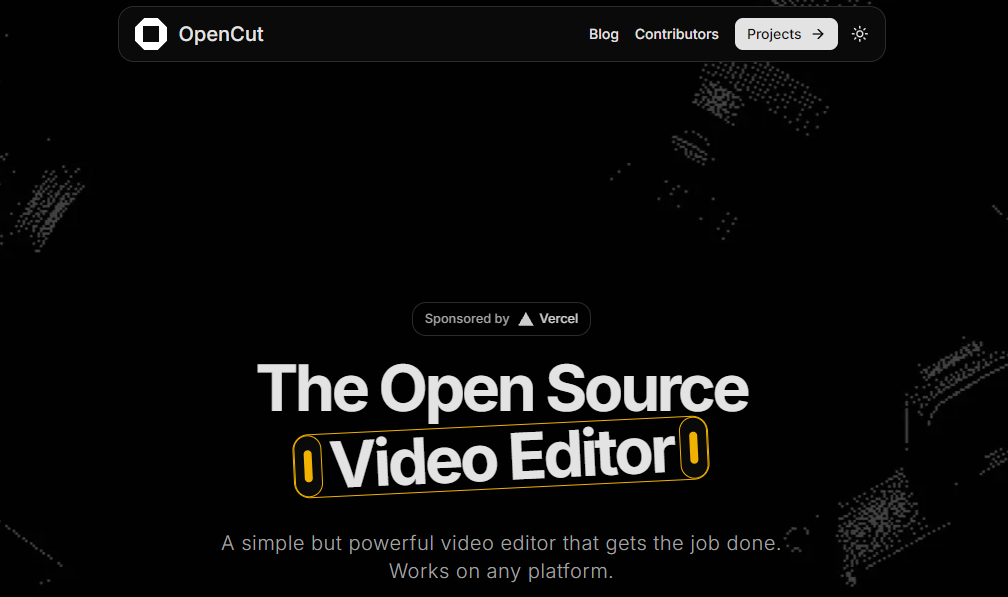
CapCut의 이용 약관을 둘러싼 논란을 지켜보셨다면, 대안을 찾는 분들이 많다는 것을 아실 겁니다 . OpenCut은 CapCut의 작업 흐름을 재현하면서도 사용자에게 더 많은 제어 권한을 제공하는 것을 목표로 하는 오픈 소스 브라우저 기반 비디오 편집기입니다.
타임라인 기반 편집기를 사용해 본 적이 있다면 인터페이스가 익숙할 것입니다. MP4 파일을 가져오고, 재생 헤드를 기준으로 클립을 분할하고, 오디오와 비디오를 분리하고, 화면 비율을 변경할 수 있습니다. 효과, 전환, 자막, 필터 및 조정에 대한 카테고리가 이미 마련되어 있지만, 현재로서는 기능이 다소 기본적인 수준입니다.
중요한 점은 OpenCut이 아직 개발 초기 단계라는 것입니다. 현재로서는 일부 고급 기능에 '출시 예정'이라는 태그가 붙어 있습니다. 레이어링 동작이 일관적이지 않고 MKV와 같은 일부 파일 형식은 지원하지 않습니다. 하지만 MP4 및 WebM 형식으로 비디오를 내보낼 수 있고, 화질을 선택하거나 오디오를 포함하여 내보낼 수 있습니다.
주로 이동 중에 간단하게 영상을 편집하거나, 많은 전환 효과가 필요하지 않은 짧은 영상을 편집할 때 OpenCut을 사용해 왔습니다. 브라우저에서 바로 실행되는 탄탄한 단편 영상 편집기라는 아이디어가 흥미롭고, 개발자들이 앞으로 어떻게 발전시켜 나갈지 기대됩니다.
4. 스털링PDF
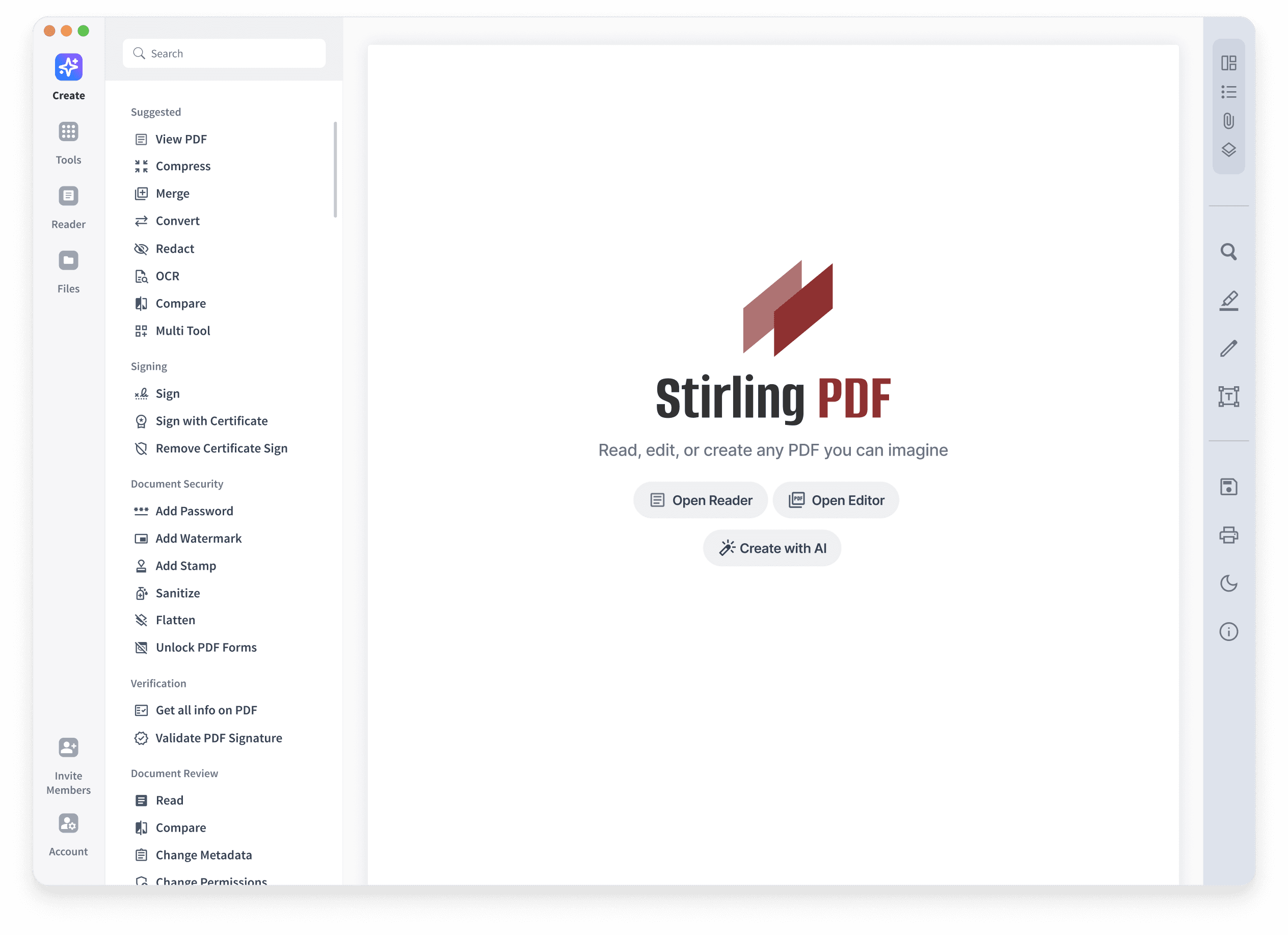
예전만큼 PDF 파일을 자주 사용하지는 않지만, PDF 파일을 편집하거나 검토해야 할 때는 StirlingPDF가 아주 유용합니다. 50가지가 넘는 다양한 도구를 제공하는 완벽한 오픈 소스 PDF 편집기 이며 , 많은 무료 PDF 편집기와 달리 웹 버전에서 모든 기능을 사용할 수 있고, 데스크톱 클라이언트도 제공됩니다.
인터페이스는 간결하고 사용하기 쉽습니다. 빠른 실행 섹션에서는 병합, 압축, 변환과 같은 일반적인 도구를 제공하며, 모든 도구 목록에는 그 외 모든 기능이 포함되어 있습니다. PDF 분할, 페이지 추출, 회전, 자르기, 워터마크 추가, 콘텐츠 수정은 물론 스캔한 문서에 OCR 기능까지 실행할 수 있습니다. PDF로 또는 PDF에서 Word, 이미지, HTML, Markdown 및 여러 전자책 형식으로 파일을 변환할 수 있습니다.
문서를 알 수 없는 서버에서 처리하는 수많은 무료 PDF 변환 도구와는 달리, StirlingPDF는 기밀 문서를 다룰 경우 자체 서버에 호스팅할 수 있습니다. 웹 버전을 사용하더라도 오픈 소스이며 감사가 가능하다는 점이 민감한 파일을 임의의 온라인 변환기에 업로드하는 것보다 훨씬 안심이 됩니다.
5. 엑스칼리드로

엑스칼리드로(Excalidraw)는 옵시디언(Obsidian) 플러그인으로 처음 접했지만, 사실은 웹 기반 화이트보드 앱입니다. 핵심 도구들은 화려하지 않지만, 오히려 그게 장점입니다. 도형, 화살표, 텍스트, 펜 도구가 제공됩니다. 화살표는 개체에 자동으로 붙어서 Visio나 draw.io처럼 개체를 이동해도 떨어지지 않으며, 도형 안에서는 자동으로 중심이 맞춰집니다. 요소의 "느슨함"을 조절하여 손으로 그린 듯한 느낌을 더하거나 덜 강하게 표현할 수 있는데, 다이어그램 전체에 일관성을 유지하고 싶을 때 유용한 기능입니다.
Excalidraw의 진가는 빠른 목업, 순서도, 아키텍처 다이어그램 제작에 있습니다. 아이디어를 구상하고 기술적인 개념을 설명할 때 픽셀 단위의 정확한 정렬에 얽매이지 않고 편리하게 사용할 수 있습니다. 커뮤니티에서 제공하는 아이콘 라이브러리가 있지만, 일반적인 아이콘은 쉽게 찾을 수 있는 반면, 원하는 아이콘이 없을 때는 직접 찾아봐야 하는 경우도 있습니다. 아이콘을 찾을 수 없을 때는 외부 아이콘 라이브러리에서 PNG 파일을 가져와 사용합니다.
텍스트를 다이어그램으로 변환하거나 와이어프레임을 코드로 변환하는 기능은 있지만, 결과물이 종종 상당한 수정 작업을 필요로 합니다. 하지만 협업 모드는 아주 잘 작동합니다. 세션 링크를 공유하여 종단 간 암호화를 통해 다른 사람들과 실시간으로 협업할 수 있습니다.
마치며
여전히 데스크톱 애플리케이션을 많이 사용하지만, 플랫폼에 구애받지 않는 웹 기반 앱으로 점점 더 많이 옮겨가고 있습니다. 이상에서 소개한 도구는 웹 브라우저와 태블릿 크기의 디스플레이만 있으면 쉽게 작업할 수 있어 편리합니다.
'IT Info' 카테고리의 다른 글
| 초보자를 위한 구글 슬라이드 튜토리얼: 멋진 PT 만들기 및 발표하기 (0) | 2026.05.27 |
|---|---|
| 대부분의 사용자가 모르는 Microsoft 365 파워 기능 4가지 (0) | 2026.05.19 |
| 윈도우 PC 자동화에 사용할 수 있는 무료 도구 6가지 (0) | 2026.05.14 |
| Microsoft 365에서 진작 알았더라면 좋았을 7가지 유용한 단축키와 꿀팁 (0) | 2026.05.13 |
| 비용이 전혀 들지 않는 오픈 소스 Microsoft 365 대체 프로그램 5가지 (0) | 2026.04.28 |
