들어가기 전에
엑셀 관련 직종 면접을 보거나 초보자를 가르칠 때, 올바른 용어를 사용하는 것은 매우 중요합니다. 특히 범위와 배열의 차이를 아는 것은 엑셀이 데이터를 처리하는 방식을 이해하고 최신 동적 함수를 더 잘 파악하는 데 핵심적인 요소입니다. 이 두 가지 개념의 차이와 활용 사례를 소개합니다.
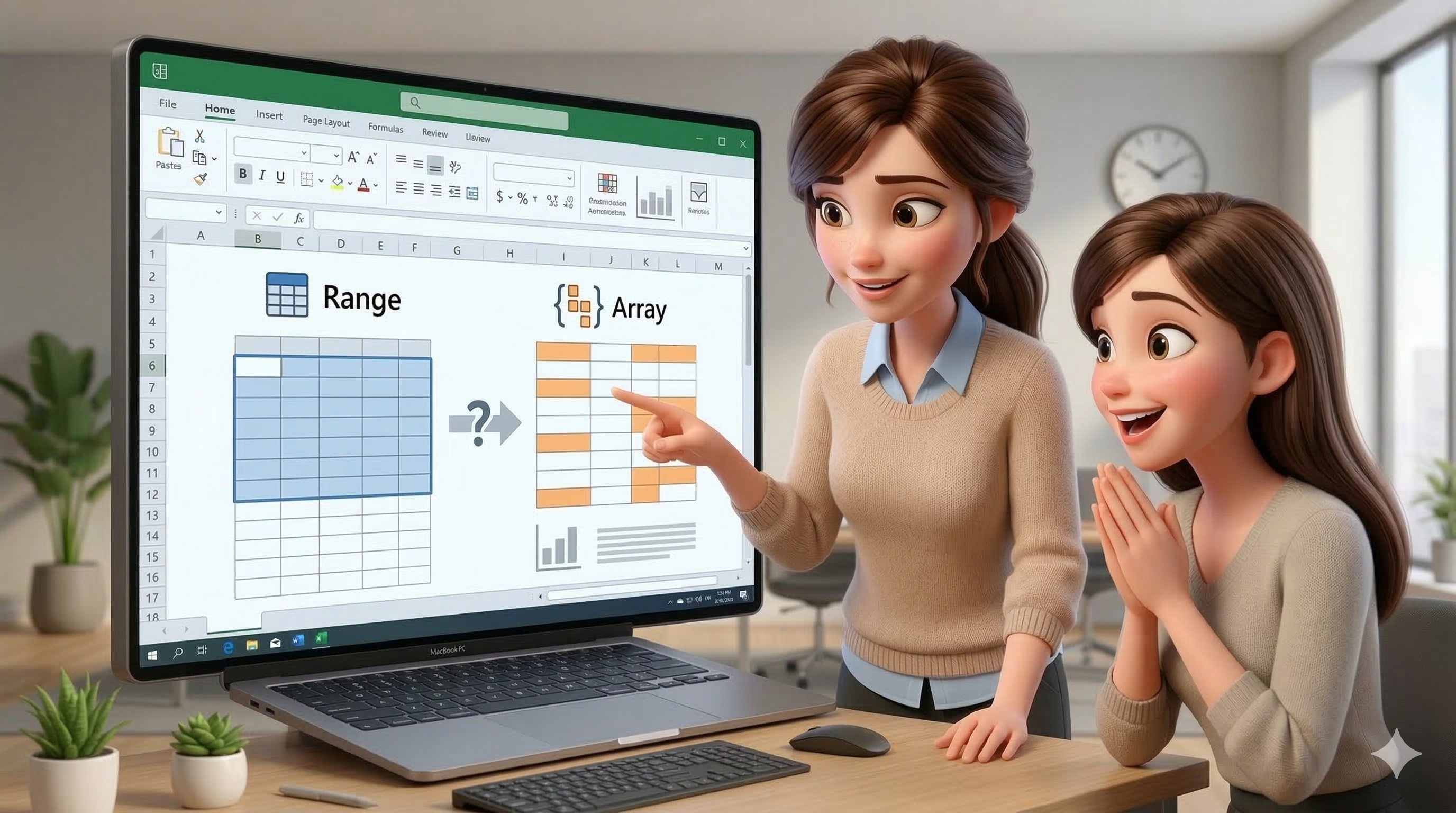
이 글은 아래 기사 내용을 토대로 작성되었습니다만, 필자의 개인 의견이나 추가 자료들이 다수 포함되어 있습니다.
- 원문: You need to know the difference between a range and an array in Excel
- URL: https://www.howtogeek.com/microsoft-excel-know-difference-between-range-array/
엑셀 범위
엑셀 범위는 워크시트에서 물리적으로 구분된 셀 블록입니다. 만질 수 있고, 눈으로 볼 수 있으며, 직접 상호 작용할 수 있는 요소입니다. 범위는 스프레드시트에서 데이터가 저장되는 컨테이너라고 생각하면 됩니다.
범위에는 몇 가지 주요 특징이 있습니다.
- 물리적 위치: 범위는 워크시트에서 특정하고 식별 가능한 영역을 차지합니다. 예를 들어, A1:A20 범위는 A1부터 A20까지의 모든 셀 블록을 의미합니다. 범위는 여러 개의 인접하지 않은 셀 블록(예: A1:A5, C1:C5)을 나타낼 수도 있습니다.
- 눈으로 보고 손으로 만질 수 있습니다. 마우스를 사용하여 범위를 선택하고, 서식을 적용하고 , 범위 내의 셀을 병합하고, 심지어 인쇄까지 할 수 있습니다.
- 표기법: 범위는 일반적으로 콜론(:)을 사용하여 블록의 왼쪽 위 셀과 오른쪽 아래 셀을 구분하여 나타냅니다. 단일 셀도 하나의 범위로 간주할 수 있습니다.
- 명명된 범위: 물리적 범위에 Sales_Data와 같이 설명적인 이름을 지정할 수 있습니다 . 이렇게 하면 수식을 더 쉽게 읽고 관리할 수 있으며, 왼쪽 상단의 이름 상자를 사용하여 명명된 범위로 바로 이동할 수 있습니다.
- 주요 용도: 범위는 Excel에서 데이터 입력, 정보 정리, 차트 작성, 인쇄 영역 정의 등 다양한 작업에 매우 중요합니다. 또한 수식의 기본 데이터로도 자주 사용됩니다.
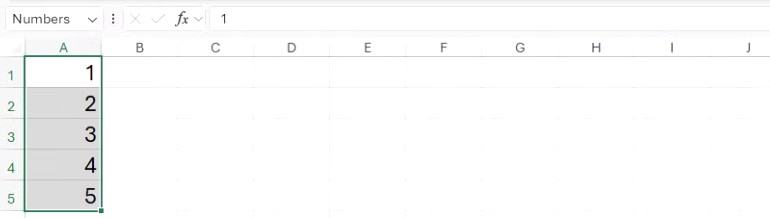
이 예시에서는 A1:A5 범위의 이름을 "Numbers"로 변경합니다.
엑셀 배열
엑셀 배열은 계산을 위해 엑셀 메모리에 저장된 값들의 집합입니다. 배열은 완전히 가상적이고 추상적인 개념으로, 범위처럼 직접 보고 "조작"할 수는 없습니다. 배열은 엑셀이 복잡한 연산을 수행하기 위해 내부적으로 사용하는 임시 데이터 구조입니다.
엑셀 배열의 가장 큰 특징은 그 자체로는 볼 수 없지만, 워크시트에 표시될 때는 그 결과를 확인할 수 있다는 점입니다.
둘째, 엑셀의 계산 엔진이 A1:A10 또는 Sales_Data와 같은 명명된 범위와 같이 범위를 참조하는 수식을 처리할 때, 해당 범위 내의 값을 메모리의 배열로 변환합니다. 엑셀이 사용하는 것은 바로 이 보이지 않는 배열입니다.
예를 들어, 다음 수식을 보세요.
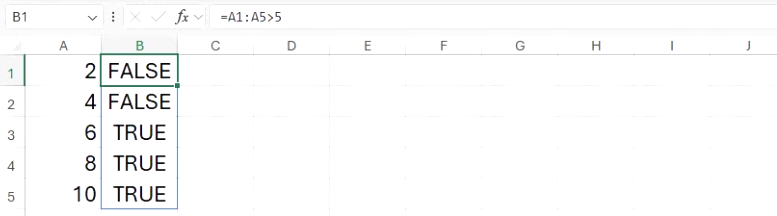
=A1:A5>5
여기서 Excel은 먼저 범위(A1:A5)를 메모리에 값 배열 {2; 4; 6; 8; 10}로 변환합니다. 그런 다음 배열의 각 값을 조건(>5)과 비교하여 {FALSE; FALSE; TRUE; TRUE; TRUE}와 같은 부울 값 배열을 생성합니다 . 이 배열은 워크시트의 범위 B1:B5에 출력됩니다. 세미콜론은 행 구분 기호 역할을 합니다.
셋째, 배열은 배열 상수를 사용하여 수식에서 명시적으로 정의할 수도 있습니다 . 예를 들어, 수식에 {1,2,3}을 입력하면 이는 배열의 물리적 구조가 되지만, 배열 자체는 처리 과정 동안 메모리에서 가상 데이터 구조로 유지됩니다.
다음 수식을 예로 들어 보겠습니다.
=A1*{1,2,3}
Excel은 메모리에서 다음 단계를 수행합니다. 먼저 셀 A1의 값을 배열 상수(1)의 첫 번째 요소와 곱하여 10을 생성합니다. 그런 다음 값을 두 번째 요소(2)와 곱하여 20을 생성하고 마지막으로 값을 세 번째 요소(3)와 곱하여 30을 생성합니다.
결과적으로 {10, 20, 30}이라는 새로운 가상 배열이 생성됩니다. 이 배열은 여러 값을 포함하므로 B1:D1 범위를 차지합니다. 쉼표는 열 구분자 역할을 합니다.

[참고] 위 예시에 나온 쉼표(열 구분)와 세미콜론(행 구분)은 쉼표를 기본 목록 구분 기호로 사용하는 Excel 버전(예: 미국 영어)에서 표준으로 사용됩니다. 세미콜론이 기본 목록 구분 기호인 버전에서는 배열 상수의 열 구분 기호로 일반적으로 백슬래시(\)를 사용합니다.
마지막으로, 범위는 연속적이지 않을 수 있지만 배열은 그렇지 않습니다. 배열은 항상 직사각형 형태입니다.
배열의 실제 활용: 결과 스필링
2019년 이전에 출시된 Excel 버전에서는 단일 수식에서 다중 셀 결과를 얻는 것이 CSE(Ctrl + Shift + Enter) 배열 수식을 사용하는 번거로운 과정이었습니다. 그러나 동적 배열의 도입으로 이 과정이 혁신적으로 바뀌었습니다.
일반적인 수식은 일반적으로 단일 셀에 단일 결과를 반환하지만, 현대적인 배열 수식은 위 예시에서 보셨듯이 여러 값을 반환합니다.
수식은 메모리 내에서 배열을 생성하는 계산을 수행합니다. 그런 다음 Excel은 결과물을 워크시트의 인접한 셀들에 걸쳐 스필(spill)합니다. 이 셀 블록을 스필 범위(spill range)라고 합니다. 이를 생성하려면 왼쪽 상단 셀에 수식만 입력하면 되며, 나머지는 Excel이 처리합니다.
예를 들어, 다음과 같이 입력합니다.
=UNIQUE(A1:A10)
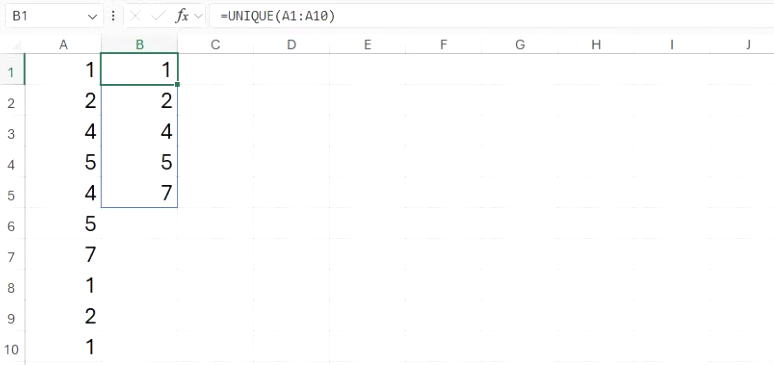
UNIQUE 외에도 FILTER, SORTBY, SEQUENCE 등은 결과 스필링(Spilling Results) 되는 함수입니다.
스필 범위 연산자
동적 배열 수식이 결과를 스필한 경우, 왼쪽 상단 셀 주소 뒤에 해시 기호(#)를 추가하여 전체 스필 범위를 참조할 수 있습니다. 이 해시 기호는 스필 범위 연산자라고도 합니다.
이 예시에서 B2 셀의 UNIQUE 수식은 B6 셀까지 아래로 스필됩니다. 그런 다음 C2 셀의 AVERAGE 수식은 전체 스필 범위를 B2#:로 참조합니다.

이렇게 하면 B열의 범위가 확장되거나 축소되더라도 C열의 수식은 예상대로 작동합니다. 이 연산자는 수식이 메모리에 배열을 생성하고 Excel이 범위를 사용하여 확장된 결과를 표시하는 개념을 깔끔하게 연결해 줍니다.
엑셀 범위와 배열: 주요 차이점과 핵심 사항
범위와 배열의 차이를 이해하는 것은 단순한 용어 문제가 아닙니다. 현대적인 엑셀을 마스터하는 데 필수적인 구분입니다. 실제로 이는 엑셀이 데이터를 처리하는 방식을 더 정확하게 파악하는 데 도움이 됩니다.
다음과 같은 수식이 있습니다.
=SUM(A1:A10)
Excel은 범위(A1:A10)를 메모리 내에서 배열로 변환하여 처리합니다. 이 배열이 바로 Excel이 합계를 계산하는 데 사용하는 대상입니다. 미묘하지만 중요한 차이점은 다음과 같습니다: 범위는 물리적인 셀 블록이지만, Excel은 계산을 수행하기 위해 이를 일시적으로 메모리 내 배열로 변환합니다.
요약하면 다음과 같습니다.
- 범위는 워크시트에서 데이터가 저장되고 표시되는 컨테이너입니다.
- 배열은 엑셀이 계산 수행을 위해 내부적으로 사용하는 일시적이고 가상적인 값의 집합입니다.
마치며
무언가를 배울 때, 숙련자로 도약하기 위해 필수적으로 이해해야 하는 개념이 있습니다. 엑셀에서는 '배열'에 대한 개념이 그런 것 중 하나입니다. 잘 정리해 두시기 바랍니다.
'Excel' 카테고리의 다른 글
| 복잡한 작업을 간단하게 처리할 수 있는 엑셀 템플릿 5가지 (1) | 2026.03.13 |
|---|---|
| Excel 사용자가 알아야 할 이중 대시 (--)의 역할 (0) | 2026.03.11 |
| 엑셀 파일을 공유하기 전에 반드시 확인해야 할 사항 (0) | 2026.03.10 |
| 대부분의 사용자가 존재하는지 잘 모르는 Excel 기능 7가지 (0) | 2026.03.06 |
| 엑셀에서 IFERROR 및 ISERROR 대신 IFNA를 사용하세요 (0) | 2026.03.05 |
