들어가기 전에
엑셀로 문서를 만들 때 모든 스프레드시트를 처음부터 직접 만들 필요는 없습니다. 오랜 기간 동안 제공되어 왔기에 검증되고 제대로 작동하는 것이 입증된 템플릿들이 많이 있습니다. 쉽게 다운로드하고 바로 사용할 수 있는 무료 엑셀 템플릿들을 소개합니다.
이 글에서 소개하는 템플릿은 Vertex42.com에서 가져온 것입니다. Vertex42는 2003년부터 구글과 엑셀용 템플릿을 개발해 온 업체입니다. 사용법이 다소 복잡해 보일 수 있지만, 거의 모든 템플릿에 자세한 도움말 시트가 제공되므로 쉽게 사용할 수 있습니다.

이 글은 아래 기사 내용을 토대로 작성되었습니다만, 필자의 개인 의견이나 추가 자료들이 다수 포함되어 있습니다.
- 원문: These Excel templates make complex tasks dead simple — and they’re all free
- URL: https://www.makeuseof.com/these-free-excel-templates-make-complex-tasks-simple/
1. 재무상태표 템플릿
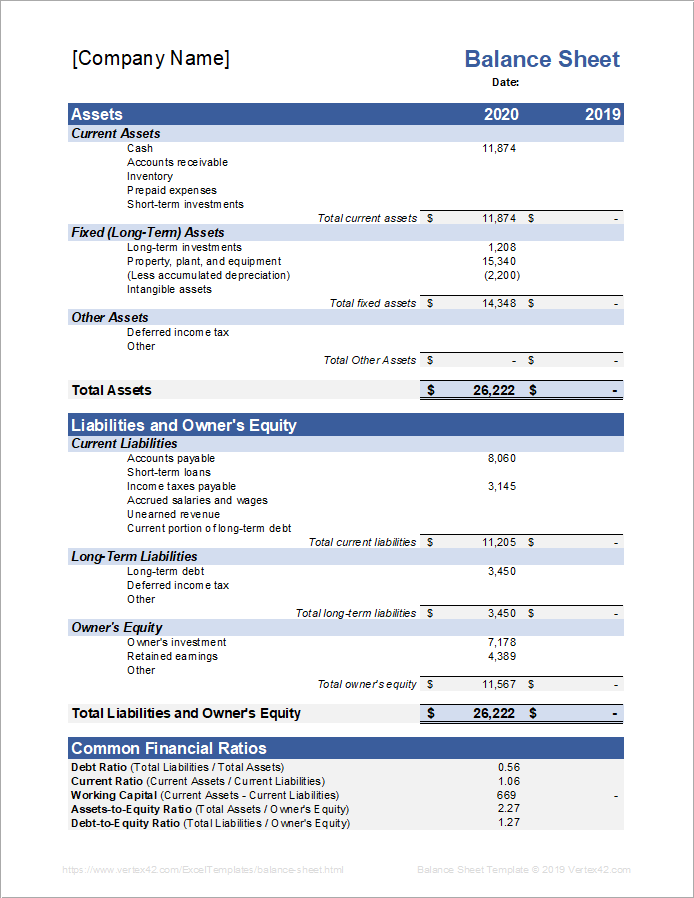
사업을 운영하면서 재무 상태를 추적하지 않는다면, 사실상 눈을 가리고 비행하는 것과 마찬가지입니다. 물론, 엑셀로 처음부터 대차대조표를 작성하는 것은 회계 방정식을 풀고 모든 숫자가 일치하는지 확인하는 번거로운 작업입니다.
Vertex42 재무상태표 템플릿은 이 모든 것을 자동으로 처리해 줍니다. 특히 소규모 사업주를 위해 설계되었으며, 자산에서 부채를 차감하여 소유주 자본을 자동으로 계산해 줍니다. 필요한 수치만 입력하면 됩니다.
이 템플릿은 모든 자산을 명확한 범주로 분류합니다. 현금, 재고, 그리고 1년 이내에 현금화할 자산과 같은 유동자산과, 장기간 보유할 부동산 및 장비와 같은 장기자산으로 구분합니다. 부채 또한 동일한 구조를 따르며, 단기 채무와 장기 대출 및 주택담보대출을 구분합니다.
또한 2년간의 비교 데이터가 기본적으로 제공되므로 상황이 개선되고 있는지 악화되고 있는지 빠르게 확인할 수 있습니다. 뿐만 아니라 몇 가지 일반적인 재무 비율도 포함되어 있어 별도의 계산 없이 업계 표준과 성과를 비교할 수 있습니다.
2. 손익계산서 템플릿
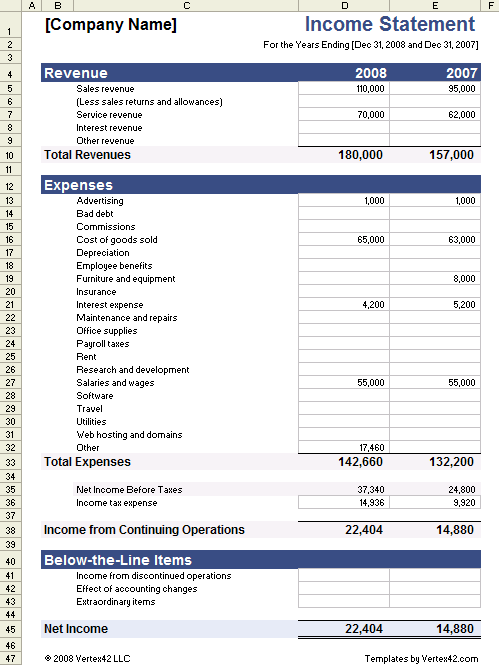
이 손익계산서 템플릿은 모든 수익을 합산하고 비용을 차감하여 이익 발생 여부를 보여줍니다. 두 가지 형식을 제공하며, 사업 운영 방식에 따라 선택할 수 있습니다.
원가가 주요 요인이 아닌 서비스 기반 사업을 운영하는 경우라면 싱글스텝 방식이 이상적입니다. 총 매출에서 총 비용을 뺀 순이익을 계산하면 되기 때문입니다. 하지만 소매업이나 제조업에 종사한다면 멀티스텝 방식이 더 적합합니다. 멀티스텝 방식은 총이익과 영업이익을 분리하여 계산하는데, 이는 제품 원가와 운영 비용 중 어느 쪽이 마진을 압박하는지 파악하는 데 매우 중요합니다.
숫자를 입력하면 템플릿이 순이익, 영업이익(EBIT) 및 지속사업 이익을 자동으로 계산하여 수익(또는 손실)에만 집중할 수 있도록 도와줍니다.
3. RACI 매트릭스 템플릿
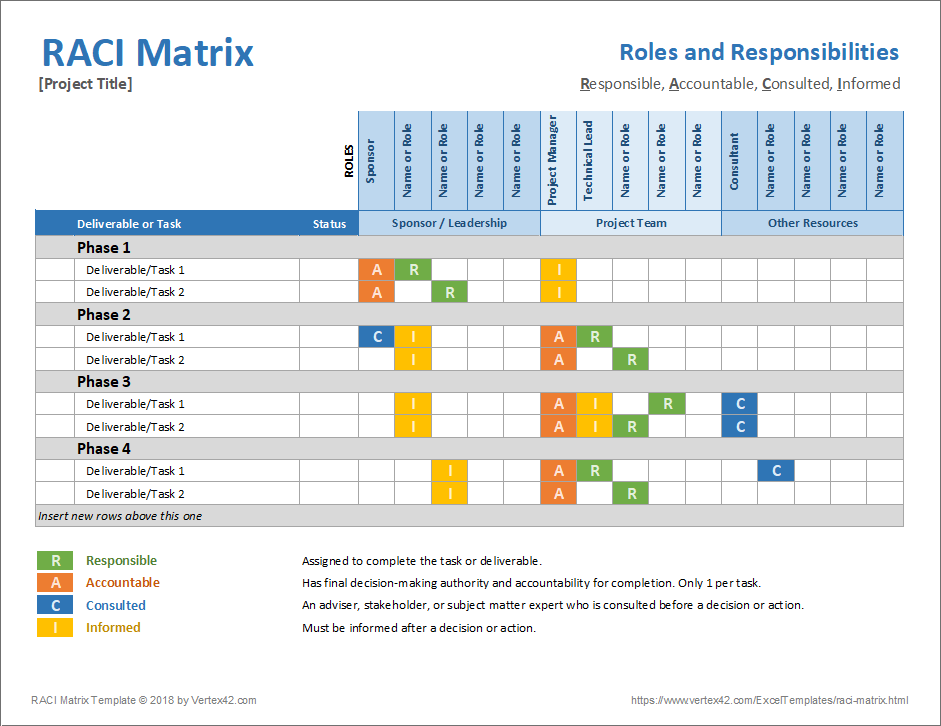
누가 무엇을 해야 하는지에 대한 혼란만큼 프로젝트를 망치는 것도 없습니다. 당신은 벨라가 담당해야 한다고 생각하고, 벨라는 잭이 해야 한다고 생각하며, 결국 아무것도 진행되지 않습니다. RACI 매트릭스(책임자, 담당자, 자문 대상, 정보 제공자)는 이러한 조직적 혼란을 없애는 간단한 방법입니다.
먼저 모든 작업이나 결과물을 목록으로 작성한 다음 각 사람에게 역할을 지정합니다. R은 작업을 수행하는 사람, A는 문제가 발생했을 때 책임지는 사람, C는 의견을 제시해야 하는 사람, I는 단순히 진행 상황을 알려주기만 하면 되는 사람을 나타냅니다.
기본적으로 Vertex42 템플릿에는 추가 지원 역할을 하는 D와 S가 포함되어 있습니다. 색상 코드를 사용하여 오해를 방지하고 드롭다운 선택 기능을 제공하므로 같은 글자를 반복해서 입력할 필요가 없습니다.
4. 간트 차트 템플릿
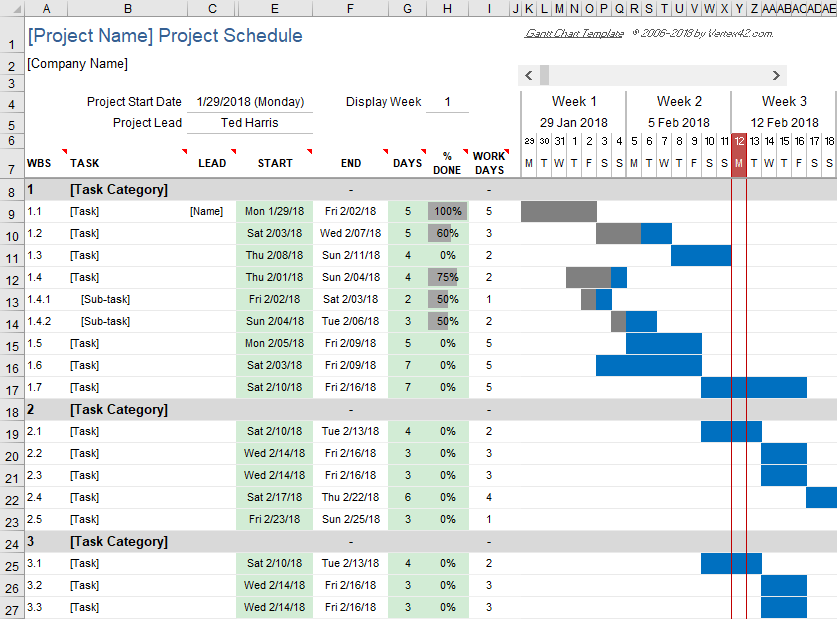
엑셀의 간트 차트는 프로젝트 관리자에게 없어서는 안 될 필수 도구입니다. 모든 작업의 시작과 종료 시점, 그리고 진행 상황을 한눈에 보여주기 때문입니다. 1900년대 초 헨리 간트가 처음 소개한 이후로 형식은 크게 변하지 않았는데, 그 이유는 여전히 그 기능을 완벽하게 수행하기 때문입니다.
이 템플릿은 복잡한 작업이 필요하지 않습니다. 매크로, 설치, 고급 Excel 기술도 필요 없습니다. 프로젝트 시작일을 설정하고, 작업 목록을 작성하고, 시작일과 기간을 지정하면 차트가 자동으로 타임라인을 생성합니다. 프로젝트를 진행하면서 "완료율(%)" 열만 업데이트하면 막대가 진행 상황을 반영하여 채워집니다.
규모가 크거나 복잡한 프로젝트의 경우, 템플릿은 작업 종속성을 지원하여 한 작업이 완료될 때까지 다음 작업이 시작되지 않도록 합니다. 이 기능을 자동화하는 방법은 템플릿의 도움말 시트에서 확인할 수 있습니다. 또한 계층적 번호 매기기를 추가하여 더 큰 작업 흐름의 하위 작업을 표시할 수도 있습니다.
이 템플릿은 3백만 회 이상 다운로드되었으며, 이는 그 신뢰성을 입증하는 확실한 지표입니다. 하지만 팀의 업무 방식에 비해 여전히 복잡하게 느껴진다면, 엑셀에서 칸반 보드를 만들어 ' 할 일'과 '완료' 열 사이에서 작업을 드래그 앤 드롭하는 방식을 사용하는 것이 더 나을 수도 있습니다.
5. 무작위 그룹 생성기 템플릿
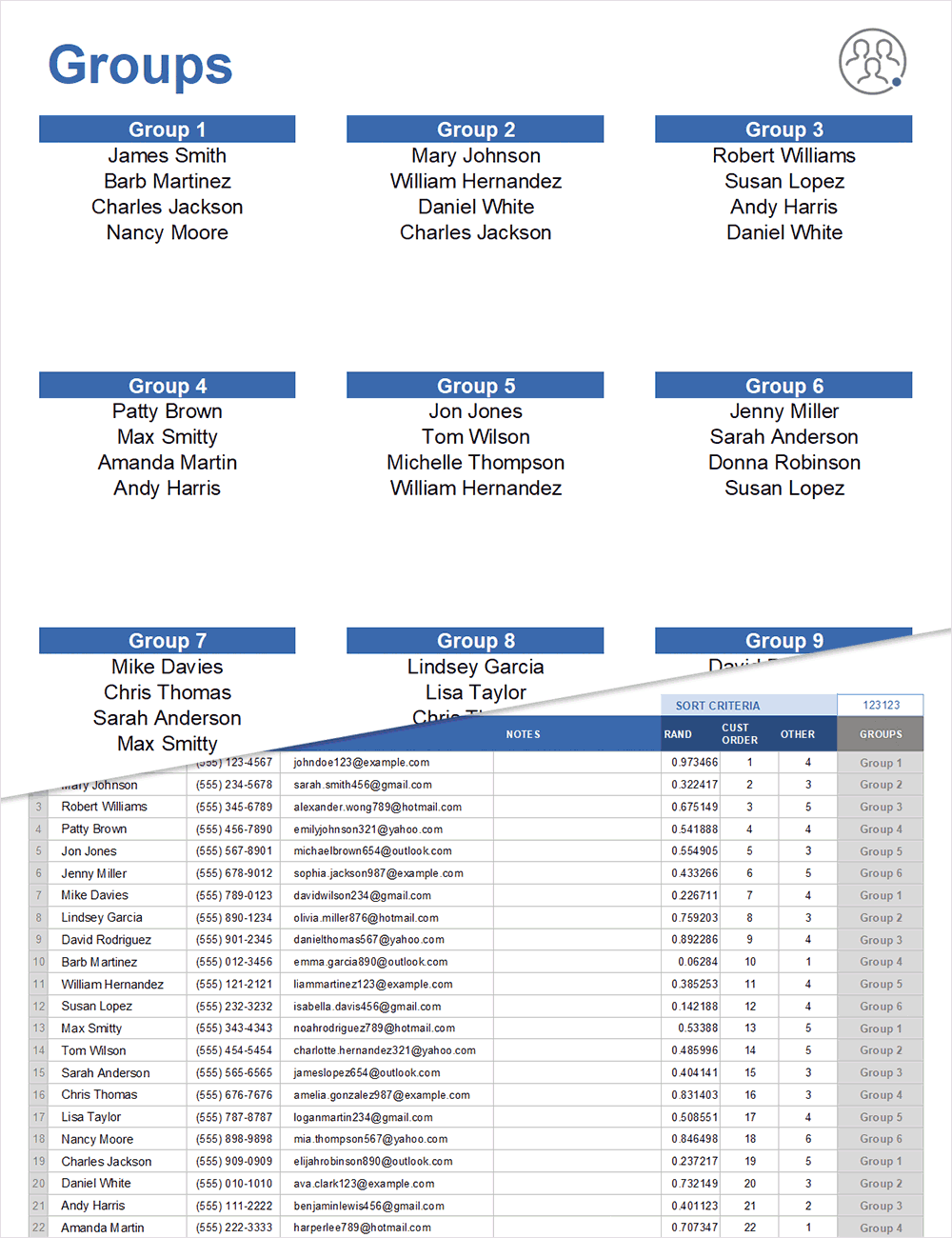
회의를 주최하든, 수업을 진행하든, 아니면 농구 경기를 조직하든, 결국에는 사람들을 그룹으로 나누어야 할 필요가 생깁니다. 문제는 공정하게 그룹을 나누는 것인데, 가장 간단한 해결책은 무작위로 그룹을 정하는 것입니다. 이 템플릿은 바로 이 작업을 도와줍니다.
먼저 이름 목록을 "이름" 워크시트에 붙여넣습니다. 전화번호, 숙련도 또는 필요한 기타 세부 정보를 추가할 수도 있습니다. 그런 다음 RAND 열을 기준으로 정렬하면 템플릿이 목록을 무작위로 섞습니다.
그다음에는 그룹화 패턴을 선택하세요. 연속 그룹(1,1,1,2,2,2) 또는 순환 그룹(1,2,3,1,2,3) 중에서 선택할 수 있습니다. 원하는 그룹 수를 설정하면 템플릿이 각 그룹에 포함될 인원수를 자동으로 계산합니다. 원래 순서로 복원해야 할 경우에는 '고객 주문' 열을 기준으로 정렬하면 됩니다.
마치며
모든 것을 처음부터 직접 만들 수도 있지만, 이것은 바퀴를 재발명하려는 시도가 될 수 있습니다. 여기서 소개하는 무료 템플릿을 사용하면 몇 분 만에 필요한 문서를 만들고, 중요한 작업에 집중할 수 있습니다. 대부분의 템플릿은 Excel 2010 혹은 그 이전 버전에서도 사용할 수 있지만, 무작위 그룹 생성기 탬플릿은 Excel 2016 이상 버전에서 사용 가능합니다.
'Excel' 카테고리의 다른 글
| 엑셀의 #SPILL! 오류를 간단히 해결하는 5가지 방법 (0) | 2026.03.26 |
|---|---|
| 엑셀 사용자가 꼭 알아야 할 개념 — '범위'와 '배열'의 차이 (1) | 2026.03.17 |
| Excel 사용자가 알아야 할 이중 대시 (--)의 역할 (0) | 2026.03.11 |
| 엑셀 파일을 공유하기 전에 반드시 확인해야 할 사항 (0) | 2026.03.10 |
| 대부분의 사용자가 존재하는지 잘 모르는 Excel 기능 7가지 (0) | 2026.03.06 |
