들어가기 전에
엑셀의 막대 차트는 기본 설정만으로는 비교가 어렵지만 간격, 축, 배경 등을 조정하면 가독성이 크게 향상될 수 있습니다. 특히 막대 사이 간격(Gap Width)을 줄이면 데이터 비교가 쉬워지고 차트가 더 균형 있게 보입니다. 축 범위 조정, 데이터 레이블 추가, 배경·색상 변경 등으로 차트를 더 명확하고 전문적으로 만들 수 있습니다.

이 글은 아래 기사 내용을 토대로 작성되었습니다만, 필자의 개인 의견이나 추가 자료들이 다수 포함되어 있습니다.
- 원문: 3 simple tricks I use to make Excel column charts actually useful
- URL: https://www.howtogeek.com/microsoft-excel-improve-column-charts/
1. 누적 합계에 더하기
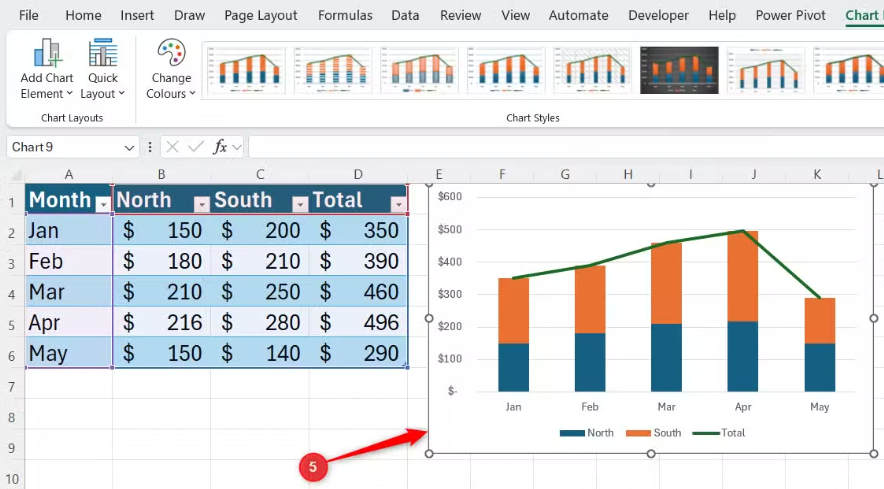
누적 막대 차트를 사용하여 여러 지역 또는 범주가 전체에 기여하는 방식을 보여줄 때, Excel에는 막대 상단에 총합계를 표시하는 기본 기능이 없습니다. 이 문제를 해결하기 위해 총합계를 계산하는 추가 데이터 계열을 만들고, 이 총합계를 숨겨진 선 차트로 변환합니다. 그런 다음 해당 데이터 계열의 레이블을 사용하여 적절한 위치에 총합계를 표시하고, 이 총합계가 자동으로 이동하고 업데이트되도록 합니다.
Step 1: 콤보 차트 만들기
먼저, 지역별 데이터를 스택으로 묶고 전체 데이터는 별도의 경로에 유지하는 콤보 차트를 만들어야 합니다.
(1) 서식이 지정된 Excel 표에서 아무 셀이나 선택하고 [삽입] 탭에서 [누적 세로 막대형 차트]를 선택합니다.
(2) 차트 디자인 탭 에서 차트 유형 변경을 클릭하고, 콤보 차트를 선택합니다.
(3) 영역을 세로형 누적 차트 로 , 합계를 가로형 차트 로 설정하고 , 보조 축 확인란이 모두 선택 해제되어 있는지 확인한 다음, 확인을 클릭합니다.
(4) 이제 레이어 상단에 선이 보이는 표준 누적 차트가 생성되었습니다.
Step 2: 합계 표시하기
다음으로, 차트 서식을 수정하여 보조 도형을 숨기고 부동 합계를 표시해야 합니다.
(1) 차트에서 해당 선을 마우스 오른쪽 버튼으로 클릭 하고 [데이터 계열 서식]을 클릭합니다 .
(2) 채우기 및 선 그리기 페인트 통을 클릭 하고 선 을 선 없음 으로 설정하세요 .
(3) 이제 마커 > 마커 옵션을 클릭하고 없음(None)을 선택하세요 .
(4) 시리즈가 선택된 상태에서 + 아이콘을 클릭하고 데이터 레이블을 선택한 다음 위치를 위쪽 으로 설정합니다 .
(5) 차트 눈금선에 대비하여 레이블이 눈에 띄게 하려면 레이블을 선택한 다음 사이드바에서 단색 채우기를 클릭 하고 흰색을 선택합니다 .
(6) 범례를 한 번 클릭하여 선택한 다음, 총계 텍스트를 클릭하여 분리하고 삭제를 누릅니다 .
(7) 지역별 스택은 여전히 표시되지만, 선이 사라지고 각 막대 위에 카테고리 합계만 완벽하게 중앙에 표시됩니다.

2. 목표와 실제 결과를 한 열에 비교하여 표시하기
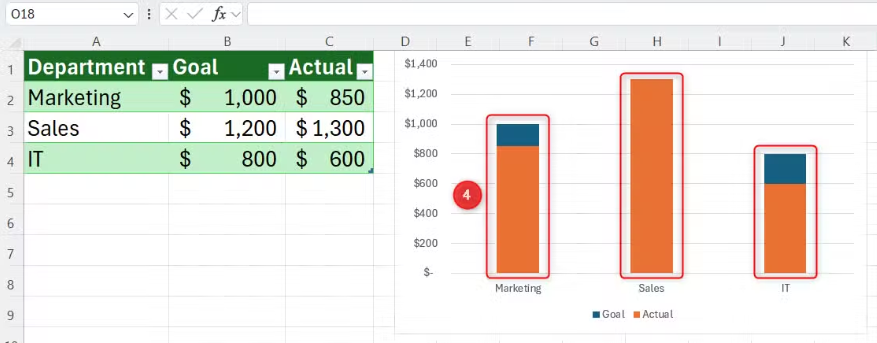
실제 성과와 목표를 비교할 때 막대 그래프를 나란히 배치하는 경우가 많은데, 이렇게 하면 공간이 두 배로 늘어나고 목표 달성까지 얼마나 남았는지 한눈에 파악하기 어려워집니다. 저는 이러한 문제를 해결하기 위해 "실제" 막대를 "목표" 막대 안에 중첩시켜 온도계처럼 보이도록 했습니다.
먼저, 데이터 계열들이 동일한 가로 공간을 공유하도록 서로 바로 위에 쌓아야 합니다.
(1) 데이터에서 셀을 선택하고 묶음 세로 막대형 차트를 삽입합니다.
(2) 실제 막대를 우클릭 하고 데이터 계열 서식을 클릭합니다.
(3) 사이드바에서 계열 겹침을 100%로 설정합니다.
(4) 두 계열이 겹쳐져서 표시됩니다.
다음으로, 목표 시리즈에는 "유리" 효과를, 실제 시리즈에는 "채우기" 효과를 적용합니다.
(1) 실제 막대를 우클릭 하고 데이터 계열 서식을 클릭합니다.
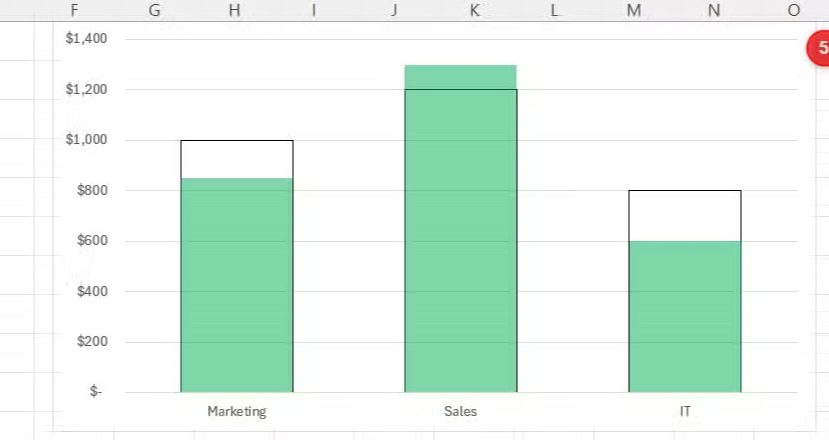
(2) 채우기 설정 에서 단색 채우기를 클릭하고 녹색을 선택한 다음 투명도를 50% 로 변경합니다.
(3) 테두리 설정 에서 '선 없음'을 선택합니다.
(4) 목표 막대를 선택하고 채우기 없음 및 실선을 선택합니다.
(5) 차트는 색깔로 채워지는 일련의 용기처럼 보이며, 목표까지의 거리가 명확해집니다.
3. 값과 백분율 함께 표시하기
표준 차트 데이터 레이블은 숫자와 백분율을 동시에 표시할 만큼 유연하지 않아 레이블이 겹치거나 두 숫자를 하나의 레이블에 억지로 끼워 넣어야 하는 경우가 많습니다. 이 때문에 깔끔한 디자인을 위해 세부 정보를 포기하거나 가독성이 떨어지는 원형 차트를 사용해야 하는 상황에 놓이게 됩니다. 이러한 문제를 해결하기 위해 저는 원본 차트 위에 보이지 않는 "가상" 차트를 겹쳐 놓고, 이 두 번째 레이어에 두 번째 값을 표시합니다.
먼저, 원시 값과 백분율을 하나의 겹치는 시각화 자료로 정렬해야 합니다.
(1) 서식이 지정된 표에서 아무 셀이나 선택하고 묶음 세로 막대형 차트를 삽입합니다.
(2) 값 막대를 마우스 오른쪽 버튼으로 클릭 하고 데이터 계열 서식을 선택합니다.
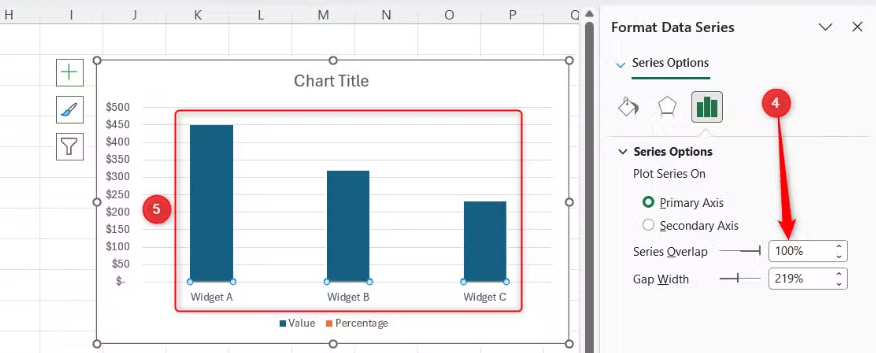
(3) 백분율 값이 소수점(예: 10%는 0.1)으로 저장된 경우 , 해당 막대가 매우 작아서 클릭하기가 거의 불가능합니다. 따라서 Tab 키를 눌러 값 계열 에서 백분율 계열로 선택을 전환하세요 . 표에서 해당 백분율이 강조 표시되면 올바른 계열이 선택된 것입니다.
(4) 사이드바에서 계열 겹침을 100% 로 설정합니다.
(5) 막대들이 완전히 겹쳐져 하나로 합쳐진 것처럼 보입니다. 하지만 백분율 시리즈를 아직 선택 해제하지 마세요.
다음으로 두 번째 시리즈를 숨기고 이중 레이블을 구성합니다.
(1) 작은 백분율 시리즈가 선택된 상태 에서 채우기 및 선 버킷을 클릭하고 채우기 와 테두리를 각각 채우기 없음 과 선 없음 으로 설정합니다.
(2) 차트 옆에 있는 + 아이콘을 클릭하고 , 데이터 레이블을 선택한 다음, 위치를 기준선 안쪽으로 설정합니다.
(3) 새 레이블을 선택하고 홈 탭 의 글꼴 그룹을 사용하여 읽기 쉽도록 서식을 지정합니다(예: 흰색에 굵게).
(4) 기본 값 계열을 선택하고 [+] 아이콘을 다시 클릭한 다음 ' 데이터 레이블을 바깥쪽 끝에 추가 '를 클릭합니다. 이 레이블도 서식을 지정합니다.
(5) 마지막으로 범례, Y축, 가로 눈금선을 삭제하고 차트 제목을 삭제하거나 수정합니다. 이렇게 하면 아래쪽에 백분율이 표시되고 맨 위에 합계가 나타나는 깔끔한 막대 차트가 남습니다.

마치며
엑셀 차트는 겉보기보다 훨씬 유연하며, 숨겨진 계열을 추가하는 것 외에도 다양한 사용자 지정 옵션을 제공합니다. 따라서 차트 작업을 위해 다른 앱을 사용하기 전에 엑셀 차트를 마우스 오른쪽 버튼으로 클릭하여 어떤 옵션이 있는지 확인해 보세요.
'Excel' 카테고리의 다른 글
| 탭 전환은 이제 그만! 잘 알려지지 않은 최고의 Excel 생산성 향상 도구 (0) | 2026.07.22 |
|---|---|
| 엑셀에서 피벗 테이블 대신 PIVOTBY 함수를 사용하는 이유 (0) | 2026.07.15 |
| Excel 파워 쿼리 초보자를 위한 데이터 자동화 가이드 (0) | 2026.07.10 |
| 생각보다 훨씬 유용한 Excel 탐색 창 (0) | 2026.07.09 |
| 엑셀 사용자라면 반드시 알아야 할 숨겨진 탐색 팁 6가지 (0) | 2026.07.06 |
