들어가기 전에
많은 사람들이 너무 기술적이라고 생각하지만 파워 쿼리(Power Query)는 엑셀에서 데이터를 가져오고 정리·변환해 시간을 절약하는 도구입니다. 엑셀, 웹, PDF 등 다양한 데이터 원본을 연결해 필요한 데이터만 추출할 수 있습니다. 데이터 정리 후 ‘새로 고침’으로 원본 변경 사항을 자동 반영할 수 있으므로 편리합니다.

이 글은 아래 기사 내용을 토대로 작성되었습니다만, 필자의 개인 의견이나 추가 자료들이 다수 포함되어 있습니다.
- 원문: Power Query isn't just for experts: The beginner's guide to automating your data
- URL: https://www.howtogeek.com/microsoft-excel-power-query-beginners-guide/
파워 쿼리 시작하기
Power Query는 Excel에 내장된 데이터 변환 엔진으로, 데이터를 가져오고, 정리하고, 형식을 변경할 수 있습니다. Power Query는 원본 데이터와는 별도의 쿼리 버전을 사용하므로 원본 데이터를 보존할 필요 없이 자유롭게 수치를 수정할 수 있습니다. Power Query를 처음 사용하는 경우, 현재 통합 문서에 있는 테이블을 불러오는 것이 가장 좋은 시작 방법입니다. 시작하는 방법은 다음과 같습니다.
(1) 데이터 세트 내의 아무 셀이나 선택하고 Ctrl+T를 누르 거나 삽입 탭 에서 표를 클릭하여 데이터를 표로 변환합니다 .
(2) 테이블 만들기 대화 상자 에서 ' 내 테이블에 머리글이 있습니다'가 선택되어 있는지 확인한 다음 '확인'을 클릭합니다 .
(3) 표에서 아무 셀이나 선택하고 표 디자인 탭에서 이름을 T_Staff로 변경한 다음 Enter 키를 누릅니다 .
(4) 데이터 탭 에서 테이블/범위에서 가져오기를 클릭하여 Power Query 편집기를 실행합니다.

참고 영상:
파워 쿼리 편집기 둘러보기
파워 쿼리 편집기가 나타나더라도 겁먹지 마세요. 전문적인 환경이긴 하지만 효율성을 위해 설계되었습니다. 수많은 버튼이 있지만, 대부분의 작업(90%)에는 몇 가지 핵심 버튼만 사용합니다. 다음과 같은 인터페이스 요소를 주의 깊게 살펴보세요:
- 쿼리 창: 이 사이드바에는 현재 통합 문서의 모든 쿼리가 나열됩니다. 정리 중인 여러 데이터 세트 간에 빠르게 이동할 수 있습니다.
- 홈 탭: 이곳은 기본 대시보드입니다. 필수적인 종료 버튼인 '닫기 및 불러오기' 버튼과 기타 일반적인 도구들이 포함되어 있습니다.
- 변환 탭: 기존 데이터 열을 수정해야 할 때 사용합니다.
- '열 추가' 탭: 이 탭은 기존 데이터를 유지하면서 이를 기반으로 새 열을 만들 때 사용합니다.
- 보기 탭: 여기에서 옵션을 전환하여 Power Query 편집기에 표시되는 내용을 변경할 수 있습니다.
- 수식 입력줄: 이 입력줄에는 클릭한 내용으로 생성된 M 수식이 표시됩니다. 지금은 이 부분을 무시해도 됩니다. Power Query가 자체적으로 사용하는 용어에 대한 메모일 뿐입니다.
- 데이터 미리보기: 이곳은 실시간 작업 공간입니다. 데이터를 정리하는 동안 실시간으로 데이터의 모습을 보여줍니다.
- 쿼리 설정: 여기에서 쿼리 이름을 지정하고 지금까지 수행한 단계를 확인할 수 있습니다.
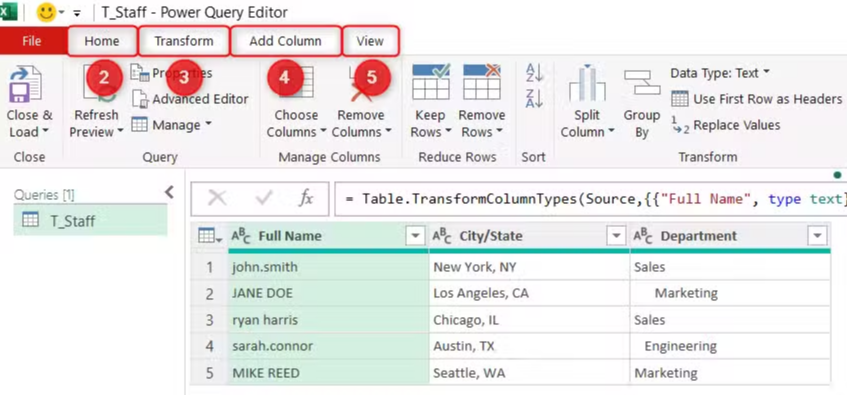
탭에는 필요한 모든 도구가 있지만, Power Query에서 가장 빠르게 작업하는 방법은 마우스 오른쪽 버튼 메뉴를 이용하는 것입니다. 데이터 미리 보기에서 열 머리글을 우클릭하면 상단의 탭을 일일이 찾아볼 필요 없이 가장 자주 사용하는 도구에 바로 접근할 수 있습니다.
파워 쿼리 쉬운 활용 사례
Power Query를 사용하면 일상적인 명령을 간단한 클릭으로 실행할 수 있습니다. 샘플 데이터 세트에서는 이름의 대소문자가 일관되지 않고 마침표가 임의로 삽입되어 있으며, 부서 이름 앞에는 보기 싫은 공백이 있고, 도시와 주는 하나의 열에 모여 있습니다. 일반적으로 이러한 문제를 해결하기 위해 복잡한 수식을 사용해야 하지만, Power Query를 사용하면 훨씬 간단하게 처리 할 수 있습니다.
대문자로 변환하기
(1) ' 전체 이름' 열 머리글을 마우스 오른쪽 버튼으로 클릭합니다.
(2) [변환] > [각 단어의 대문자화]를 클릭합니다.
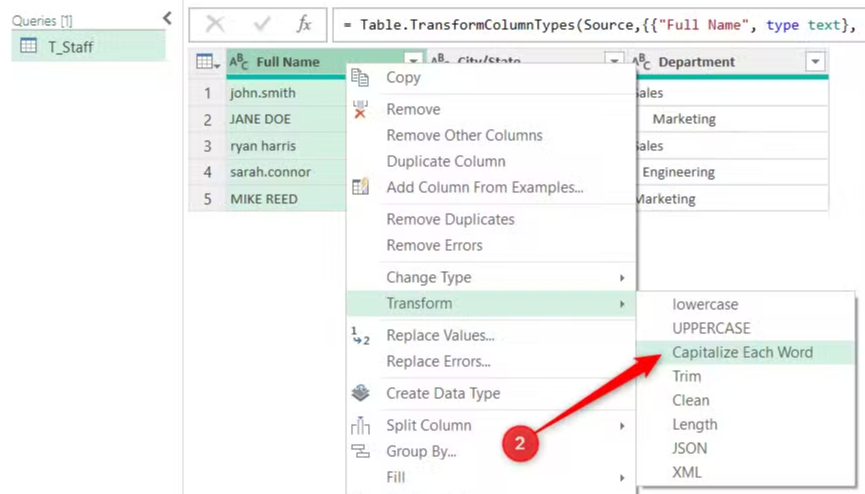
(3) 이제 이름은 모두 대문자로 표기됩니다.
점(.)을 공백으로 바꾸기
(1) 전체 이름 열 머리글을 클릭하여 선택합니다.
(2) 변환 탭 에서 값 바꾸기를 클릭합니다.
(3) 찾을 값 필드 에 마침표 를 입력하고 , 바꿀 값 필드에 공백 하나를 입력합니다.
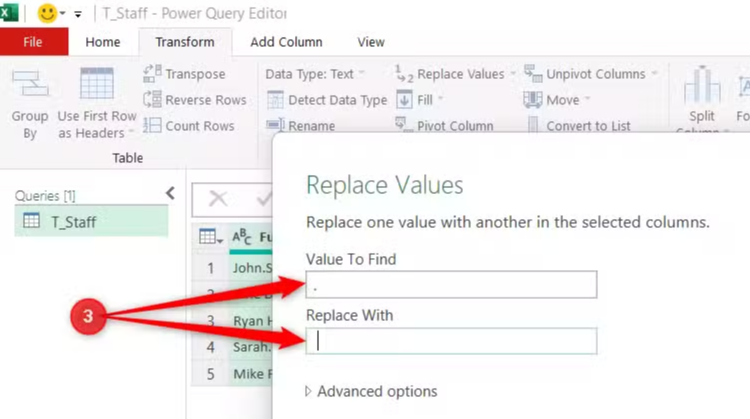
(4) 확인을 클릭하면 모든 점이 공백으로 바뀝니다.
앞 부분 공백 제거하기
(1) 부서 열을 마우스 오른쪽 버튼으로 클릭합니다 .
(2) [변환] > [다듬기]를 클릭합니다 .

(3) 보이지 않던 앞뒤 공백이 모두 제거되었습니다.
도시와 주 분리하기
(1) 도시/주 열을 선택합니다.
(2) 변환 탭 에서 열 분할 > 구분 기호로 분할을 클릭합니다.
(3) 드롭다운 메뉴에서 '사용자 지정'을 선택하고 텍스트 상자에 쉼표 ( , ) 다음에 공백( )을 입력한 다음 '확인'을 클릭합니다.
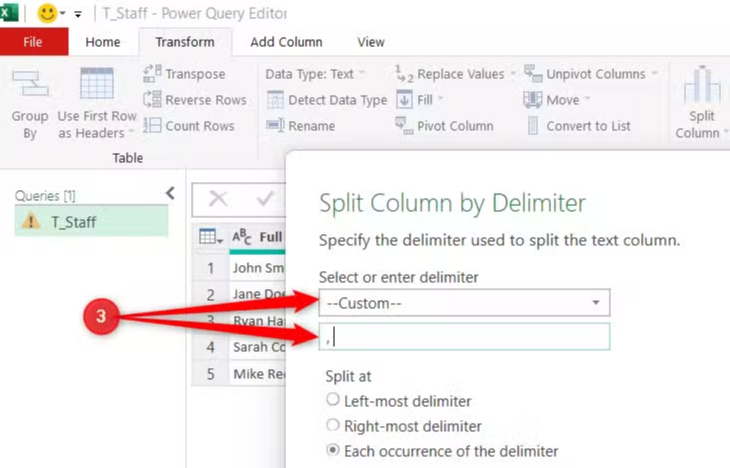
(4) 열 머리글을 두 번 클릭하여 각각 '도시' 와 '주' 로 이름을 변경합니다.
참고 영상:
정리된 데이터 워크시트에 불러오기
이제 데이터 정리가 완료되었으니 Excel 통합 문서로 다시 옮길 차례입니다. 바로 이 순간 Power Query의 "샌드박스"에서 작업한 결과가 사용 가능한 Excel 표로 변환됩니다.
홈 탭에서 분할된 '닫기 및 불러오기 ' 버튼의 위쪽 부분을 클릭합니다 . Power Query는 편집기를 닫고 기본적으로 정리된 데이터가 포함된 새 시트를 통합 문서에 생성합니다.
원본 테이블에 새 행을 추가하는 경우 Power Query를 다시 열 필요가 없습니다. 데이터 탭 에서 모두 새로 고침을 클릭하기만 하면 Excel에서 새 데이터에 대해 모든 단계를 즉시 다시 실행합니다.
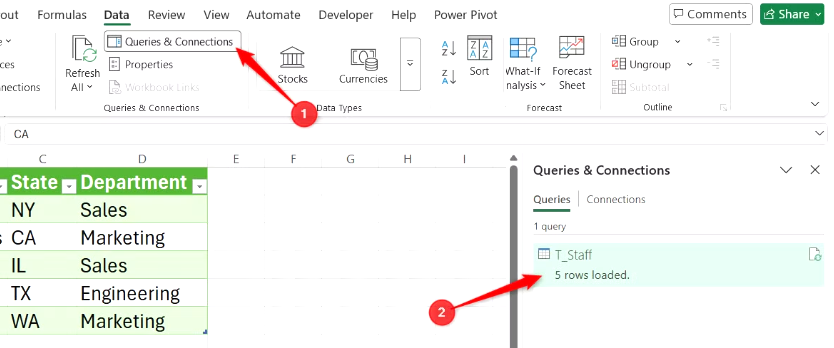
데이터 로드 후 단계를 놓쳤거나 새 변환을 추가하려는 경우 Power Query 편집기에서 데이터 세트를 다시 열 수 있습니다. 데이터 탭에서 쿼리 및 연결을 클릭한 다음 사이드바에서 쿼리를 두 번 클릭합니다.
변경 사항 검토/편집하기
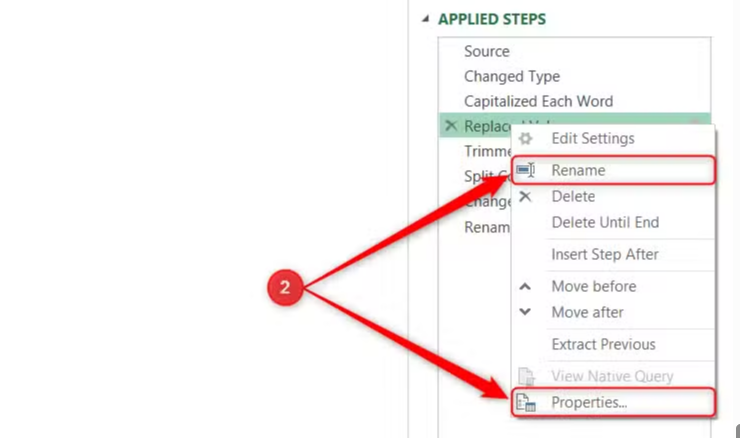
Excel에서 Ctrl + Z는 작업을 수행한 순서의 정반대로 하나씩 되돌리는 선형 실행 취소 기능입니다. 만약 마지막에서 세 번째 작업이 실수였다는 것을 깨달았다면, 그 이후의 모든 작업을 실행 취소해야 수정할 수 있습니다. Power Query는 이러한 기능을 쿼리 설정 창의 적용된 단계 섹션으로 대체했습니다. 이 섹션은 사용자가 수행하는 모든 작업을 기록하는 레시피 카드와 같습니다.
(1) 원하는 단계를 선택하여 해당 시점의 데이터 상태를 확인하고, [X]를 클릭하여 해당 작업을 삭제하세요.
(2) 단계를 우클릭하고 '이름 바꾸기'를 선택하여 명확한 레이블을 지정하거나 '속성'을 선택하여 더 자세한 설명을 추가할 수 있습니다.
마치며
이제 단일 테이블 정리의 기본을 익혔으므로 데이터 정리의 새로운 가능성을 열었습니다. 더 이상 데이터 손상을 두려워할 필요가 없으며, 파워 쿼리가 일반 엑셀의 수식보다 훨씬 더 나은 결과를 단 몇 번의 클릭만으로 얻을 수 있습니다. 더 큰 규모의 작업을 처리할 준비가 되면 동일한 원칙을 적용해 보세요. Power Query를 사용하면 사용할수록 이 기능 없이 어떻게 Excel을 사용했는지 의아해하게 될 것입니다.
'Excel' 카테고리의 다른 글
| 엑셀에서 피벗 테이블 대신 PIVOTBY 함수를 사용하는 이유 (0) | 2026.07.15 |
|---|---|
| 엑셀 세로 막대형 차트를 유용하게 만드는 3가지 간단한 팁 (0) | 2026.07.13 |
| 생각보다 훨씬 유용한 Excel 탐색 창 (0) | 2026.07.09 |
| 엑셀 사용자라면 반드시 알아야 할 숨겨진 탐색 팁 6가지 (0) | 2026.07.06 |
| 데이터 분석가를 위한 강력한 Excel 함수 10가지 (0) | 2026.07.03 |
