들어가기 전에
윈도우 PC에서 똑같은 반복적인 작업을 계속해서 하고 있다면 Microsoft Power Automate 사용해 보실 것을 추천합니다. Power Automate를 사용하면 Microsoft 365 앱은 물론 다른 윈도우 작업에서도 작업을 자동화 할 수 있습니다. Power Automate가 무엇이며, 윈도우 PC를 자동화하는 몇 가지 방법을 소개합니다.

이 글은 아래 기사 내용을 토대로 작성되었습니다만, 필자의 개인 의견이나 추가 자료들이 다수 포함되어 있습니다.
- 원문: How I use Microsoft Power Automate to eliminate repetitive tasks at wor
- URL: https://www.groovypost.com/howto/use-microsoft-power-automate-eliminate-repetitive-tasks/
마이크로소프트 파워 오토메이트란?
Power Automate 정식 버전은 여러 앱에서 작동하는 자동화를 만들 수 있는 도구입니다. Word, Excel, OneNote와 같은 Microsoft 앱 외에도 Gmail, Google Calendar, Slack, Zoom, Dropbox , Instagram 등 인기 있는 타사 앱에서도 Power Automate를 사용할 수 있습니다. 또한 Power Automate를 사용하여 파일을 이동하거나 앱을 여는 등의 일반적인 Windows 작업을 수행할 수도 있습니다.
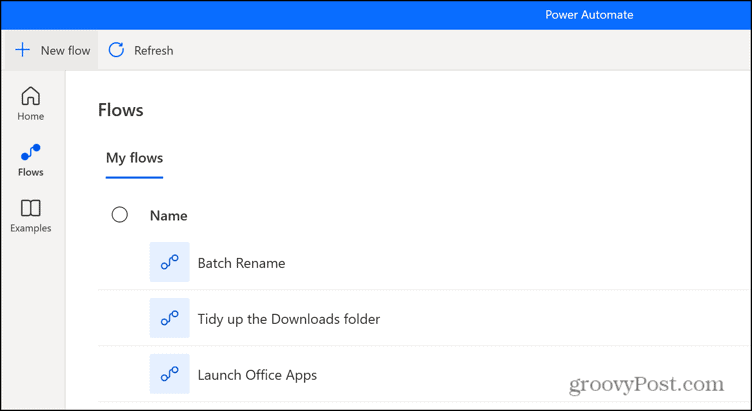
Power Automate는 흐름을 중심으로 구축되어 있습니다. 회사 계정의 경우 이러한 자동화는 간단한 "만약 이것이라면, 저것" 형식을 사용합니다. Outlook 받은 편지함에 새 이메일이 도착하는 것과 같은 트리거를 사용하여 흐름을 시작합니다. 트리거가 발생하면 흐름은 Excel 표에 행을 추가하는 것과 같은 작업을 실행합니다.
하지만 대부분의 사람들은 이러한 진정한 자동화를 수행할 수 없습니다. 2025년 7월부터 Power Automate의 모든 기능은 회사 또는 학교 계정을 가진 사용자만 이용할 수 있습니다. 개인 Microsoft 계정을 사용하는 경우 기능이 훨씬 제한적이지만 Power Automate는 여전히 유용하게 사용할 수 있습니다.
개인 계정과 업무 계정에서 Power Automate 사용하기
회사 또는 학교 계정이 있는 경우 강력한 트리거를 포함하여 Power Automate의 모든 기능을 사용할 수 있습니다. 예를 들어 특정 이메일 주소에서 이메일을 수신하면 첨부 파일을 추출하여 Google Drive에 저장하는 자동화를 실행할 수 있습니다 . Power Automate에서는 웹 버전 또는 데스크톱 앱을 사용하여 흐름을 만들 수 있습니다.
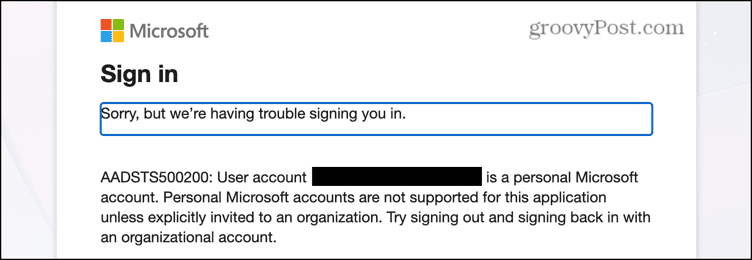
개인 계정의 경우 사용 가능한 기능이 훨씬 제한적입니다. 웹을 통해 Power Automate에 접속할 수 없으므로 Windows 데스크톱 앱을 통해서만 사용할 수 있습니다. 또한 트리거에도 접근할 수 없습니다. 모든 흐름은 작업으로만 구성되며 수동으로 실행해야 합니다.
파워 오토메이트는 언제 사용해야 할까요?
필자는 개인 계정만 가지고 있어서 이러한 트리거를 사용할 수 없기 때문에 진정한 자동화를 만들 수는 없습니다. 하지만 Power Automate의 액션을 사용하여 수동으로 실행할 수 있는 흐름을 만들 수는 있습니다. 수동으로 트리거를 설정하더라도 반복적인 작업을 자동화하여 시간을 크게 절약할 수 있는 흐름을 만들 수 있습니다.
예를 들어, Power Automate를 사용하여 여러 파일의 이름을 바꾸 거나, 특정 앱 세트를 열거나, 현재 창의 스크린샷을 찍고, 거기서 텍스트를 추출하여 클립보드에 저장할 수 있습니다.
이 기능을 가장 효과적으로 사용하는 방법은 파일 이동이나 텍스트 복사 및 붙여넣기와 같이 가장 자주 사용하는 간단한 작업들을 파악하는 것입니다. 모든 작업에 대해 워크플로를 만들 수는 없겠지만, 단 한 번의 클릭으로 수행할 수 있는 작업들이 있을 것입니다.
Power Automate에서 워크플로 만들기
워크플로를 생성하는 것은 사용 가능한 액션이 너무 많아서 복잡해 보일 수 있습니다. 하지만 실제로 가장 많이 사용하게 될 액션은 몇 가지에 불과합니다. '액션 검색' 필드를 사용하여 사용하려는 액션을 검색할 수 있습니다.

경우에 따라 캡처 버튼을 사용하여 작업을 수행하는 모습을 녹화할 수 있으며, 녹화된 내용은 워크플로에 반영됩니다. 이 방법은 특정 유형의 자동화에 유용할 수 있습니다. 하지만 조건문 이나 반복문과 같이 이러한 방식으로 녹화할 수 없는 워크플로에는 적합하지 않을 수 있습니다.
Power Automate에서 다운로드 폴더 정리하는 방법
Power Automate를 활용하여 워크플로 속도를 높이는 한 가지 방법은 다운로드 폴더를 여러 하위 폴더로 분류하는 것입니다. 예를 들어, JPG 및 PNG 파일은 '이미지' 하위 폴더로, PDF 및 Word 문서는 '문서' 하위 폴더로, Excel 및 CSV 파일은 '스프레드시트' 하위 폴더로 이동합니다. 다운로드 폴더가 가득 차면 이 워크플로를 실행하여 관련 파일 형식을 모두 올바른 하위 폴더로 이동합니다.
(1) Windows에서 Power Automate 앱을 엽니다.
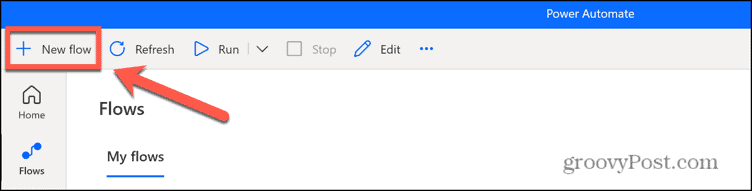
(2) [New flow] 버튼을 클릭합니다.
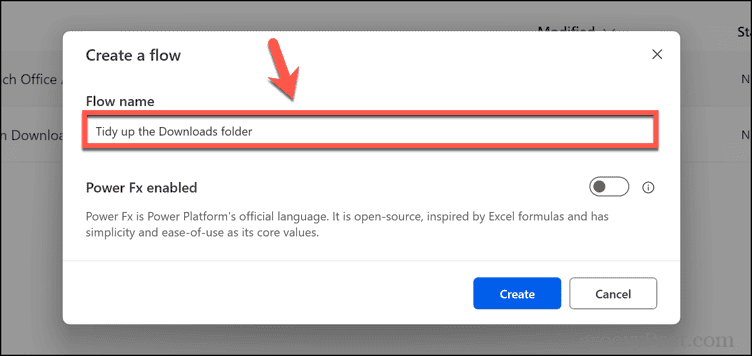
(3) 알아보기 쉬운 이름을 지정하고 [Create]를 클릭합니다.
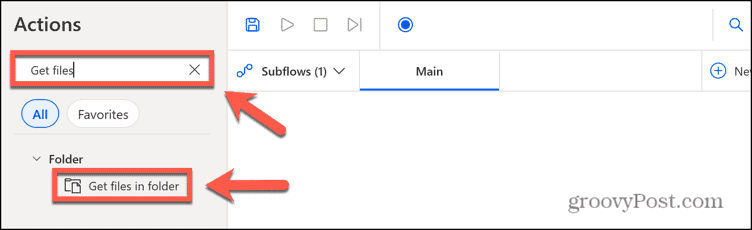
(4) 검색 작업 필드에 'Get files'를 입력하고 'Get files in folder' 작업을 선택합니다.
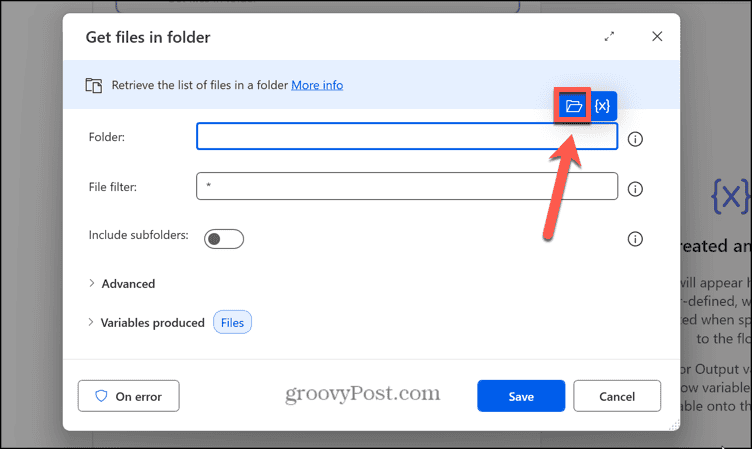
(5) 폴더 아이콘을 클릭하고 다운로드 폴더와 같이 정렬할 폴더를 선택한 다음 폴더 선택을 클릭합니다.
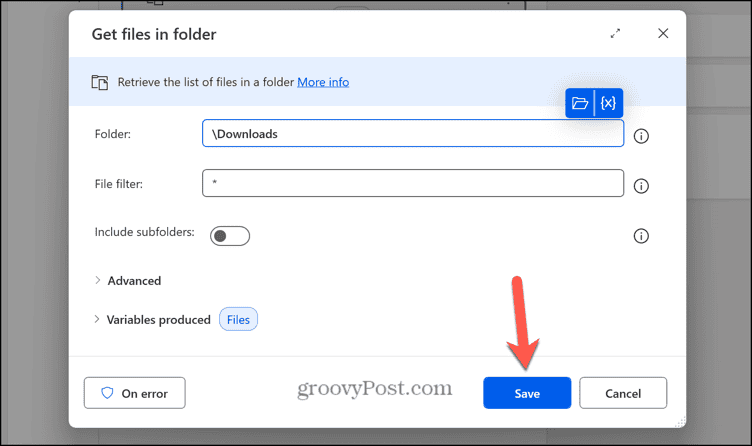
(6) 저장 버튼을 클릭합니다.
(7) 검색 작업 필드 에 "각 항목에 대해" 를 입력하고 "각 항목에 대해" 작업을 선택합니다.

(6) {x} 아이콘을 클릭합니다.

(9) [Files]를 클릭하면 선택한 폴더의 각 파일을 순차적으로 처리합니다.
(10) 저장 버튼을 클릭합니다.
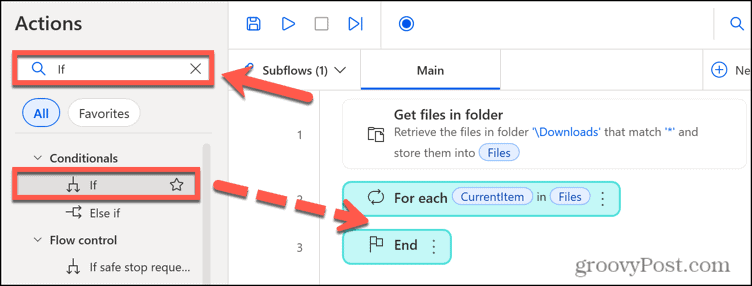
(11) 검색 작업 필드 에 "If"를 입력 하고 "If" 작업을 "For Each" 작업 아래로 드래그하세요.
(12) {x} 아이콘을 클릭하고 CurrentItem을 확장합니다.

(13) 아래로 스크롤하여 .확장 프로그램을 선택합니다.
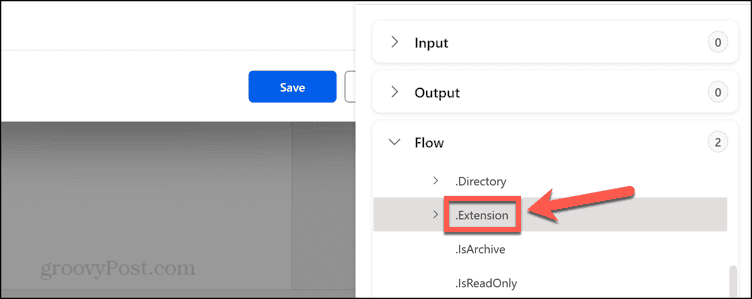
(14) 연산자는 같음(=)으로 두고, 두 번째 피연산자를 .jpg와 같은 확장자로 설정한 다음, 저장을 클릭합니다.

(15) '파일 이동'을 검색하고 '파일 이동' 작업을 '조건부' 작업 바로 아래로 드래그합니다.

(16) {x} 아이콘을 클릭하고, {x} CurrentItem을 선택합니다.

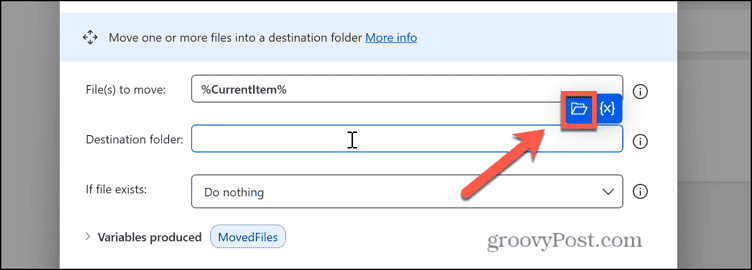
(17) 대상 폴더 필드에서 폴더 아이콘을 클릭하고 이미지 파일을 이동할 폴더를 선택한 다음, 저장을 클릭합니다.
(18) Flow에 다른 파일 형식을 추가하려면 'Else If' 를 검색한 다음 'Else If' 작업을 'If ' 문의 ' End ' 작업 위로 드래그합니다.
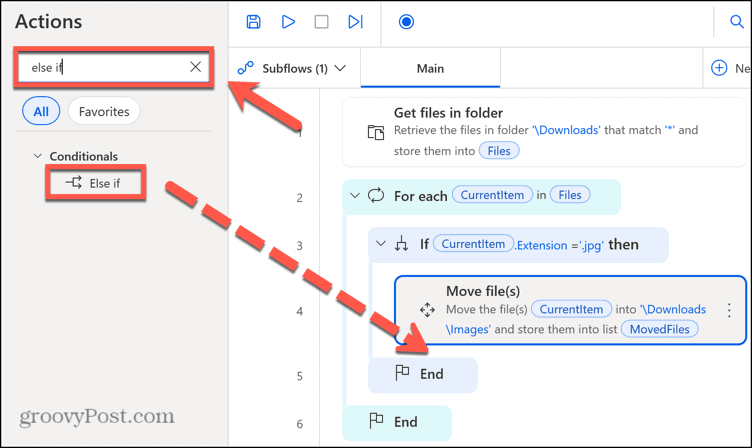
(19) 12~17단계를 반복하여 파일 확장자와 파일을 이동할 위치를 추가합니다.
(20) 서로 다른 파일 형식을 서로 다른 폴더로 이동해야 하는 경우, 필요한 만큼 'Else If' 조건을 추가합니다.
(21) 완료되면 파일 > 저장을 클릭하여 워크플로를 저장합니다.
(22) 언제든지 플로우를 실행하려면 플로우 위로 마우스를 가져간 다음 실행 아이콘을 클릭합니다.
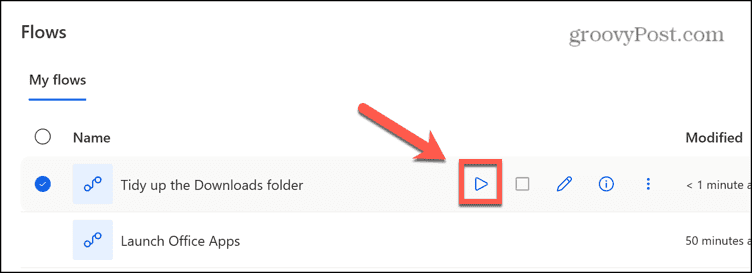
(23) 워크플로의 바탕 화면 바로 가기를 만들려면 점 세 개 메뉴 아이콘을 클릭합니다.

(24) 바탕 화면 바로 가기 만들기를 선택합니다.
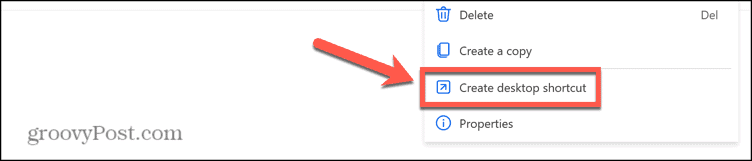
이제 바탕 화면 바로 가기를 두 번 클릭하여 언제든지 워크플로를 실행할 수 있습니다.
마치며
회사나 학교 계정이 아닌 개인 Microsoft 계정을 사용하는 경우 Power Automate의 기능이 제한될 수 있습니다. 하지만 개인 계정만 사용하더라도 번거로운 작업을 자동화하여 시간을 절약하고 다른 일에 집중할 수 있도록 도와주는 유용한 기능을 만들 수 있습니다.
'IT Info' 카테고리의 다른 글
| 거의 모든 앱에서 사용할 수 있는 키보드 단축키 5가지 (0) | 2026.06.11 |
|---|---|
| 슬라이드, 스프레드시트, 회의를 빠르게 진행하는 7가지 Copilot 팁 (0) | 2026.06.10 |
| Windows에 내장된 4가지 기능으로 PC 체감 속도 더 빠르게 하기 (0) | 2026.06.08 |
| 윈도우 사용자라면 반드시 알아야 할 8가지 실행 명령어 (0) | 2026.05.28 |
| 초보자를 위한 구글 슬라이드 튜토리얼: 멋진 PT 만들기 및 발표하기 (0) | 2026.05.27 |
