들어가기 전에
앱별 단축키를 많이 사용 하지만, PC의 거의 모든 곳에서 작동하는 키보드 단축키도 있습니다. 웹 브라우저, 문서 편집기, 파일 탐색기 등 어디에서나 동일한 키로 기본적인 작업을 할 수 있는 단축키들을 소개합니다.

이 글은 아래 기사 내용을 토대로 작성되었습니다만, 필자의 개인 의견이나 추가 자료들이 다수 포함되어 있습니다.
- 원문: 5 keyboard shortcuts that work in almost every app
- URL: https://www.makeuseof.com/keyboard-shortcuts-that-work-in-almost-every-app/
1. Alt + Tab
컴퓨터에서 열려 있는 앱 사이를 전환하는 것은 끊임없는 작업이며, 마우스를 사용하면 추가적인 단계가 필요합니다. 마우스 커서를 잡을 때마다 타이핑을 멈추고, 원하는 창을 찾고, 다시 제자리로 돌아가 클릭해야 합니다.
Windows에서 Alt + Tab 키를 누르면 앱 전환기가 열리고 실행 중인 모든 앱이 한 줄로 표시됩니다. Alt 키를 누른 상태에서 Tab 키를 누르면 앱 사이를 이동할 수 있고, Alt 키에서 손을 떼면 원하는 앱으로 바로 이동합니다. Mac에서는 Cmd + Tab 키를 누르면 같은 방식으로 작동합니다. 앱 전환기가 열려 실행 중인 앱 사이를 이동하며 필요한 앱을 선택할 수 있습니다.
2. Ctrl + C / Ctrl + V
복사 및 붙여넣기는 모든 컴퓨터에서 가장 많이 사용되는 키보드 단축키 중 하나입니다. Ctrl + C 는 선택한 내용을 복사하고, Ctrl + V 는 붙여넣기합니다. Mac에서는 Ctrl 대신 Cmd를 사용하면 같은 작업을 수행할 수 있습니다. 이러한 단축키는 텍스트나 파일을 다루는 거의 모든 앱에서 작동합니다. 브라우저에서 내용을 복사하여 문서에 붙여넣은 다음, 같은 텍스트를 이메일이나 메모에 옮겨 적는 등 모든 작업을 동일한 단축키를 사용하여 할 수 있습니다. 앱마다 다른 단축키를 익힐 필요가 없습니다.
윈도우에는 클립보드 기록 기능이 있어 여러 복사본을 한 번에 저장할 수 있습니다 . Win + V 키를 눌러 클립보드 패널을 열고 필요할 때마다 최근 복사본 중에서 선택하세요. 이전 항목은 삭제되지 않고 다시 붙여넣을 수 있습니다. 또한 안드로이드와 PC 간에 클립보드를 동기화 할 수 있으므로 복사한 텍스트를 두 기기 모두에서 필요할 때 사용할 수 있습니다.
macOS에도 클립보드 뷰어가 있지만, 가장 최근의 복사본만 저장합니다. Finder의 편집 메뉴 에서 "클립보드 보기" 를 선택하면 열 수 있습니다 . 새 복사본이 이전 복사본을 덮어쓰기 때문에 전체 기록을 보기보다는 빠르게 확인하는 용도로 사용할 수 있습니다.
3. Ctrl + Z
실행 취소는 실수를 즉시 수정할 수 있는 단축키 중 하나입니다. 잘못된 키 입력, 실수로 삭제한 내용, 또는 파일을 잘못된 위치로 드래그한 경우 Windows에서는 Ctrl + Z , Mac에서는 Cmd + Z를 눌러 실행 취소할 수 있습니다.
이 단축키는 변경이 가능한 대부분의 곳에서 작동합니다. 문서에서는 방금 변경한 텍스트나 서식을 복원할 수 있습니다. 파일 관리자에서는 이동을 되돌리거나 실수로 삭제한 항목을 복구할 수 있습니다. 많은 편집 앱에서는 여러 단계의 실행 취소 기능을 제공하므로 마지막 작업뿐만 아니라 최근 수행한 여러 작업을 되돌릴 수 있습니다.
너무 뒤로 돌아갔다면 '다시 실행' 기능을 사용하여 앞으로 이동하세요. Windows에서는 Ctrl + Y 또는 Ctrl + Shift + Z , Mac에서는 Cmd + Shift + Z 단축키를 사용하면 됩니다 . 이 두 단축키를 모두 사용하면 처음부터 다시 시작하지 않고도 실수를 쉽게 수정할 수 있습니다.
4. Ctrl + F
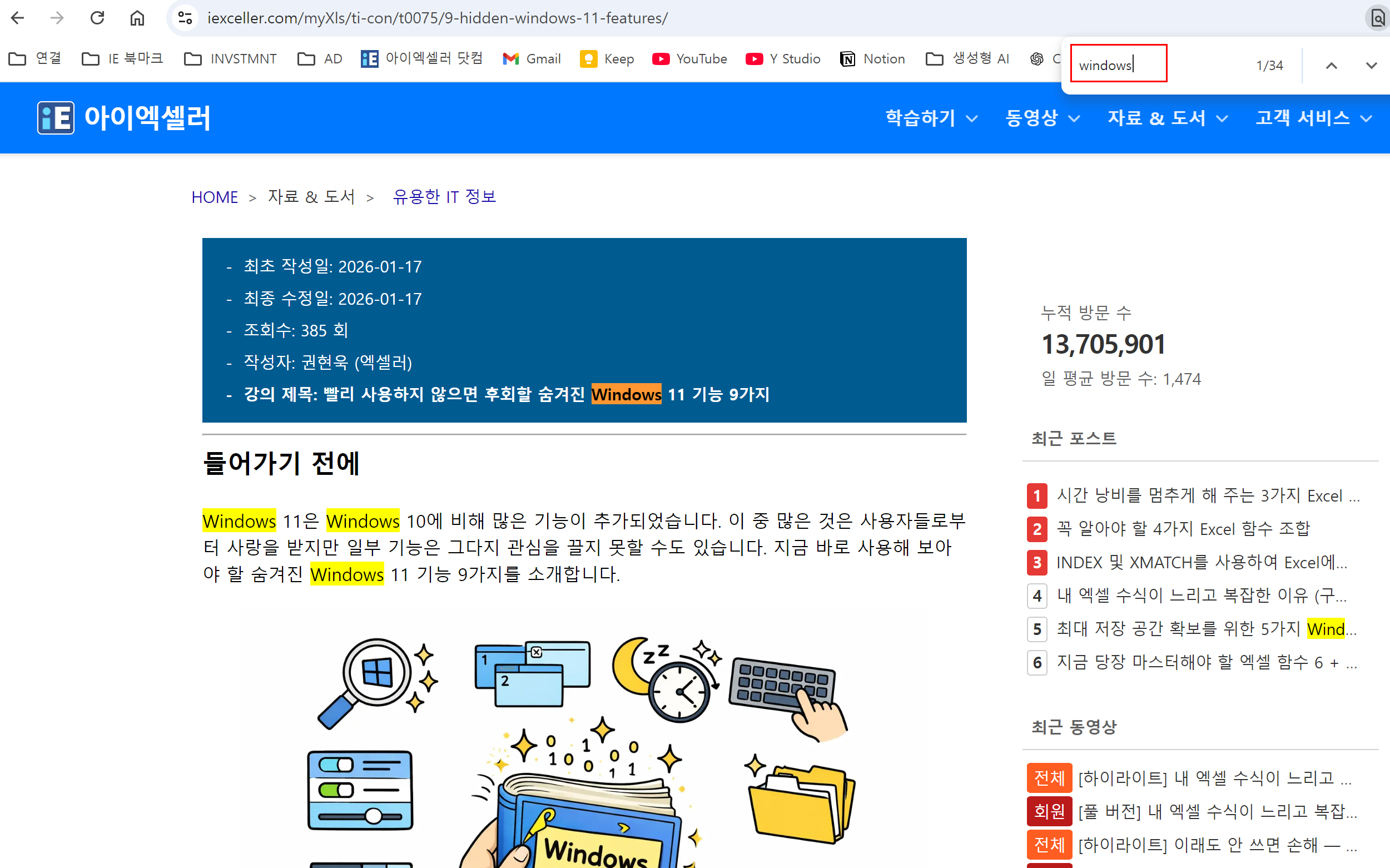
긴 페이지에서 특정 단어나 줄을 찾는 것은 시간이 오래 걸릴 수 있습니다. 이럴 때 찾기 단축키가 유용합니다. Windows에서는 Ctrl + F 를 누르면 사용 중인 앱 안에 검색창이 나타납니다. 단어나 구문을 입력하면 일치하는 항목으로 바로 이동합니다. Mac에서는 Cmd + F를 누르면 같은 기능을 합니다.
이 단축키는 대부분의 브라우저, 문서, PDF 파일 및 메모 앱에서 작동합니다. 페이지 전체를 스크롤하는 대신 필요한 부분으로 바로 이동할 수 있습니다. 특히 긴 안내서를 읽거나, 이름이나 번호를 확인하거나, 많은 텍스트 속에서 특정 정보를 찾을 때 유용합니다.
5. Alt + F4
키보드를 사용하여 앱을 닫는 것이 마우스 커서를 닫기 버튼으로 이동하는 것보다 일반적으로 더 빠릅니다. Windows에서는 Alt + F4 키를 눌러 현재 창을 닫습니다. 열려 있는 창이 하나뿐인 경우 전체 프로그램이 종료됩니다. Mac에서는 여러 창이 열려 있는 경우에도 Cmd + Q 키 를 눌러 앱을 완전히 종료할 수 있습니다.
때로는 모든 창을 닫을 필요 없이 현재 보이는 창만 닫고 싶을 때가 있습니다. 그럴 때는 Windows에서는 Ctrl + W , Mac에서는 Cmd + W 를 누르세요 . 이렇게 하면 활성화된 브라우저 탭이나 현재 문서만 닫히고 나머지 앱은 그대로 유지됩니다.
이 단축키를 사용하면 열려 있는 탭과 앱을 관리할 수 있습니다. 하나는 현재 탭이나 창을 닫고, 다른 하나는 앱을 완전히 종료합니다. 두 작업 모두 키보드에서 손을 떼지 않고 수행할 수 있습니다.
마치며
이상에서 소개한 단축키 대부분은 새로운 것이 아니며, 아마도 이미 많이 사용해 보셨을 겁니다. 모든 앱에서 동일한 몇 가지 키를 사용하면 훨씬 더 편리합니다. 자리를 비울 때는 Windows에서는 Win + L , Mac에서는 Ctrl + Cmd + Q 를 눌러 화면을 잠그세요 . 실제로 사용하는 짧은 목록이 사용하지 않는 긴 목록보다 훨씬 편리할 수 있습니다.
'IT Info' 카테고리의 다른 글
| 챗GPT vs 제미나이 vs 클로드: 2026년 최고의 활용법 (0) | 2026.06.15 |
|---|---|
| 챗GPT 캐리커처 프롬프트 작성법 배우기 (0) | 2026.06.12 |
| 슬라이드, 스프레드시트, 회의를 빠르게 진행하는 7가지 Copilot 팁 (0) | 2026.06.10 |
| MS 파워 오토메이트를 활용하여 반복 작업 없애기 (0) | 2026.06.09 |
| Windows에 내장된 4가지 기능으로 PC 체감 속도 더 빠르게 하기 (0) | 2026.06.08 |
