들어가기 전에
본격적인 2026년 출발을 앞두고 어떤 것을 드릴까 생각하다가 '파워툴스'를 업데이트 했습니다. 이번 버전(v4.3.0 (Build 260104))에서는 "월간 일정표" 템플릿 추가를 비롯하여 몇 가지 UX 개선이 있었습니다. UX 변화는 일종의 '이스터 에그'로 남겨둡니다.^^

설치하기
(1) 다음 URL을 이용하여 파워툴스 추가 기능 파일(powertools.xlam)을 내려받습니다.
(2) 윈도우 탐색기에서 해당 파일을 우클릭하고 [속성] - [차단 해제]를 활성화(체크 표시)하고 [확인]을 클릭합니다.
(3) 해당 파일을 로컬 폴더(예: C:\backup\)로 옮깁니다. powertools.xlam 파일을 네트워크 드라이브(https://...로 시작)에 두면 안 됩니다.
(4) 엑셀을 실행하고 [파일] - [옵션] - [추가 기능] - [Excel 추가 기능] - [이동]을 선택합니다.
(4) [추가 기능] 대화상자에서 [찾아보기]를 클릭하고, (3)에서 내려받은 폴더로 가서 powertools.xlam 파일을 선택하고 [열기]를 클릭합니다.
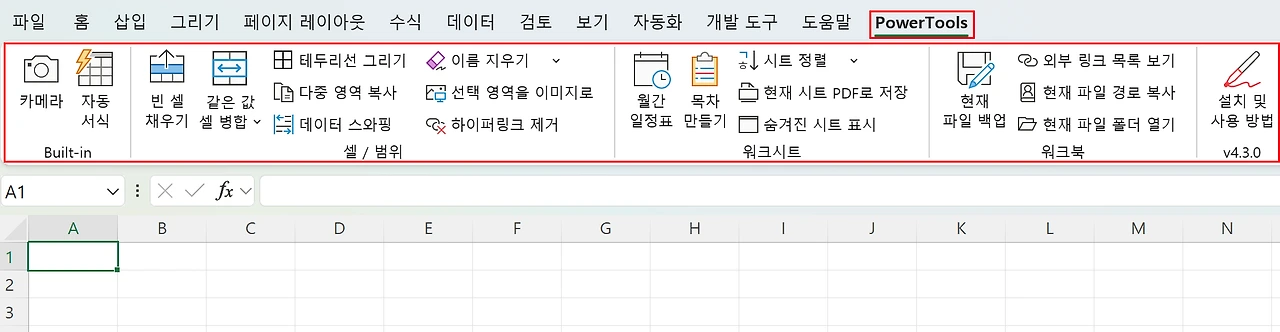
(5) 리본의 [도움말] 탭 오른쪽에 [PowerTools] 탭이 나타납니다.
사용 방법
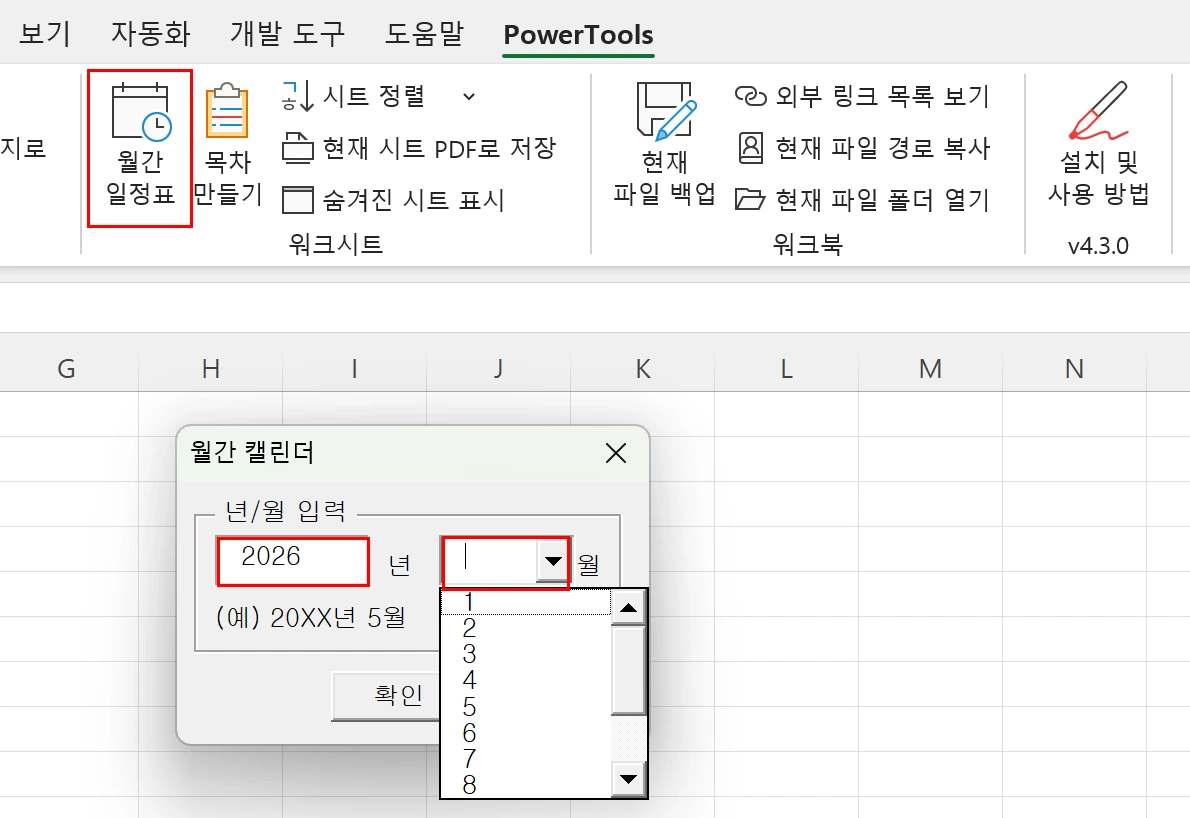
(1) 만들고자 하는 년도와 월을 입력(또는 선택)합니다.
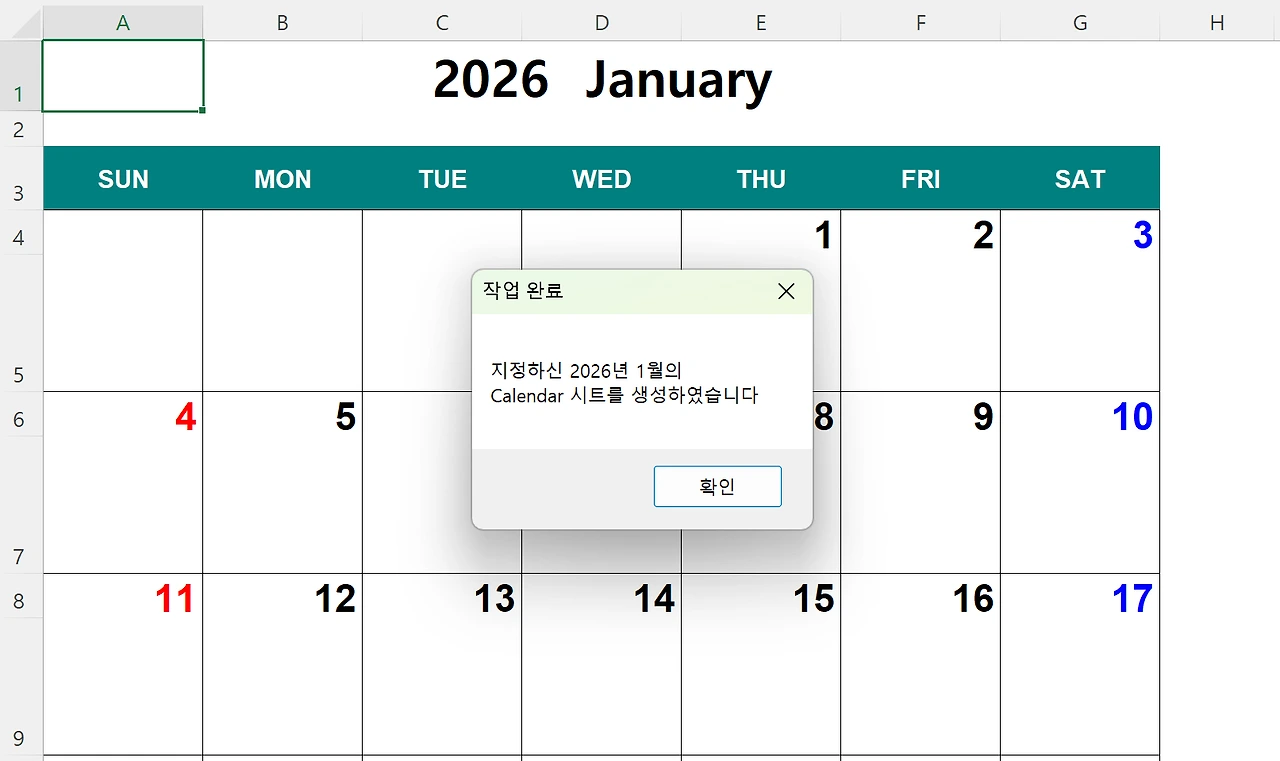
(2) [확인]을 클릭하면 새로운 워크시트에 지정한 년/월 캘린더가 생성됩니다.
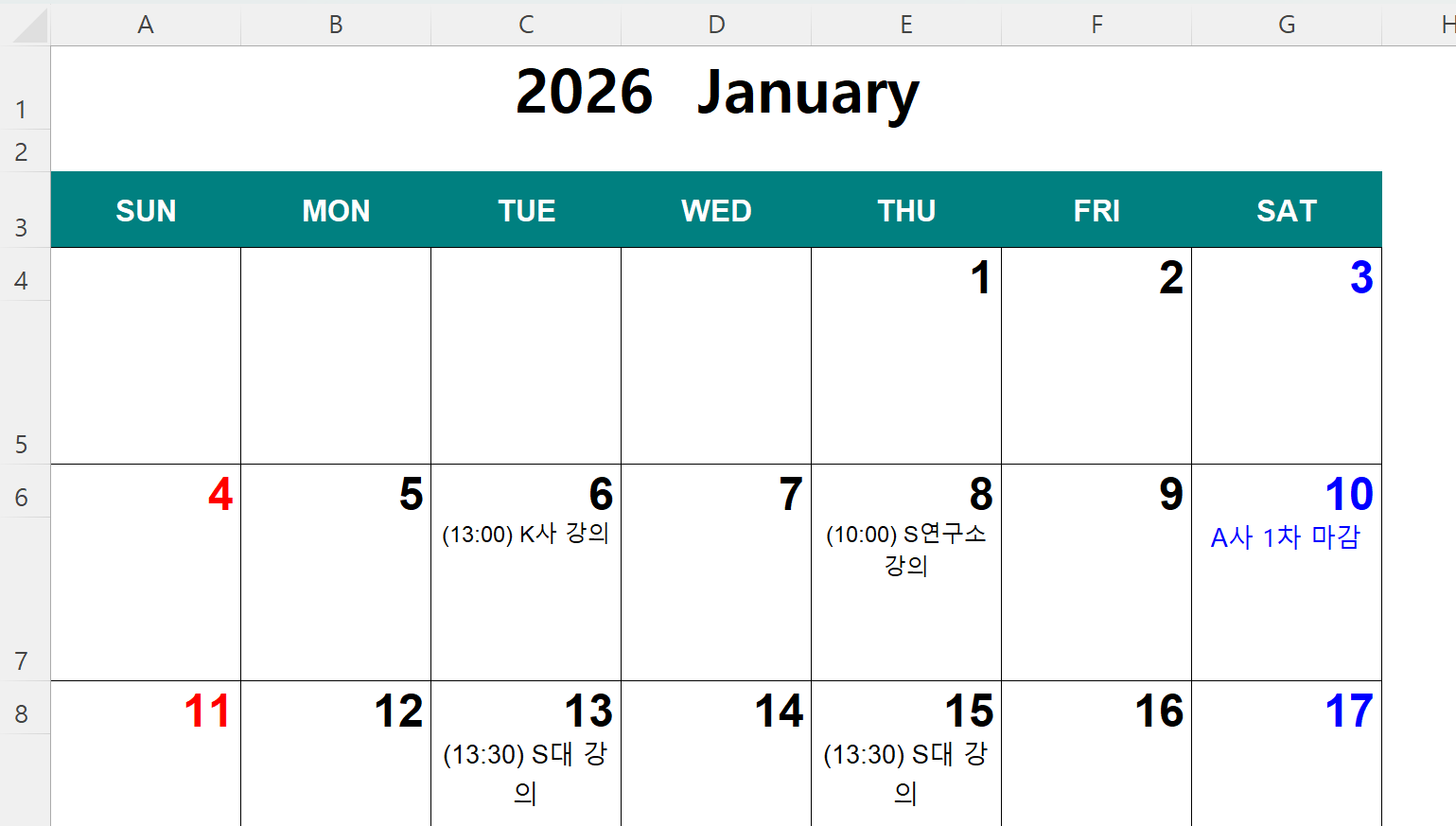
각 날짜에 일정을 추가할 수 있습니다.
마치며
파워툴스에는 "월간 일정표" 외에도 엑셀 사용자라면 누구가 필요로 하는 많은 기능들이 들어 있습니다. 자동 셀 병합, 자동 빈 셀 채우기, 목차 시트 만들기 등 업무에 꼭 필요한 기능들을 모아 두었으므로 적극 활용해 보세요.
'Excel' 카테고리의 다른 글
| Excel 사용 방식을 바꿔주는 6가지 함수 (0) | 2026.01.05 |
|---|---|
| 신규 콘텐츠 오픈 안내 (0) | 2026.01.05 |
| 더 나은 결정을 내리고 후회를 피하는 데 도움이 되는 Excel 기능 (0) | 2026.01.02 |
| 사람들이 간과하고 있는 Excel의 빠른 분석 메뉴 (0) | 2025.12.31 |
| 더 스마트한 의사결정과 데이터 분석을 위한 Excel의 비밀 (1) | 2025.12.30 |
