들어가기 전에
Excel에는 미래를 점칠 수는 없지만, 실행 전에 어떤 결과가 나올지 미리 살펴볼 수 있는 도구들이 있습니다. 이 도구들을 사용하면 몇 번의 클릭만으로 여러 가능성을 시험해 보고, 결과를 예측하고, 심지어 목표를 역추적하는 것도 가능합니다. Excel의 가정 분석 도구가 바로 그런 역할을 하도록 설계되었으며 사용하는 방법을 소개합니다.

이 글은 아래 기사 내용을 토대로 작성되었습니다만, 필자의 개인 의견이나 추가 자료들이 다수 포함되어 있습니다.
- 원문: This Excel feature helps me make better decisions (and avoid regrets)
- URL: https://www.makeuseof.com/what-if-analysis-feature-in-excel-for-better-decisions/
1. 목표값 찾기
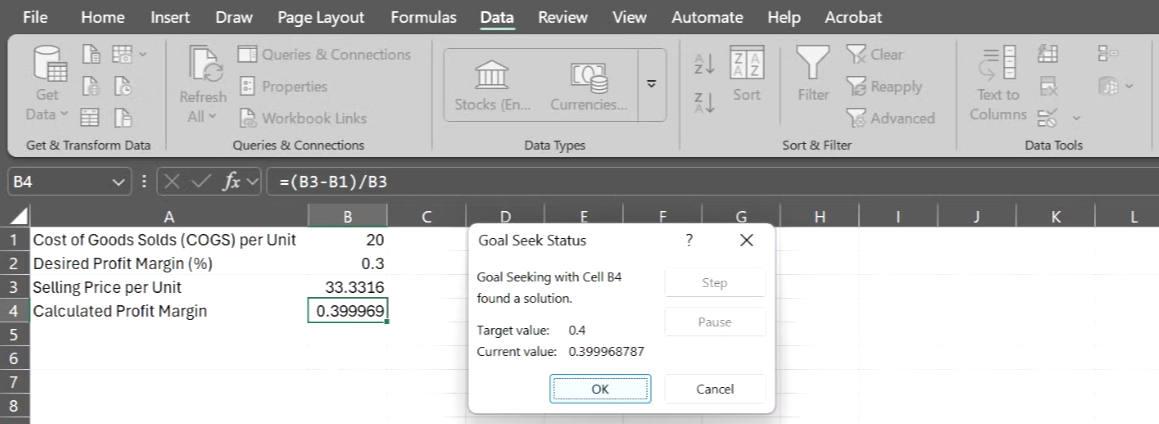
목표값 찾기는 수식을 통해 원하는 결과를 알고 있지만, 어떤 입력을 통해 원하는 결과를 얻을 수 있는지 파악해야 할 때 유용한 도구입니다. 달성하고자 하는 매출이나 이익률은 알고 있지만, 입력값을 어떻게 조정해야 할지 확신이 서지 않을 수 있습니다. 바로 이 부분에서 목표값 찾기가 유용합니다.
목표값 찾기는 일반적인 수식의 진행 방향을 반대로 합니다. 입력값으로 출력을 확인하는 대신, Excel에 "이 출력을 X로 설정하고 싶습니다. 이제 그 결과를 만족시키는 입력값을 찾으세요."라고 명령하는 것입니다.
목표값 찾기는 한 번에 하나의 변수 입력 값만 사용합니다. 예를 들어, 어떤 회사에서 과일 음료를 만든다고 가정해 보겠습니다. 각 단위의 생산 비용과 달성하고자 하는 이익률은 알고 있지만, 이를 달성할 수 있는 최소 판매 가격을 결정해야 합니다. 시트는 다음과 같습니다.
이익 마진 셀(B4)의 수식은 판매 가격과 매출원가(COGS)를 기준으로 마진을 계산합니다. 목표는 계산된 이익 마진을 원하는 목표(예: 40%)와 같게 만드는 것입니다. 목표값 찾기 메뉴 에서 '셀 설정' 필드에 이익 마진 수식이 있는 셀(B4)을, ' 종료 값' 필드에 원하는 목표값인 0.40을, ' 변경 기준' 셀 필드에 판매 가격(B3)을 설정합니다. '확인'을 클릭하면 Excel에서 이익 마진이 40%가 되도록 필요한 판매 가격을 계산합니다.

Goal Seek는 한 번에 하나의 변수만 조정하므로, 미지수가 하나인 간단한 재무 질문에 가장 적합합니다 . 분석에 여러 변수가 포함된 경우 다른 방법이 필요합니다.
2. 시나리오 관리자
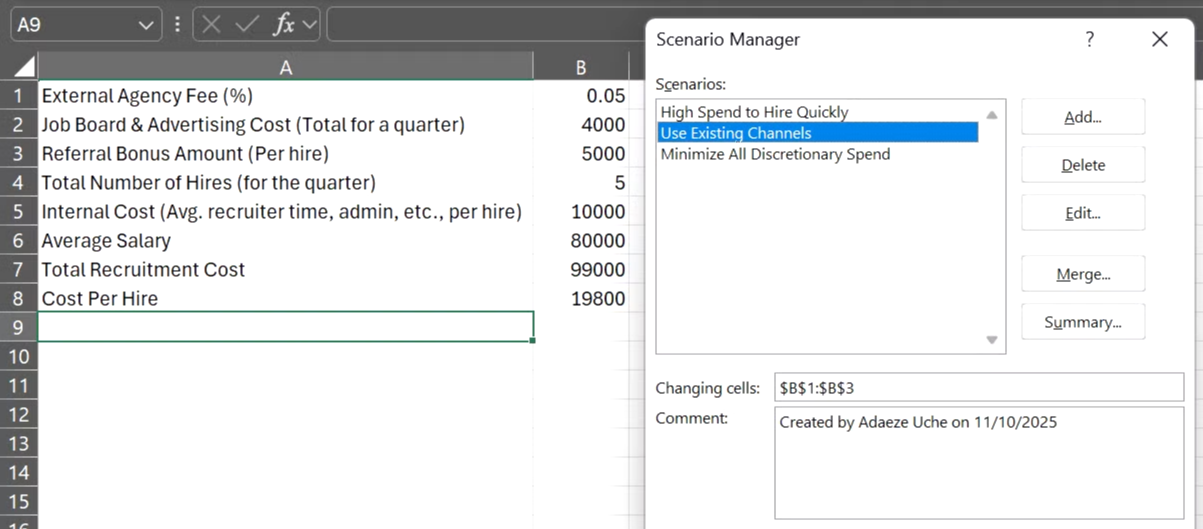
여기서는 다양한 가정 하에 고용당 비용을 분석하는 것이 목표입니다. 이를 위해 시나리오 관리자를 열고 추가를 선택합니다 . 시나리오 추가 대화 상자에서 시나리오 이름을 지정하고, 시나리오마다 달라지는 셀 변경을 선택합니다. 예를 들어, 첫 번째 시나리오의 이름을 "고액 고용을 위한 신속한 비용" 으로 지정 하고 B1~B3 셀(대행 수수료 비율, 광고 비용, 추천 보너스)을 선택할 수 있습니다.
다음으로, 시나리오 값 메뉴가 나타납니다. 여기서 변경되는 각 셀에 대해 특정 값을 입력합니다(예: B1, B2, B3의 경우 0.20, 12000, 2500). ' 추가'를 클릭하여 '기존 채널 사용' 또는 '모든 재량 지출 최소화' 와 같은 다른 시나리오를 만듭니다 . 최종 시나리오를 추가한 후 ' 추가 ' 대신 '확인'을 클릭하여 시나리오 관리자 기본 메뉴로 돌아갑니다. 여기서 원하는 시나리오를 선택하고 ' 표시' 를 선택하면 총 채용 비용이나 채용당 비용과 같은 결과 셀이 다양한 가정에 따라 어떻게 변경되는지 확인할 수 있습니다.

시나리오를 구축한 후, 시나리오를 전환하면 다양한 조건에서 결과가 어떻게 달라지는지 즉시 확인할 수 있습니다. 가격 인상과 마케팅 확장을 비교하거나 부서 간 비용 균형을 조정하는 등 어떤 상황에서든 이 도구를 사용하면 데이터에 기반한 의사 결정을 자신 있게 내릴 수 있습니다.
3. 데이터 표
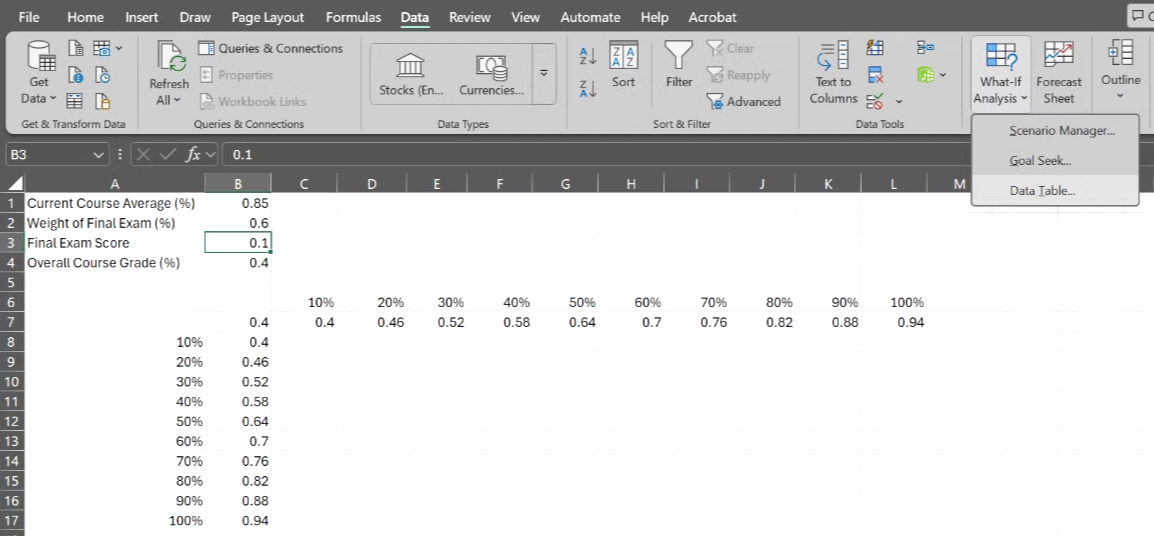
여러 옵션을 한눈에 보고 싶다고 상상해 보세요. 데이터 표를 사용하면 한 워크시트의 단일 표에서 하나 또는 두 개의 변수를 변경하여 여러 결과를 계산할 수 있습니다. 단일 변수 표(단일 입력을 변경하는 경우) 또는 이중 변수 표(한 번에 두 개의 입력을 변경하는 경우)를 만들 수 있습니다. 메뉴를 클릭하거나 계산을 다시 실행할 필요 없이 다양한 가능성을 한눈에 살펴보는 데 매우 유용합니다.
학생이라고 가정해 보겠습니다. 특정 전체 성적을 받으려면 기말고사에서 몇 점을 받아야 하는지 알고 싶다면, 다음과 같이 데이터 세트를 설정할 수 있습니다.
데이터 표 기능을 사용하기 전에 가능한 시험 점수를 한 행 또는 열(예: 10%, 25%, 50%, 90%)에 나열합니다. 그런 다음 해당 값 바로 위나 옆에 있는 수식 셀을 참조합니다. 예를 들어 점수가 A8:A17(한 열)에 있는 경우 다음 열의 B7에 있는 수식을 참조합니다. 점수가 C6:L6(한 행)에 있는 경우 다음 행의 B7에 있는 수식을 참조합니다. 두 변수 표의 작동 방식을 살펴보면 이러한 설정이 왜 중요한지 이해하게 될 것입니다. 실제로 수식을 참조한다는 것은 참조 셀에 =B4(또는 수식이 포함된 셀)를 입력하는 것을 의미합니다.

다음으로, 생성한 범위(A7:B17 또는 A20:K21)를 선택하고 데이터 표 메뉴를 엽니다. 데이터 정렬 방식에 따라 기말고사 점수가 포함된 셀(이 경우 B3)을 열 입력 셀 또는 행 입력 셀 필드 에 입력합니다.
'확인'을 클릭하면 Excel에서 각 시험 점수에 대한 전체 성적을 표에 표시합니다. 모든 예상 결과를 한 번에 확인할 수 있으므로 원하는 성적을 받는 데 필요한 점수를 쉽게 파악할 수 있습니다.
이는 단일 변수 표의 예입니다. 두 개의 변수에 대해 판매 가격과 매출원가가 모두 변할 때 이익이 어떻게 변하는지 분석한다고 가정해 보겠습니다. 다음과 같은 내용으로 시작할 수 있습니다.
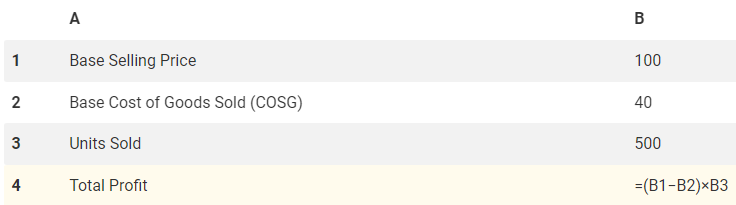
단일 변수 표와 달리, 여기서는 판매 가격과 매출원가(COGS)에 대한 두 가지 가능한 값 집합을 만듭니다. 한 집합은 한 행에, 다른 집합은 한 열에 배치하여 서로 교차하도록 합니다. 교차하는 셀에서 수식 셀을 참조합니다. 예를 들어, B7:H7에 가능한 매출원가(COGS)를, A8:A17에 판매 가격을 나열하고, 교차하는 셀 A7에서 수식을 참조할 수 있습니다(예: =B4).
범위(A7:H17)를 선택하고 데이터 표 메뉴를 실행합니다. 이번에는 기본 매출 원가(B2)가 포함된 셀을 행 입력 셀 필드에 입력하고, 기본 판매 가격(B1)이 포함된 셀을 열 입력 셀 필드 에 입력합니다.
Excel은 판매 가격과 매출원가의 모든 조합에 대한 총 이익을 즉시 표시하여 수익성 위험과 기회에 대한 포괄적인 보기를 제공합니다.
세 가지 가상 분석 도구 중 데이터 표는 설정이 복잡하지만, 여러 결과를 동시에 시각화하는 데 가장 효과적입니다. 단, 입력 셀이 하나 또는 두 개로 제한된다는 점을 기억하세요. 모델에 변수가 두 개 이상 포함된 경우 시나리오를 사용하는 것이 더 좋습니다.
마치며
모든 결정, 특히 숫자와 관련된 결정은 가정(what-if)을 연습하는 과정입니다. 하지만 뇌가 한 번에 처리할 수 있는 가능성에는 한계가 있습니다. 이 Excel 도구는 실행하기 전에 가정을 테스트하고, 장단점을 비교하고, 잠재적인 문제점을 발견하는 데 도움을 줍니다. 세 가지를 모두 즉시 익힐 필요는 없습니다. 가장 간단한 목표 찾기부터 시작하여 자신에게 중요한 질문 하나를 탐색해 보세요.
'Excel' 카테고리의 다른 글
| 신규 콘텐츠 오픈 안내 (0) | 2026.01.05 |
|---|---|
| "파워툴스" 업데이트 안내 (26년 1월 4일 현재) (0) | 2026.01.04 |
| 사람들이 간과하고 있는 Excel의 빠른 분석 메뉴 (0) | 2025.12.31 |
| 더 스마트한 의사결정과 데이터 분석을 위한 Excel의 비밀 (1) | 2025.12.30 |
| 예상보다 훨씬 더 유능한 Excel의 숨겨진 REGEX 및 SCAN 함수 (0) | 2025.12.26 |
