들어가기 전에
Excel에는 아마 대부분의 사람들이 간과하고 있는 유용한 기능인 빠른 분석(Quick Analysis) 메뉴가 있습니다. 빠른 분석 메뉴는 데이터를 선택하면 나타나며, 한두 번의 클릭만으로 서식, 차트, 합계 등을 할 수 있습니다. 빠른 분석 메뉴를 사용하여 반복적인 작업을 처리하고 지저분한 Excel 시트를 쉽게 정리하는 방법을 소개합니다.

이 글은 아래 기사 내용을 토대로 작성되었습니다만, 필자의 개인 의견이나 추가 자료들이 다수 포함되어 있습니다.
- 원문: Excel’s Quick Analysis menu is the shortcut you’re ignoring
- URL: https://www.makeuseof.com/excel-quick-analysis-menu-shortcut-youre-ignoring/
빠른 분석 메뉴에 접근하는 방법
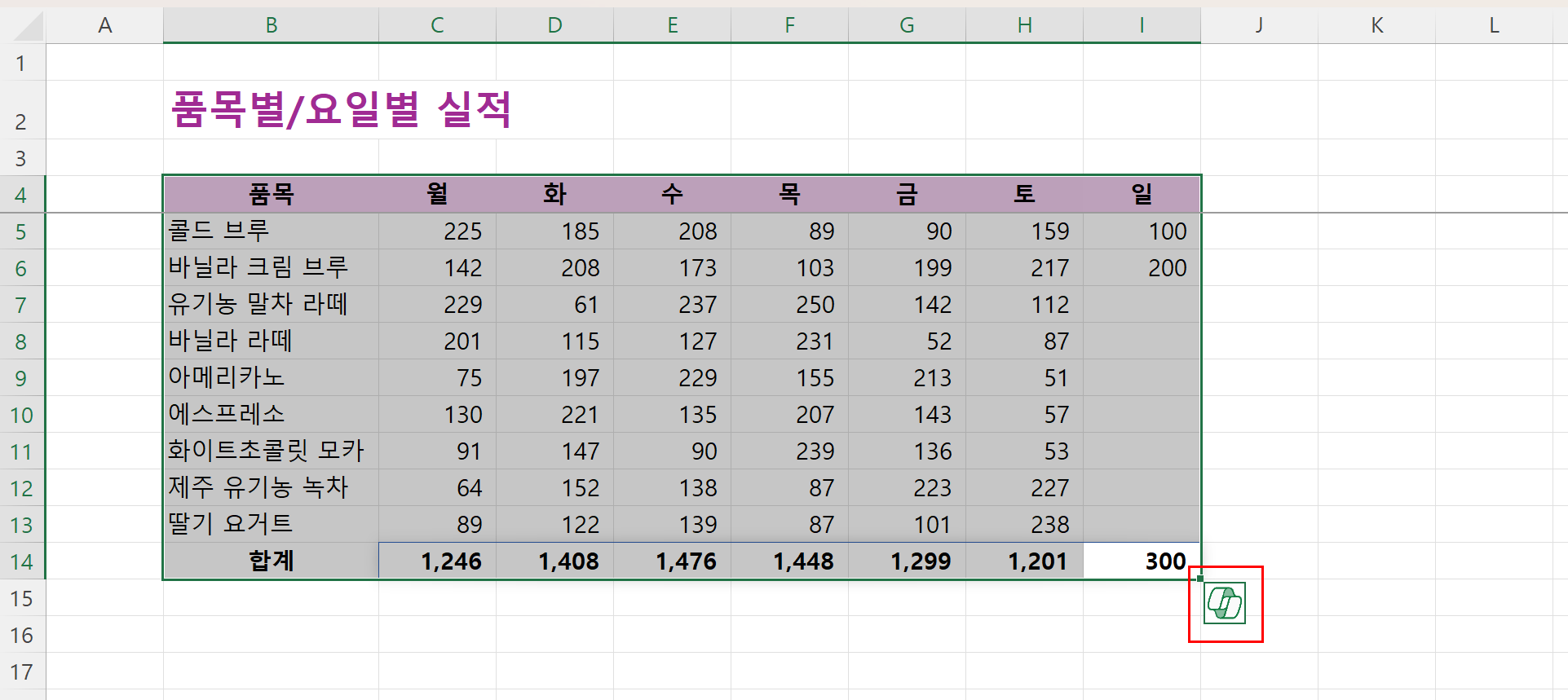
빠른 분석 메뉴에 접근하는 것은 정말 간단합니다. 스프레드시트에서 작은 표든 큰 데이터 집합이든 원하는 셀 범위를 선택하세요. 셀 범위를 선택하면 강조 표시된 영역의 오른쪽 하단에 작은 아이콘이 나타납니다. 사각형 안에 번개 모양이 있는 것처럼 보입니다. 코파일럿을 사용할 수 있는 환경이라면 위의 이미지와 같은 아이콘이 표시됩니다.
해당 아이콘을 클릭하면 빠른 분석 메뉴가 열립니다. 서식, 차트, 합계, 표, 스파크라인 등 여러 탭이 있는 도구 모음이 표시됩니다. 각 탭에는 데이터 작업을 위한 다양한 옵션이 제공됩니다.
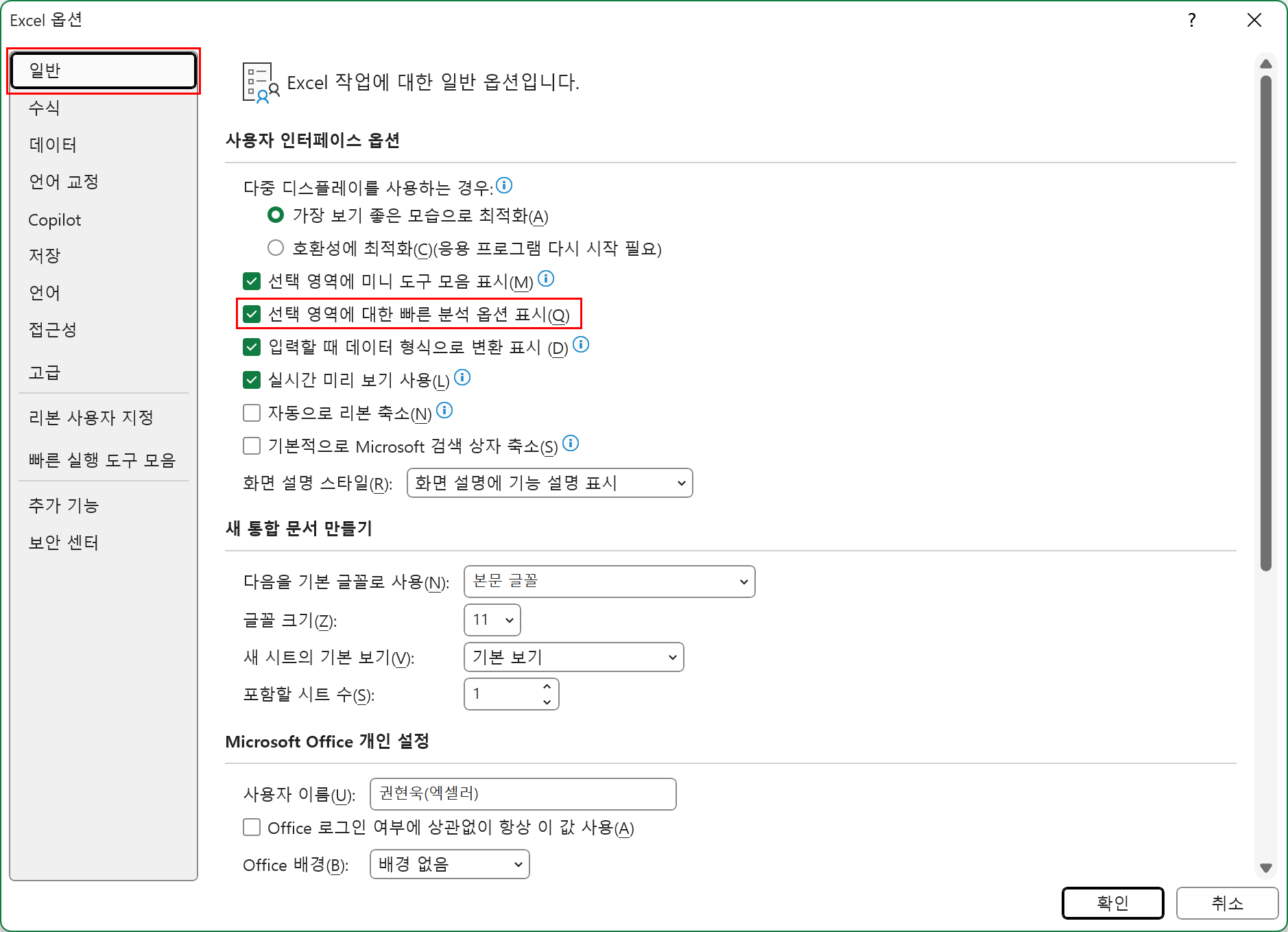
아이콘이 나타나지 않으면 설정에서 비활성화되어 있을 수 있습니다. 활성화하려면 [파일] - [옵션] - [일반]으로 이동하여 [선택 영역에 대한 빠른 분석 옵션 표시] 옆의 확인란이 선택되어 있는지 확인하세요.
Ctrl + Q 단축키도 있습니다. 데이터를 선택하고 해당 키를 누르면 메뉴가 바로 나타납니다. 단축키를 사용하면 매번 마우스를 사용할 필요가 없고, 자주 사용하다 보면 자연스럽게 익숙해집니다.
빠른 분석 메뉴를 사용할 수 있는 다양한 방법
빠른 분석 메뉴는 단순한 기능이 아닙니다. 다양한 작업을 처리하는 도구들의 집합체입니다. 리본 메뉴와 메뉴를 일일이 찾아 헤맬 필요 없이, 필요한 모든 기능을 한곳에서 바로 이용할 수 있습니다.
조건부 서식을 적용하여 추세 즉시 확인
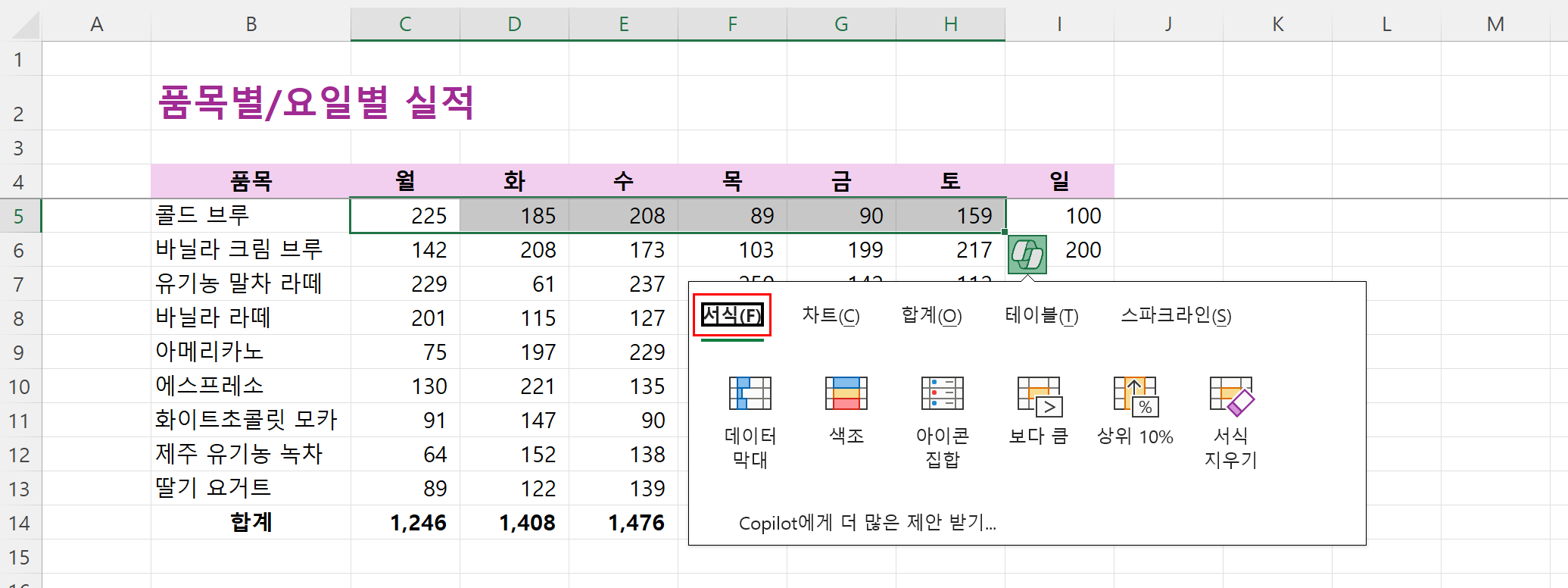
[서식] 탭에서는 조건부 서식 옵션을 찾을 수 있습니다. 조건부 서식을 사용 하면 행과 열을 직접 살펴보지 않고도 데이터에서 패턴, 이상값 또는 추세를 빠르게 파악할 수 있어 정신 건강에 도움이 됩니다.
데이터를 선택하고 빠른 분석 메뉴를 연 다음 서식을 클릭합니다. 데이터 막대, 색조, 아이콘 집합, 초과 등의 옵션이 표시됩니다. 이 옵션 중 하나에 마우스를 올리면 Excel에서 데이터가 어떻게 표시될지 실시간으로 미리 볼 수 있습니다.
데이터 막대는 셀 값에 따라 색상이 지정된 막대를 추가합니다. 숫자가 높을수록 막대가 길어집니다. 색상 눈금은 그라데이션을 적용하여 한 색상은 낮은 값을, 다른 색상은 높은 값을 나타냅니다. 아이콘 집합은 화살표나 신호등과 같은 기호를 추가하여 성과 수준을 나타냅니다.
특정 값을 강조 표시하려면 '보다 큼' 또는 '상위 10%'를 선택하세요. Excel은 조건에 맞는 셀만 서식을 지정합니다. 이러한 서식 옵션은 데이터를 손상시키지 않습니다. 실제 데이터는 그대로 유지되며 시각적인 모양만 변경됩니다.
한 번의 클릭으로 완벽한 차트 만들기
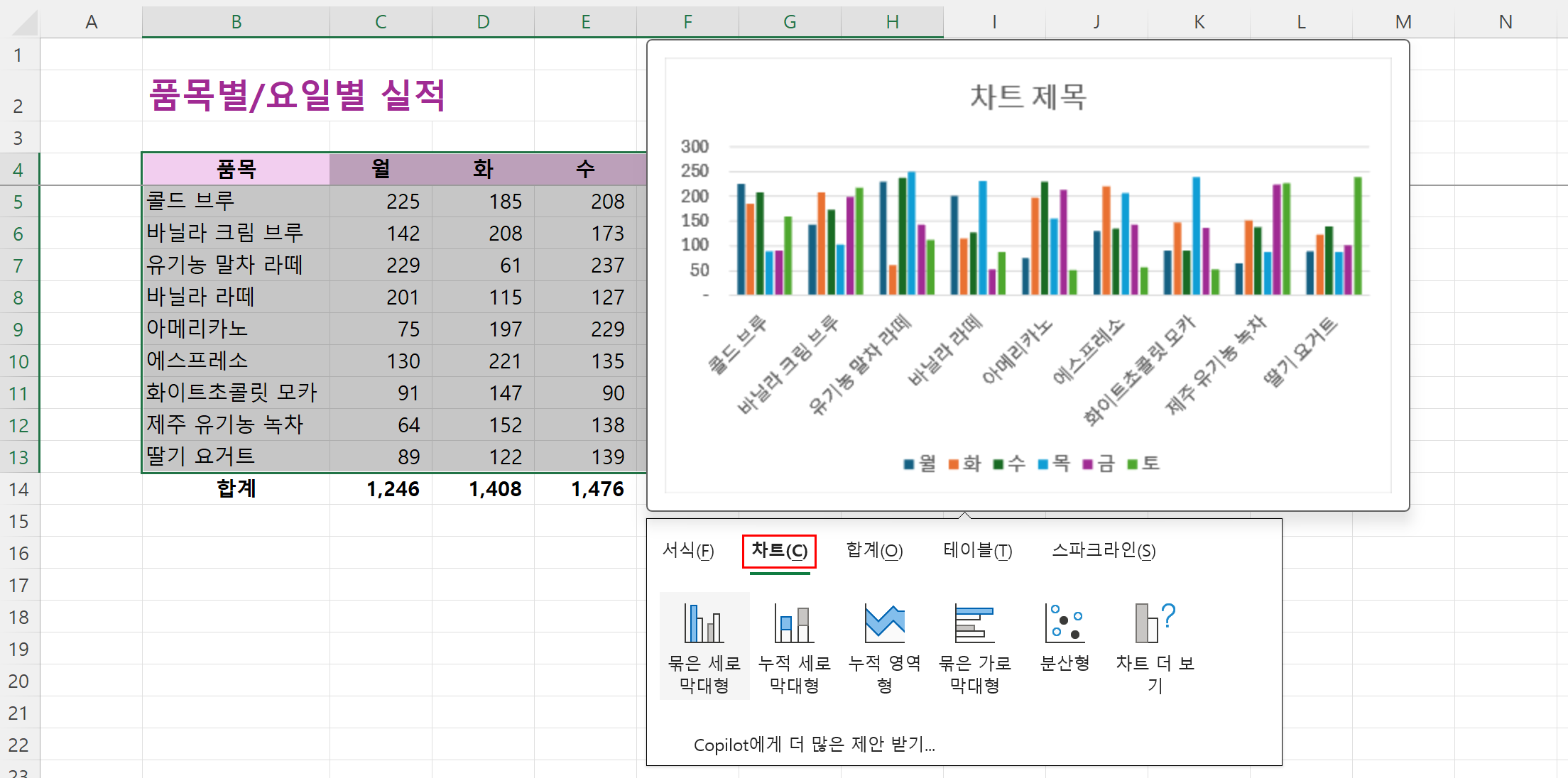
[차트] 탭에서는 데이터를 시각적으로 표현합니다. Excel에서 선택 항목을 분석하고 정보 구조에 맞는 차트 유형을 제안합니다.
차트 탭을 클릭하면 묶은 세로 막대형, 꺾은선형, 원형, 분산형 등의 옵션이 표시됩니다. 각 차트 위에 마우스를 올리면 해당 형식으로 데이터가 어떻게 표시되는지 미리 볼 수 있습니다. 원하는 차트 유형을 클릭하면 Excel에서 워크시트에 해당 차트를 자동으로 배치합니다.
추천 차트는 무작위로 선택되는 것이 아닙니다. Excel은 데이터 구조(단일 열, 여러 열 또는 날짜 포함 여부)를 검토하여 의미 있는 차트를 추천합니다. 데이터에 시계열이 있는 경우 선형 차트가 표시되고, 범주를 비교하는 경우 세로 막대형 차트 또는 가로 막대형 차트가 표시됩니다.
차트를 삽입한 후에도 원하는 대로 사용자 지정할 수 있습니다. 차트를 클릭하면 '차트 디자인' 및 '서식' 탭이 열리고, 여기에서 색상, 레이블, 레이아웃을 조정할 수 있습니다.
단 하나의 수식도 쓰지 않고 총계 계산
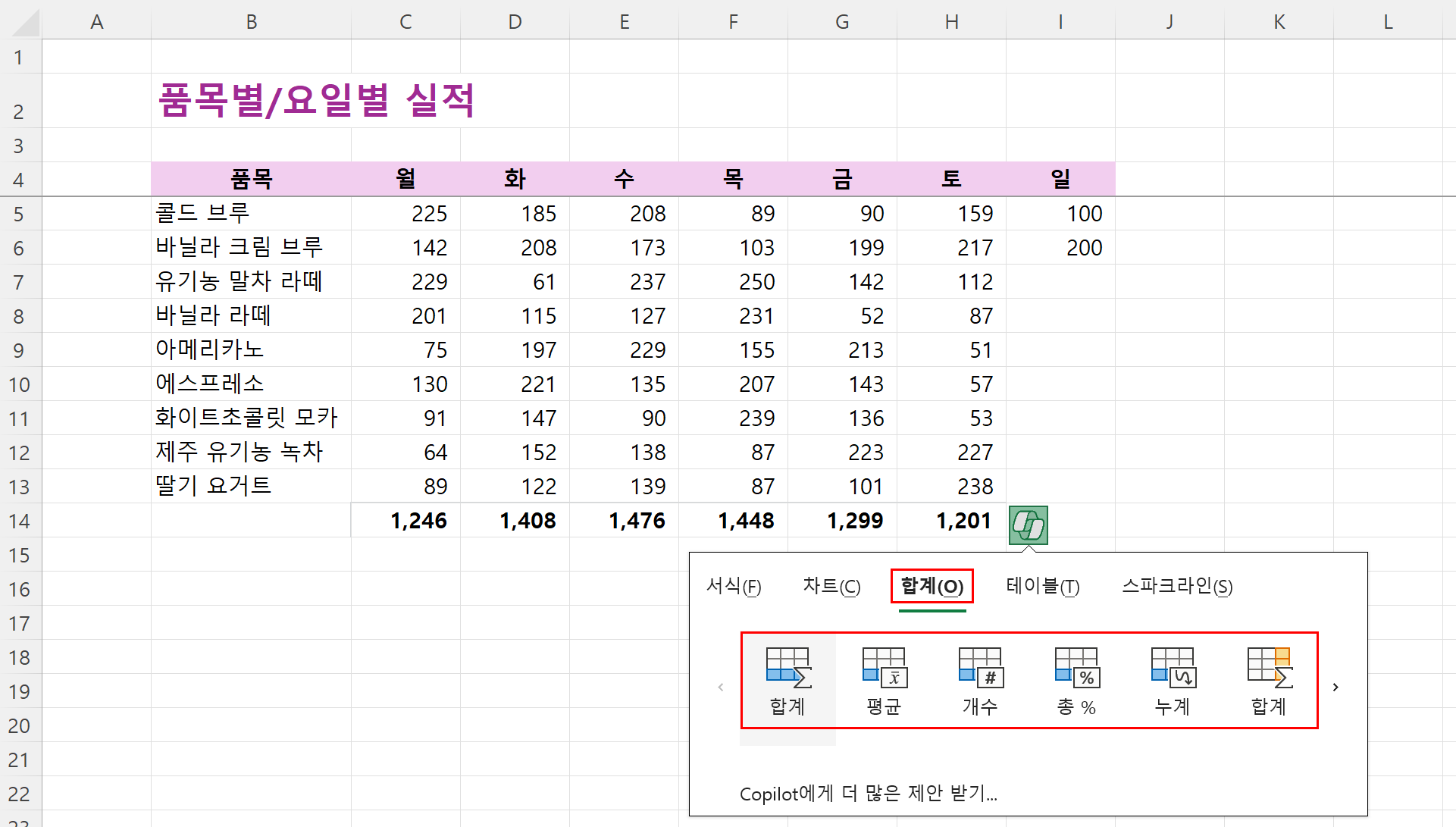
[합계] 탭은 일반적인 계산을 처리합니다. 빠른 합계, 평균 또는 누계가 필요할 때 유용합니다.
데이터를 선택하고 빠른 분석을 연 다음 '합계'를 클릭합니다. 합계, 평균, 개수, % 합계, 누계 등의 옵션이 표시됩니다. 각 옵션 위에 마우스를 올리면 미리보기가 표시됩니다.
합계는 열이나 행의 모든 값을 더하여 마지막 셀에 결과를 표시합니다. 평균은 평균을 계산합니다. 개수는 숫자가 포함된 셀의 개수를 알려줍니다. % 합계는 각 값을 총합계에 대한 백분율로 표시합니다.
누적 합계는 시간 경과에 따른 누적 값을 추적하는 데 유용합니다. Excel에서는 각 셀을 직접 더하는 대신, 값을 점진적으로 더하는 열을 생성합니다. 즉, 첫 번째 셀에는 첫 번째 값이 표시되고, 두 번째 셀에는 처음 두 값의 합이 표시되는 식으로 계속됩니다.
Excel에서 삽입하는 수식은 =SUM() 및 =AVERAGE()와 같은 표준 수식이므로 나중에 필요한 경우 편집하거나 참조할 수 있습니다.
데이터를 표와 피벗 테이블로 변환
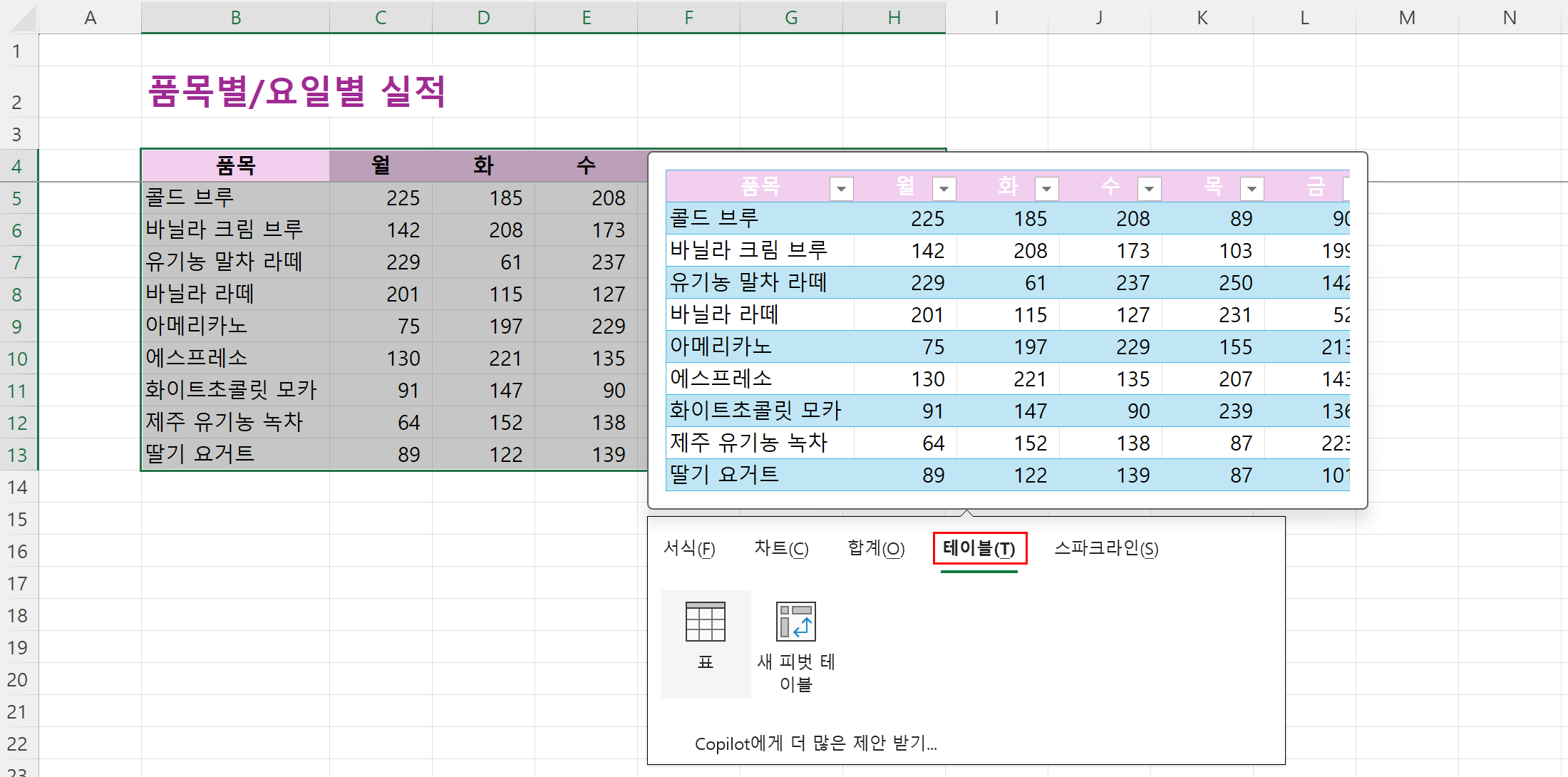
[테이블] 탭은 두 가지 강력한 옵션을 제공합니다. 데이터를 Excel 표로 변환하거나 피벗 테이블을 만드는 것입니다.
[테이블]을 클릭하면 Excel에서 선택 항목을 정렬 가능한 머리글, 줄무늬 행, 기본 제공 필터링 기능을 갖춘 구조화된 표로 변환합니다. 새 데이터를 추가하면 표가 자동으로 확장되며, 작성하는 모든 수식은 셀 주소가 아닌 이름으로 표를 참조합니다.
대용량 데이터 세트를 분석해야 하는 경우 피벗 테이블을 클릭하세요 . Excel에서 새 시트가 열리고 선택 항목을 기반으로 피벗 테이블이 생성됩니다. 그러면 필드를 끌어서 데이터를 정렬하고, 범주별로 그룹화하고, 복잡한 수식을 작성하지 않고도 요약을 계산할 수 있습니다.
행을 계속 추가하는 진행 중인 데이터 세트에 테이블을 사용합니다. 반면, 여러 차원의 데이터를 요약하고 비교해야 할 때는 피벗 테이블이 더 좋습니다.
셀 안에 미니 차트 추가하기
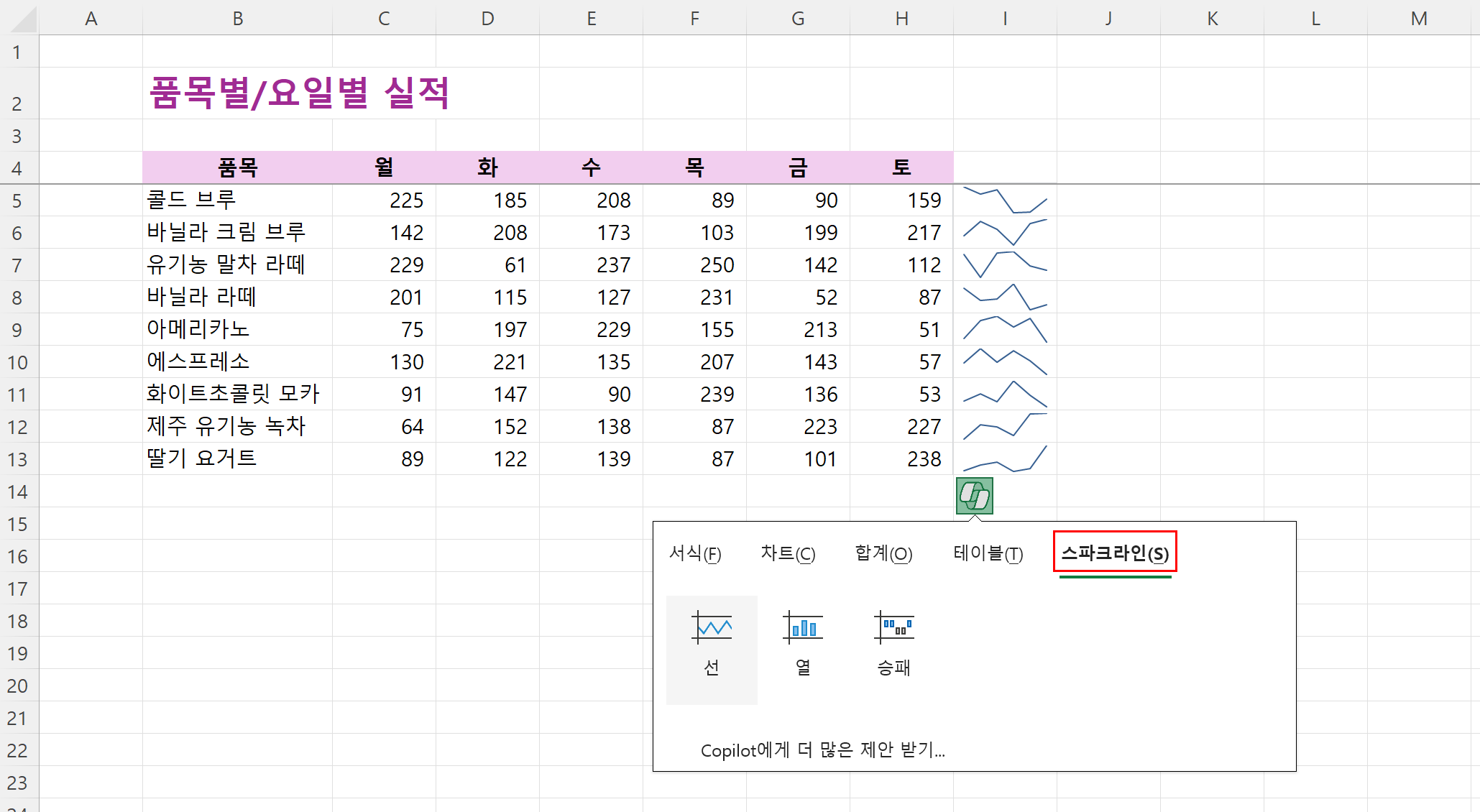
[스파크라인] 탭을 사용하면 셀 안에 작은 차트를 직접 삽입할 수 있습니다. 스파크라인은 워크시트 위에 떠 있는 것이 아니라, 데이터와 함께 개별 셀 안에 배치됩니다.
데이터를 시각화하려면 빠른 분석을 열고 스파크라인을 클릭합니다. 꺾은선형, 세로 막대형, 승패형의 세 가지 옵션이 표시됩니다. 각 옵션은 단일 셀에 맞는 작은 차트를 만듭니다.
선 스파크라인은 시간 경과에 따른 추세를 보여주며, 값이 증가, 감소 또는 변동하는지 쉽게 확인할 수 있습니다. 열 스파크라인은 각 데이터 포인트를 세로 막대로 표시하여 값을 한눈에 비교하는 데 유용합니다. 승패 스파크라인은 양수 값과 음수 값만 표시하며, 성과나 결과를 추적하는 데 자주 사용됩니다.
스파크라인은 대시보드나 요약 보고서처럼 공간이 부족한 경우에 유용합니다. 워크시트 공간을 추가로 차지하지 않고도 스파크라인을 사용하여 추세를 시각화할 수 있습니다.
스파크라인을 삽입한 후에는 사용자 지정할 수 있습니다. 스파크라인을 클릭하고 '스파크라인 디자인' 탭을 사용하세요. 색상을 변경하고, 고점과 저점을 강조 표시하고, 축 설정을 조정할 수 있습니다.
마치며
빠른 분석 메뉴가 Excel에서 하는 모든 작업을 대체하는 것은 아니지만, 리본 메뉴를 탐색하는 것보다 반복적인 작업을 더 빠르게 처리합니다. 데이터 서식을 자주 사용하거나, 동일한 유형의 차트를 만들거나, 합계를 추가하는 경우 빠른 분석 메뉴를 사용하면 대부분의 단계를 생략할 수 있습니다.
'Excel' 카테고리의 다른 글
| 신규 콘텐츠 오픈 안내 (0) | 2026.01.05 |
|---|---|
| 더 나은 결정을 내리고 후회를 피하는 데 도움이 되는 Excel 기능 (1) | 2026.01.02 |
| 더 스마트한 의사결정과 데이터 분석을 위한 Excel의 비밀 (1) | 2025.12.30 |
| 예상보다 훨씬 더 유능한 Excel의 숨겨진 REGEX 및 SCAN 함수 (0) | 2025.12.26 |
| Excel 표가 제대로 작동하지 않는 이유와 해결 방법 (0) | 2025.12.24 |
