들어가기 전에
2026년 새해가 밝았습니다. 새해 복 많이 받으세요!
올해는 붉은색과 불의 기운을 지닌 '병(丙)'과 말을 상징하는 '오(午)'가 만나는 '붉은 말의 해'라고 합니다.
올해에는 더욱 건강하시고, 뜻하신 바를 모두 이루는 한 해 되시기 바랍니다.
새해 인사를 겸하여, 아이엑셀러 닷컴의 콘텐츠를 최대한 활용할 수 있는 몇 가지 방법을 안내해 드립니다.
참고하셔서 새해에는 엑셀과 생성형 AI를 '스트레스가 아닌 무기'로 만들어 보세요.

아이엑셀러 닷컴 콘텐츠 검색 방법 2가지
방법 1: 홈페이지 전체 콘텐츠 대상 검색하기
아이엑셀러 닷컴의 메인 화면을 비롯한 모든 하위 페이지 상단에는 메뉴 바가 있으며, 가장 오른쪽에는 '돋보기' 모양의 검색 버튼이 있습니다.

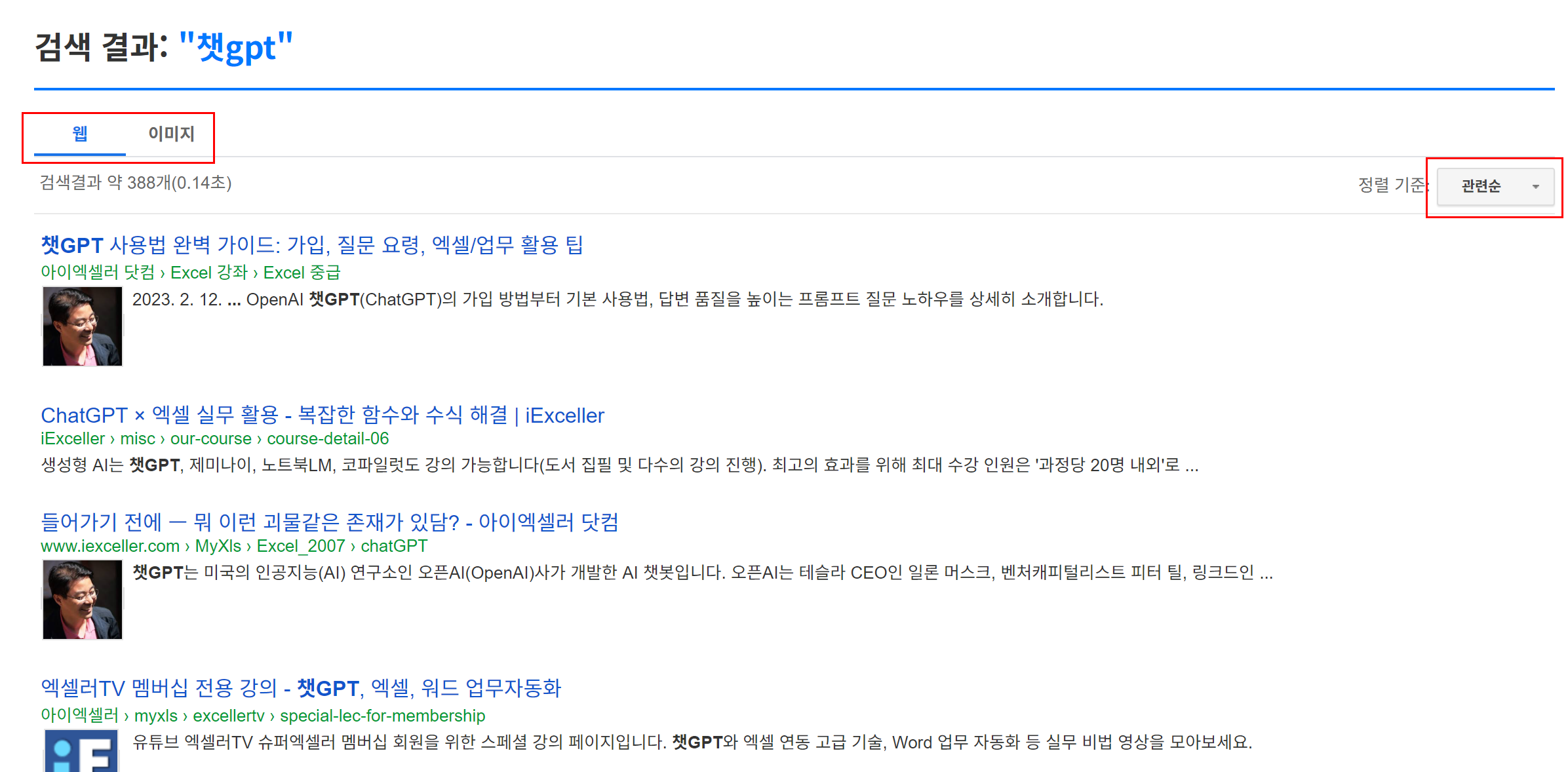
'돋보기' 아이콘을 클릭하면 검색 상자가 나타납니다. 이곳에 검색어를 입력하고(예: '챗gpt') Enter를 누르면 검색 결과가 나타납니다.

이 때 나타나는 검색 결과는 '아이엑셀러 닷컴' 사이트에 올라와 있는 모든 콘텐츠를 대상으로 합니다(포스트, 엑셀 파일, zip 압축 파일 등).
결과 화면 왼쪽 위에 있는 탭을 이용하여 '웹 페이지'나 '이미지'를 대상으로 결과를 볼 수도 있습니다. 오른쪽 위의 드롭다운을 사용하여 '관련순'이나 '날짜순'으로 결과를 정렬하는 것도 가능합니다.
방법 2: 개별 페이지 단위 검색하기
개별 웹페이지 단위로도 검색할 수 있습니다. 테이블 형태의 콘텐츠가 표시되는 웹페이지 오른쪽 상단에 있는 "검색"란에 검색어를 입력하면 실시간으로 결과가 표시됩니다. 검색되는 범위는 현재 웹페이지를 대상으로 하므로 '방법 1'보다 좁지만 더욱 세밀한 검색이 가능합니다.
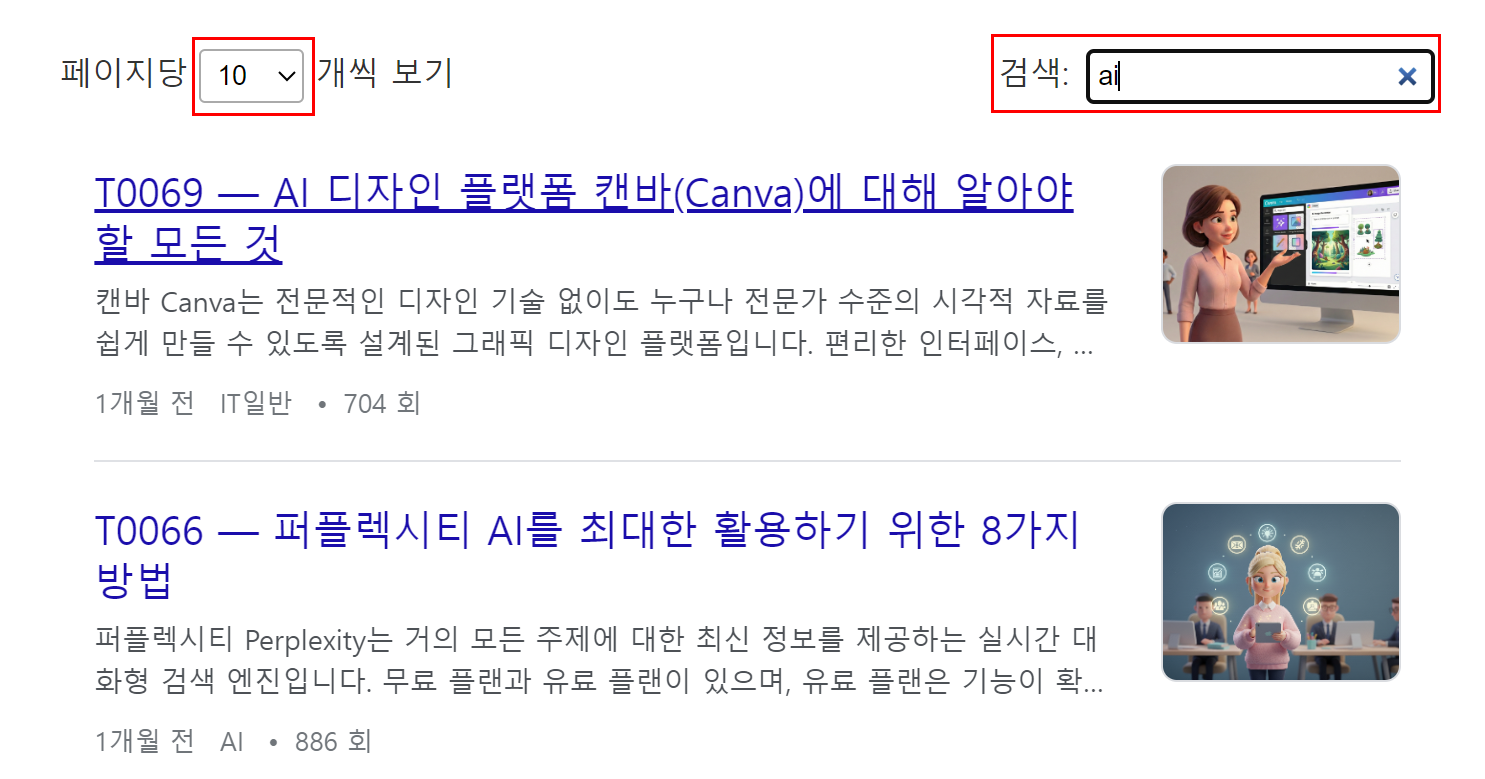
또한 화면 왼쪽 상단의 드롭다운을 이용하여, 화면에 표시되는 결과물의 갯수를 조절할 수 있습니다. 최소 10개부터 최대 100개까지 5가지 옵션 중에서 선택할 수 있습니다.
이해가 안 되면 질문하기
주요 게세물 아래쪽에는 해당 게시물에 대해 질문할 수 있는 대화창이 최근 새로 추가되었습니다. 예전에 다른 외부 업체가 제공하는 기능을 달았는데, 광고가 지나치게 공간이 크고 눈에 거슬리는 것이 많아서 걷어낸 적이 있습니다. 이번에는 인터페이스가 깔끔하고 많은 곳에서 선택하고 있는 새로운 것으로 달았습니다.
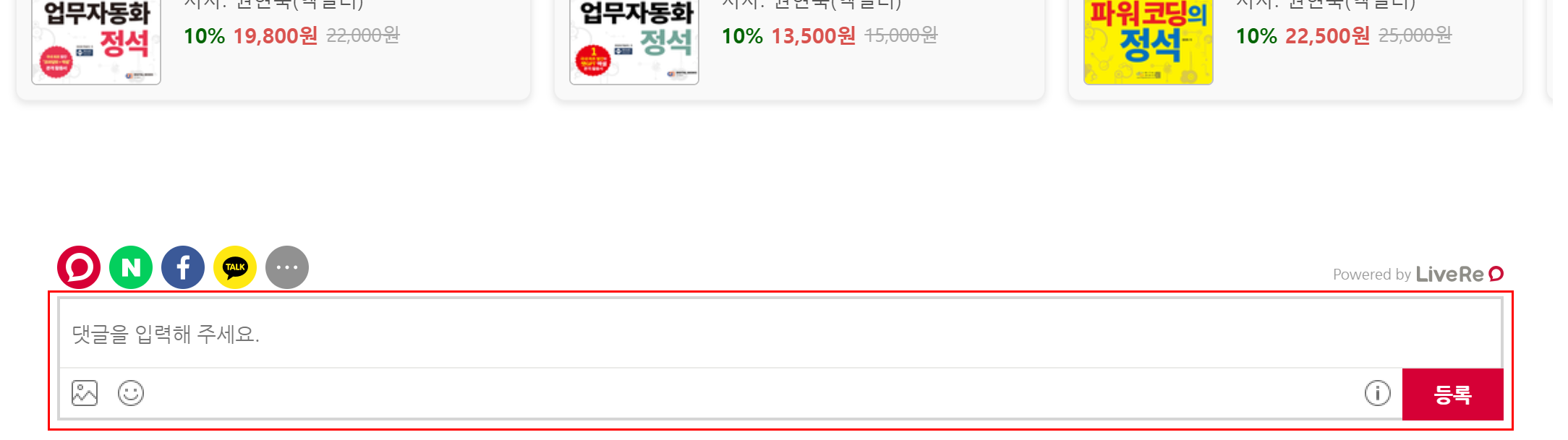
무분별한 남용이나 생명체(?)가 아닌 존재의 접근을 막기 위해, 네이버나 페이스북, 카카오톡으로 로그인해야 글을 등록할 수 있게 되어있습니다.
마치며
이상에서 소개해 드린 내용을 참고로, 아이엑셀러 닷컴의 유익한 콘텐츠들을 100% 자신의 것으로 만들어 보세요. 다시 한 번 "새해 복 많이 받으세요~~"
'IT Info' 카테고리의 다른 글
| Google 시트에서 생각보다 더 많은 작업을 할 수 있는 제미나이 (0) | 2026.01.07 |
|---|---|
| [01/06] 최근 공유된 정보 목록 & 뉴스 (0) | 2026.01.06 |
| Windows를 즐겁게 사용하게 해 주는 무료 앱 7가지 (0) | 2025.12.29 |
| [12/27] 최근 공유된 정보 목록 & 뉴스 (0) | 2025.12.27 |
| [12/18] 최근 공유된 정보 목록 & 뉴스 (0) | 2025.12.18 |
