들어가기 전에
Windows 11이 아무리 좋아졌다고 해도, 여전히 몇몇 부분에서는 다소 제한적인 느낌이 들 수 있습니다. 시작 메뉴가 느리고, 작업 표시줄의 사용자 지정 옵션이 너무 적으며, 같은 기본 앱은 제한적으로 느껴지는 것이 대표적이죠. 이러한 불편함은 적절한 앱으로 해결할 수 있으며, Windows 환경을 즐거운 환경으로 바꿔 줄 7가지 무료 앱을 소개합니다.

이 글은 아래 기사 내용을 토대로 작성되었습니다만, 필자의 개인 의견이나 추가 자료들이 다수 포함되어 있습니다.
- 원문: These free apps finally made me enjoy using Windows again
- URL: https://www.makeuseof.com/free-apps-that-make-windows-better/
1. 파워토이즈 런
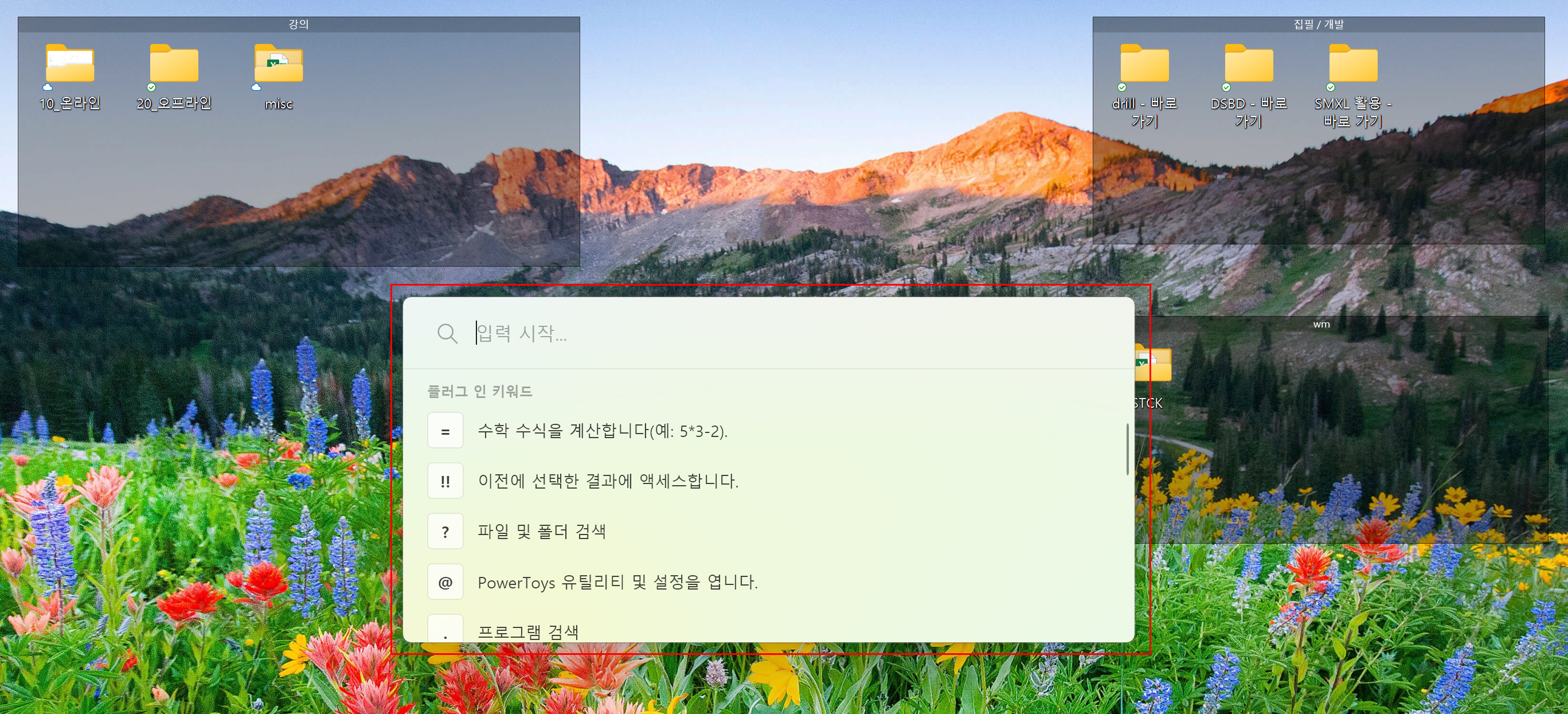
Microsoft PowerToys 제품군의 일부인 파워토이즈 런(PowerToys Run)은 Windows 시작 메뉴를 대체할 최고의 도구 입니다. Alt + Space 키를 누르면 macOS Spotlight와 매우 유사한 깔끔하고 미니멀한 검색 창이 나타납니다. 여기에서 앱을 즉시 실행하고, 폴더를 열거나, 셸 명령을 실행할 수도 있습니다.
더 좋은 방법은 웹사이트로 이동하려면 // 다음에 URL을 입력하는 것입니다. 마찬가지로, 빠른 검색을 원할 경우 ?? 다음에 검색어를 입력하면 PowerToys Run이 기본 브라우저에서 결과를 열어줍니다.
진짜 마법은 PowerToys Run의 플러그인 시스템에 있습니다. 앱을 직접 설치하는 Winget 플러그인, 초고속 파일 검색을 위한 Everything 플러그인, 심지어 ChatGPT 플러그인까지, 다양한 추가 기능을 통해 PowerToys Run을 더욱 강력하게 만들 수 있습니다. ChatGPT 플러그인을 사용하면 PowerToys Run에 바로 질문을 입력하면 브라우저에서 답변을 확인할 수 있습니다. 이 모든 기능을 손끝에서 사용할 수 있게 되면서, 더 이상 시작 메뉴에 손을 댈 필요가 없어졌습니다.
2. 파일
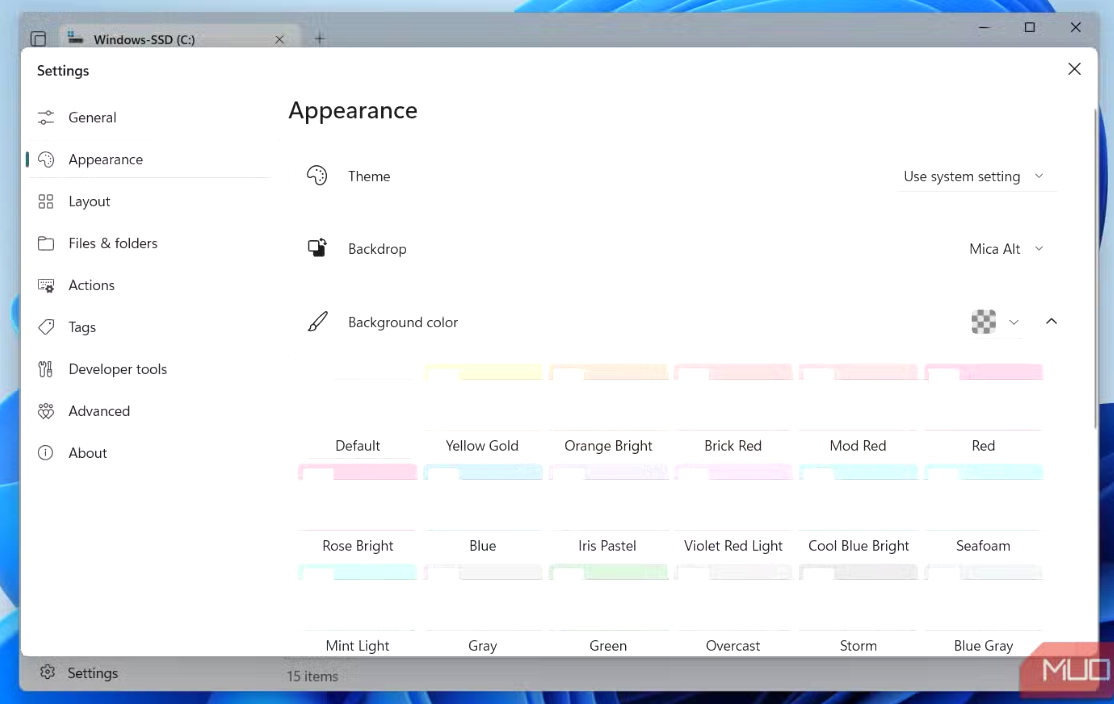
Windows 파일 탐색기는 제 역할을 다하지만, "기능적"이라는 것이 "즐거움"과 같은 의미는 아닙니다. 반면 파일(Files) 앱은 파일 탐색기가 할 수 있는 모든 기능을 제공하며, Microsoft가 굳이 추가하지 않은 사려 깊은 기능들도 갖추고 있습니다. 폴더 간 드래그 앤 드롭을 간편하게 할 수 있는 듀얼 패널, 파일을 체계적으로 정리할 수 있는 태그 기능, 그리고 Google Drive 및 iCloud와 같은 클라우드 서비스 지원 기능이 기본 제공됩니다.
열 보기를 사용하면 폴더를 열면 이전 열 옆에 새 열로 폴더 내용이 깔끔하게 표시됩니다. 키보드 단축키를 좋아한다면 파일 앱에 내장된 다양한 단축키를 활용할 수 있으며, 작업 방식에 맞게 사용자 지정할 수도 있습니다.
파일 탐색기를 다른 파일 탐색기와 차별화하는 가장 큰 특징은 바로 디자인입니다. 처음부터 세련된 디자인을 자랑할 뿐만 아니라, 다양한 설정을 통해 원하는 대로 꾸밀 수 있습니다. Microsoft Store에서 파일 탐색기를 8달러에 판매하고 있지만, 공식 웹사이트에서 바로 설치 프로그램을 무료로 다운로드할 수 있습니다.
3. 윈드호크
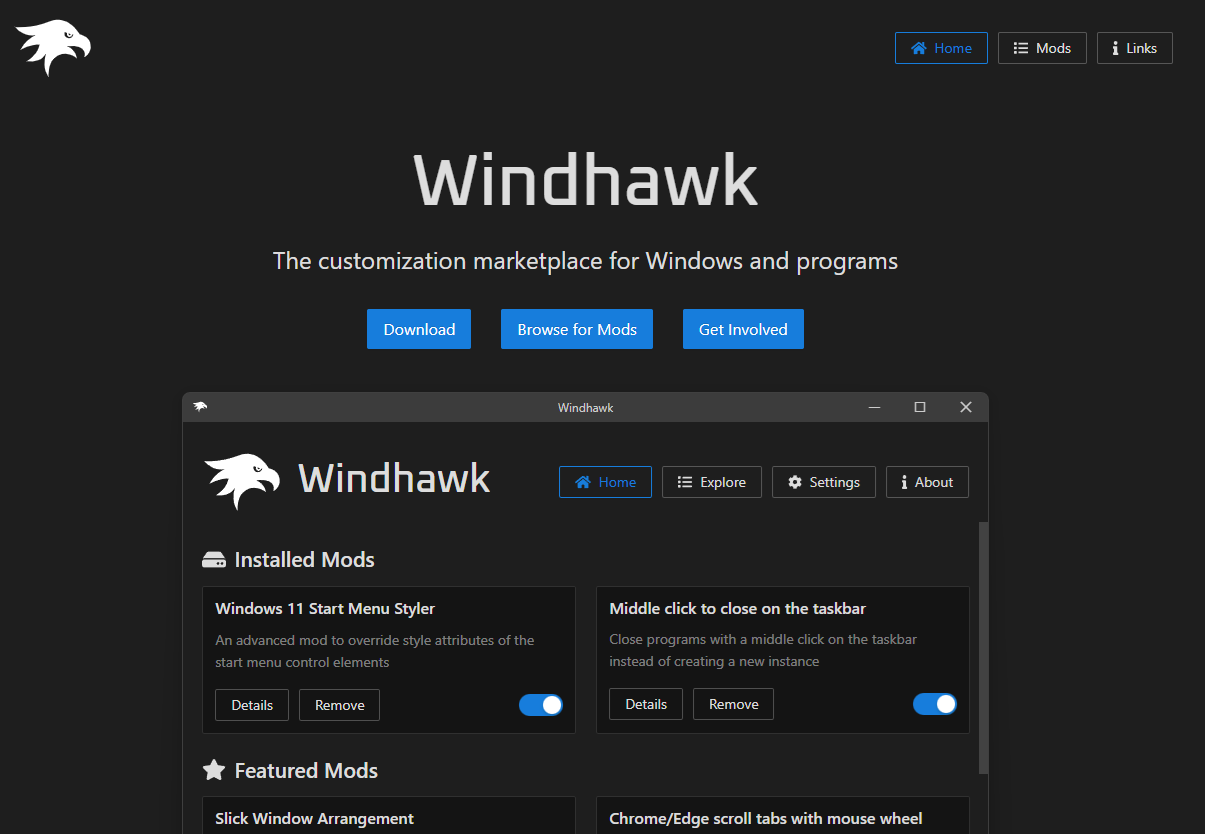
Windows 11의 작업 표시줄은 보기에는 깔끔하지만, 다소 제한적인 느낌을 줄 수 있습니다. Windows 10처럼 작업 표시줄 크기를 조절하거나, 아이콘 크기를 조정하거나, 옆으로 옮길 수 없습니다. Windhawk는 이러한 작업 표시줄 제한을 극복하는 데 도움이 되는 Windows 사용자 지정 모드입니다.
Windhawk는 Windows 11의 모든 문제를 해결하는 여러 가지 모드를 제공 하지만, 저는 특히 작업 표시줄에 이 모드를 사용합니다. Windows 11 작업 표시줄 스타일러를 사용하면 작업 표시줄의 모양과 느낌을 완전히 바꿀 수 있습니다. 투명하게 만들거나, macOS 스타일의 독 모양으로 만들거나, 심지어 향수를 불러일으키는 Windows 7 디자인을 되살릴 수도 있습니다.
여기서 끝나지 않습니다. Windhawk는 작업 표시줄 시계를 조정하여 CPU, RAM, 네트워크 사용량과 같은 실시간 시스템 통계를 표시하여 작업 표시줄을 편리한 성능 모니터로 활용할 수 있도록 합니다. 또한, 작업 표시줄 트레이 시스템 아이콘 조정 모듈을 사용하면 입력 도구 모음이나 알림 아이콘과 같은 불필요한 아이콘을 쉽게 숨길 수 있습니다.
4. 태스크 매니저 디럭스
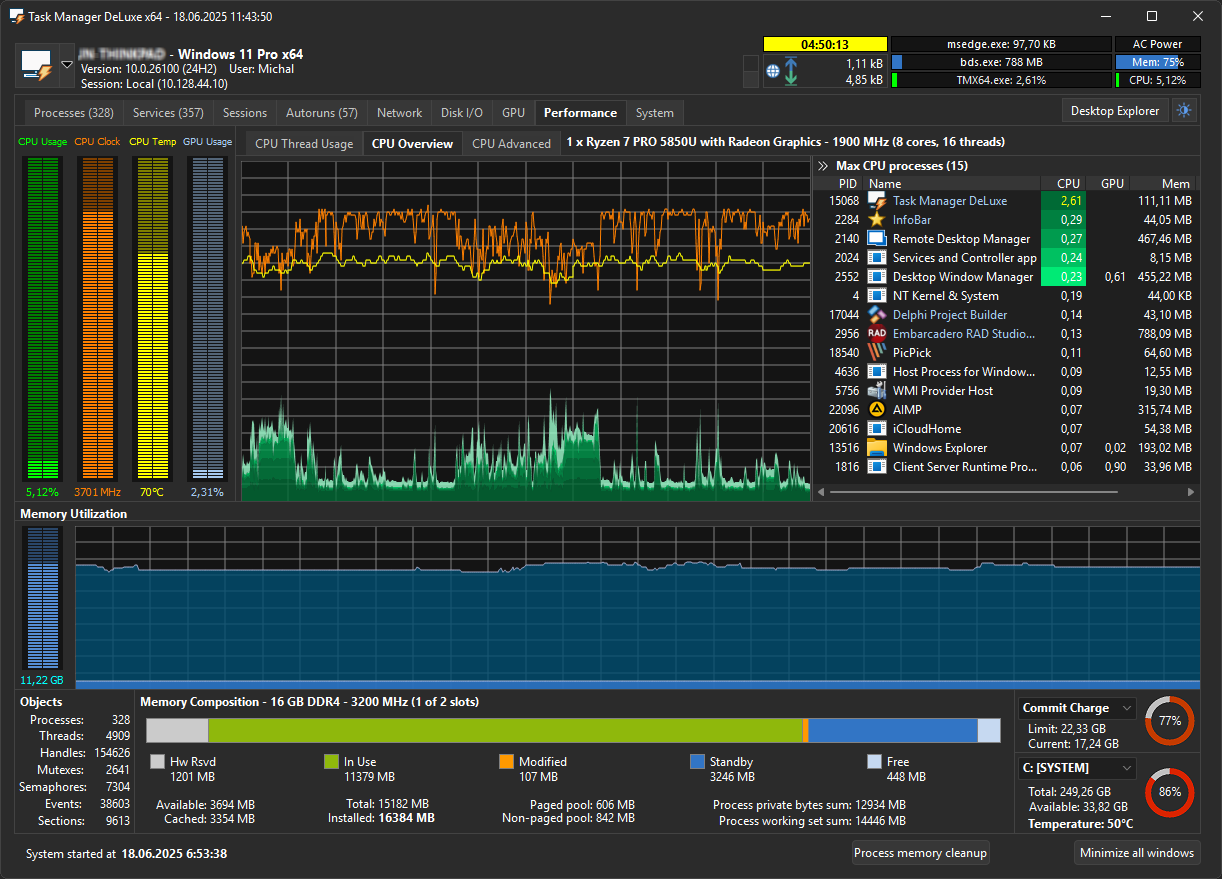
Windows에 내장된 작업 관리자는 훌륭하지만, 기본적인 기능 외에는 크게 발전하지 못했습니다. Task Manager DeLuxe(TMX)는 이러한 익숙한 개념을 바탕으로 고급 사용자가 진정으로 만족할 만한 기능들을 강화했습니다.
언뜻 보기에는 스테로이드를 맞은 작업 관리자처럼 보입니다. 익숙한 CPU, RAM, 디스크 활동은 그대로 유지하면서 훨씬 더 심층적인 기능을 제공합니다. 실행 중인 프로세스를 트리 형태로 탐색하고, 네트워크 연결을 실시간으로 모니터링하고, 각 프로세스에 대한 자세한 정보(예: 프로세스가 이전에 얼마나 많은 작업을 수행했는지, 백그라운드에서 열려 있는 스레드 수)를 확인할 수 있습니다.
Task Manager DeLuxe는 강력한 기능에도 불구하고 가볍고 반응성이 뛰어납니다. 설치가 필요 없으며, USB 스틱에서 휴대용 앱으로 바로 실행할 수도 있습니다.
5. 로컬센드
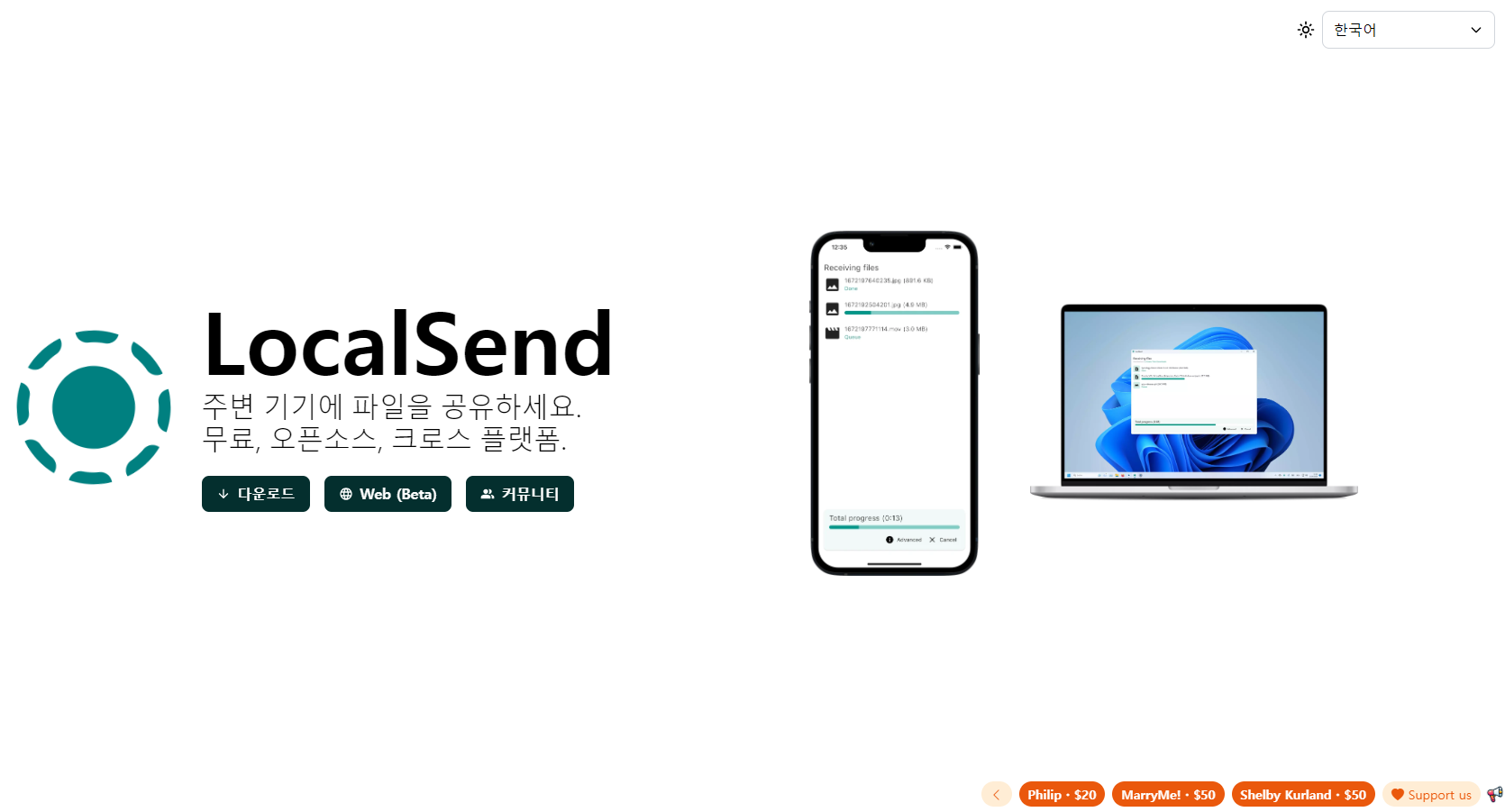
기기 간에 파일을 공유하는 것은 누구나 가끔 하는 일이지만, 케이블을 끌고 다니는 것은 시대에 뒤떨어진 일처럼 느껴집니다. Windows는 주변 공유 기능을 제공하지만 Windows 기기 간에만 작동하기 때문에 휴대폰, 태블릿 또는 Windows가 아닌 다른 컴퓨터로 파일을 보내려고 할 때 불편할 수 있습니다.
LocalSend를 사용하면 모든 기기에서 파일을 간편하게 전송할 수 있습니다 . 저는 Windows PC를 포함하여 필요한 모든 곳에 설치해 두기 때문에 문서, 사진, 비디오를 몇 번의 클릭만으로 공유할 수 있습니다. 앱이 LocalSend를 실행 중인 다른 기기를 자동으로 감지하여 파일을 빠르고 간편하게 공유할 수 있습니다.
빠르고, 개인정보 보호가 보장되며, 완전히 오프라인 상태이므로 로컬 네트워크에서 아무것도 유출되지 않습니다. LocalSend의 가장 큰 장점은 Windows에만 국한되지 않고 Mac, Linux, Android, iOS, 심지어 Google TV에서도 작동합니다.
6. KDE 커넥트
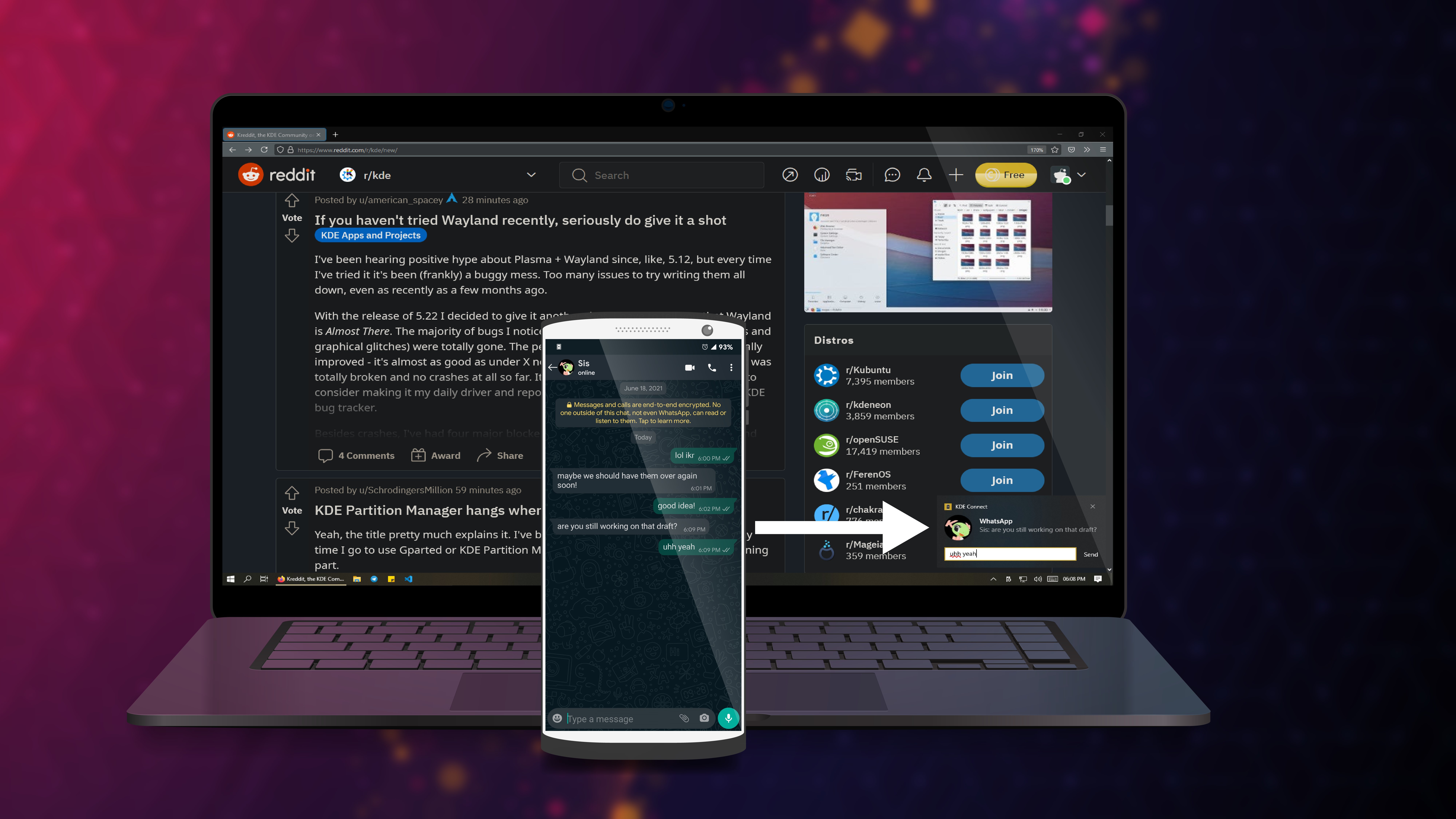
Microsoft Phone Link는 지난 몇 년 동안 꾸준히 개선되었지만, 저는 몇 가지 주요 이유 때문에 KDE 커넥트(KDE Connect)를 선호합니다. Phone Link처럼 알림 동기화, 전화 걸기, 문자 보내기, 사진 보기 기능을 제공합니다. KDE Connect의 차이점은 특정 브랜드에 종속되지 않는다는 것입니다. Phone Link를 사용하면 기기 간 복사 및 붙여넣기가 Samsung Galaxy 휴대폰에서만 작동합니다. 하지만 KDE Connect를 사용하면 모든 Android 휴대폰에서 클립보드를 동기화할 수 있습니다.
KDE Connect의 또 다른 주요 장점은 Microsoft 계정이 필요하지 않다는 것입니다. 로컬 계정으로 PC를 사용하는 것을 선호한다면 KDE Connect가 완벽하게 작동합니다. 가볍고 편리한 기능이 가득합니다. 휴대폰을 Windows PC의 키보드나 마우스로 사용할 수 있으며, 휴대폰에서 직접 음악이나 비디오 재생을 제어할 수 있는 미디어 컨트롤 기능도 있습니다.
7. 퀵룩
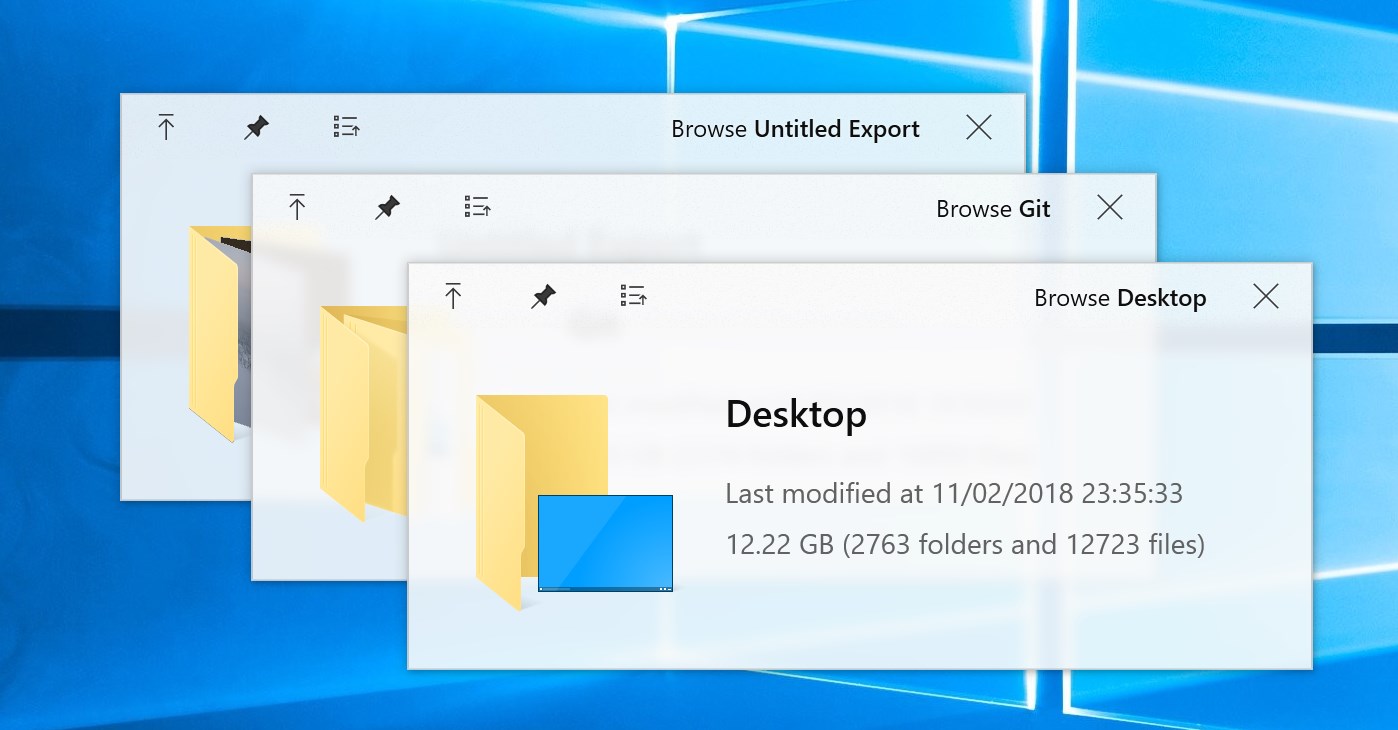
때로는 작은 편의성이 Windows를 매끄럽게 만들어 줍니다. 퀵룩(QuickLook)이 바로 그런 기능 중 하나입니다. macOS의 같은 이름 기능에서 영감을 받은 QuickLook은 기본 앱에서 파일을 열지 않고도 바로 미리 볼 수 있도록 해줍니다. 파일 탐색기에서 파일을 선택하고 스페이스바를 누르기만 하면 미리 볼 수 있습니다.
거의 모든 앱과 호환됩니다. Word, Excel, Photos, Media Player가 로드될 때까지 기다리지 않고도 PDF 파일을 살펴보고, Office 문서를 훑어보고, 이미지를 보고, 오디오 파일을 듣고, 심지어 비디오를 재생할 수 있습니다. 앱이 로드될 때까지 기다리지 않고 파일 내용을 빠르게 미리 보고 싶을 때 완벽합니다. QuickLook이 특정 앱을 대체하는 것은 아니지만, 저는 이 앱을 사용하면서 Photos, Adobe Acrobat, Media Player를 훨씬 덜 사용하게 되었습니다.
마치며
OS를 변경하는 것은 현실적으로 쉽지 않기에 Windows를 버리고 다른 OS로 갈아타는 건 상상하기도 어렵습니다. 이런 상황에서 PowerToys Run은 시작 메뉴를 마법처럼 만들어 주고, Files는 오랫동안 기다려온 파일 탐색기 업그레이드를, Windhawk는 마침내 작업 표시줄을 마음대로 쓸 수 있게 해 주었는데, 이 모든 도구는 Windows를 조금씩 더 편리하게 만들어 줍니다.
'IT Info' 카테고리의 다른 글
| [01/06] 최근 공유된 정보 목록 & 뉴스 (0) | 2026.01.06 |
|---|---|
| 새해 인사 & 올해는 엑셀을 여러분의 "무기"로 만드세요! (1) | 2026.01.01 |
| "슈퍼엑셀러" 회원을 위한 특별 혜택 안내 - 챗GPT & Excel / Word 영상 (0) | 2025.12.29 |
| [12/27] 최근 공유된 정보 목록 & 뉴스 (0) | 2025.12.27 |
| [12/18] 최근 공유된 정보 목록 & 뉴스 (0) | 2025.12.18 |
