들어가기 전에
Excel은 수 많은 작업을 처리할 수 있지만 때로는 진정한 가능성의 극히 일부만 쓰고 있다는 생각이 드는 경우가 있습니다. 복잡한 수식이나 수작업 없이 작업을 간소화하고, 협업을 개선하고, 신속하게 처리할 수 있다면 어떨까요? Excel의 완벽한 파트너처럼 각자 고유한 강점을 발휘하는 5가지 소프트웨어 도구를 소개합니다.

이 글은 아래 기사 내용을 토대로 작성되었습니다만, 필자의 개인 의견이나 추가 자료들이 다수 포함되어 있습니다.
- 원문: 5 software tools I always combine with Excel for an even better experience
- URL: https://www.xda-developers.com/software-tools-combine-with-excel-for-better-experience/
1. 마이크로소프트 원노트

Excel을 떠올릴 때 원노트(OneNote)는 가장 먼저 떠오르는 도구는 아닐 수 있지만 워크플로우를 향상시키는 놀랍도록 강력하면서도 종종 간과되는 도구입니다. 필자는 Excel 작업과 관련된 모든 정보를 정리하고 연결하는 데 항상 OneNote를 사용합니다.
회의에서 Excel 기반 보고서나 데이터 분석에 대해 논의할 때 OneNote에 직접 메모를 작성하고 관련 Excel 파일에 연결할 수 있습니다. 또한 Excel에서 데이터 입력이나 분석을 시작하기 전에 OneNote를 사용하여 아이디어를 브레인스토밍하고, 접근 방식을 간략하게 정리하고, 스프레드시트 구조를 계획합니다. 이러한 사전 계획은 나중에 상당한 시간과 노력을 절약해 줍니다.
Excel 통합 문서 전체나 특정 스프레드시트를 OneNote 페이지에 바로 쉽게 삽입할 수 있습니다. 이렇게 하면 파일 시스템을 뒤지지 않고도 데이터에 빠르게 액세스할 수 있습니다. 이메일을 통해 Excel 파일을 받으면 이메일과 첨부 파일(Excel 파일 포함)을 OneNote 페이지로 직접 전송하여 검토하고 주석을 달 수 있습니다.
2. 마이크로소프트 원드라이브

원드라이브(OneDrive)는 필자의 Excel 워크플로우에 필수품이 되었습니다. Microsoft 365 구독자로서 1TB의 OneDrive 저장 공간을 제 요금제에 제공합니다. 미디어, 문서, PDF, 그리고 물론 스프레드시트까지 모두 사용하기에 충분합니다. 이제 OneDrive는 제 모든 Excel 파일의 중심 허브가 되었습니다.
OneDrive는 보안 기능, 특히 공유 측면에서 탁월합니다. 동료나 고객과 통합 문서를 공유해야 할 때 OneDrive를 통해 암호를 설정할 수 있는 기능은 정말 유용합니다. 권한이 있는 사람만 데이터에 접근할 수 있다는 점을 알면 더욱 안심이 됩니다.
만료일 기능이 있습니다. 이 기능은 무기한으로 접근해서는 안 되는 임시 보고서나 데이터를 공유할 때 매우 유용합니다. 특정 날짜와 시간을 설정하면 공유 링크가 자동으로 만료됩니다.
마지막으로, 마음의 평화를 위해 가장 중요한 기능은 OneDrive 개인 중요 보관함입니다. 정말 기밀스러운 Excel 시트를 보관할 때 제가 가장 많이 사용하는 기능입니다. 마치 가장 중요한 스프레드시트를 보관하는 디지털 금고를 갖고 있는 것과 같습니다.
3. 트렐로

개인 프로젝트, 특히 복잡한 프로젝트의 경우 Excel과 트렐로(Trello)를 결합하는 것이 효과적인 전략이 될 수 있습니다. 저는 보통 Excel에 체계적인 데이터베이스를 구축하는 것부터 시작합니다. 이 데이터베이스를 통해 모든 주요 정보를 추적합니다.
하지만 프로젝트가 단순한 목록 수준을 넘어 더욱 역동적이고 시각적인 방식으로 워크플로를 관리해야 할 때, Trello가 그 역할을 합니다. 저는 Trello의 칸반 보드를 사용하여 프로젝트 수명 주기의 각 단계를 표시합니다. 보드의 각 카드는 Excel 데이터베이스의 특정 작업이나 항목이 됩니다. 이렇게 생성된 카드들을 다양한 목록(예: 할 일, 진행 중, 차단됨, 완료)에 따라 정렬하면 모든 작업의 진행 상황을 시각적으로 명확하게 파악할 수 있습니다.
Trello의 드래그 앤 드롭 인터페이스 덕분에 각 작업의 진행 상황을 단계별로 매우 쉽게 추적할 수 있습니다. 게다가 친구나 가족과 함께 작업해야 하는 프로젝트의 경우, Trello의 협업 기능이 정말 유용합니다. 다른 사람에게 작업을 할당하고, 마감일을 설정하고, 댓글을 달고, 관련 파일을 첨부할 수 있으며, OneDrive의 특정 Excel 시트로 바로 연결되는 링크도 사용할 수 있습니다.
4. 마이크로소프트 팀즈

Microsoft Teams는 단순한 채팅 앱이 아닙니다. 모든 토론, 파일, 진행 상황을 깔끔하게 정리하는 중앙 작업 공간입니다. 버전을 이메일로 주고받으며 혼란과 오류를 일으키는 대신, 관련 Team 채널의 파일 탭에 Excel 파일을 직접 저장합니다. 덕분에 모두가 항상 최신 버전으로 작업할 수 있습니다.
셀 값을 명확히 하거나 차트를 논의하기 위해 별도의 이메일 스레드나 직접 회의를 하는 대신, 파일 옆에서 바로 대화를 나눌 수 있습니다.
5. 파이썬
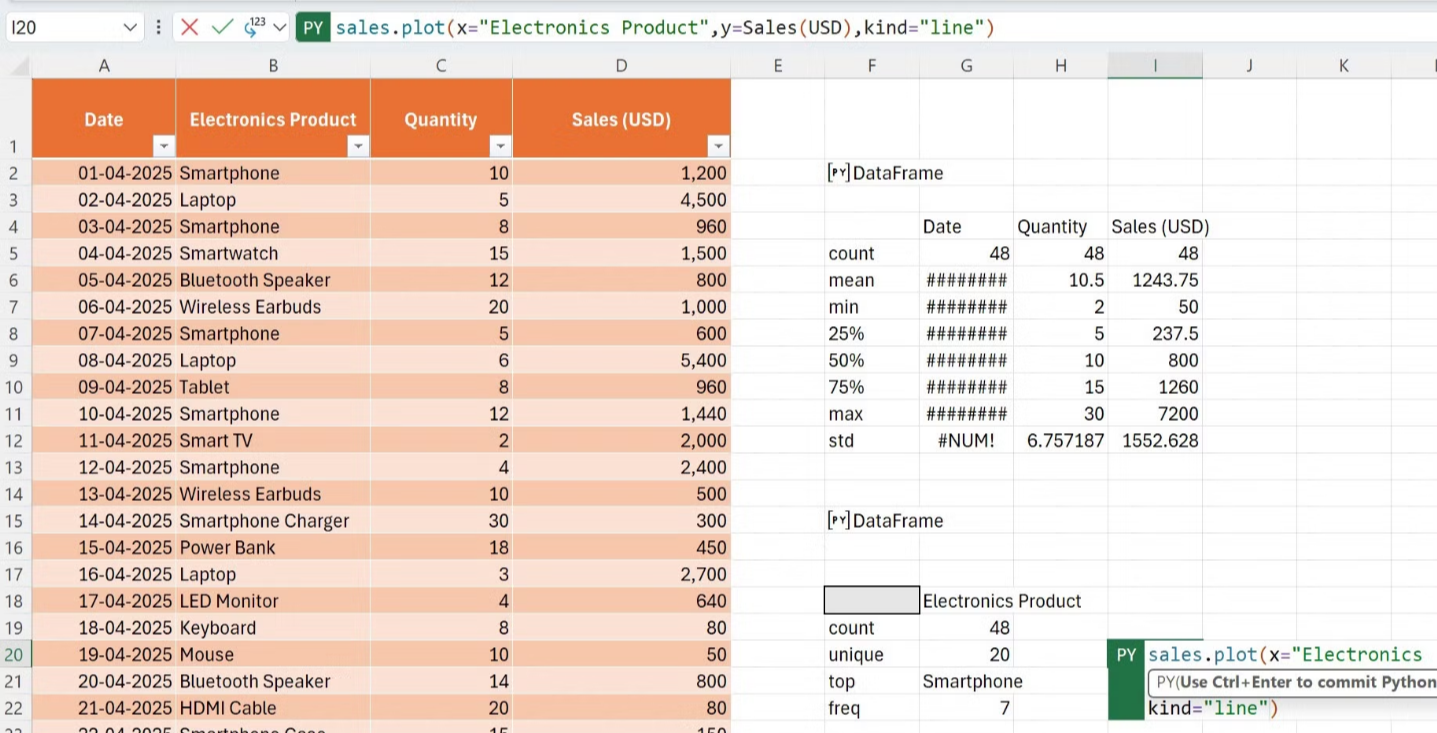
Microsoft는 Python을 익숙한 Excel 인터페이스에 바로 통합했습니다. Excel 수식에만 의존하는 대신, 이제 =PY() 함수를 사용하여 Excel 셀에 직접 Python 코드를 작성할 수 있습니다. 이를 통해 고급 데이터 변환을 수행하고, 사용자 정의 로직을 적용하고, Pandas와 같은 방대한 Python 라이브러리 생태계를 활용할 수 있는 무궁무진한 가능성이 열립니다.
다양한 Python 라이브러리를 사용하면 데이터 정리, 사용자 지정 시각화 생성, 표준 Excel 차트보다 더 심층적인 인사이트 확보가 가능합니다.
마치며
이상에서 소개한 도구들은 사용 가능한 강력한 통합 기능의 일부에 불과합니다. 이러한 도구들을 전략적으로 활용하면 Excel의 한계를 극복하고 협업을 강화하며 데이터에서 더욱 심층적인 인사이트를 얻을 수 있습니다.
'Excel' 카테고리의 다른 글
| 신규 콘텐츠 오픈 안내 (0) | 2025.08.23 |
|---|---|
| 엑셀 CHOOSECOLS, CHOOSEROWS 함수로 데이터 추출하기 (1) | 2025.08.19 |
| NotebookLM을 사용하여 Excel 스프레드시트 분석하기 (3) | 2025.08.13 |
| Excel의 메모와 노트: 차이점은 무엇인가요? (4) | 2025.08.11 |
| 지저분한 Excel 데이터를 정리하는 6가지 방법 (4) | 2025.08.05 |
