들어가기 전에
엑셀 파일에 ‘README 시트’를 추가하면 사용 방법을 안내해 혼란을 줄이고 누구나 쉽게 활용할 수 있습니다. 이 시트는 파일 목적, 입력 방법, 주의사항 등을 설명하는 ‘출입문’ 역할을 하며 실수를 예방하는 데 도움이 됩니다. 개발자들이 쓰는 방식처럼 간단한 안내만 추가해도 협업 효율과 이해도를 크게 높일 수 있는 실용적 방법입니다.

이 글은 아래 기사 내용을 토대로 작성되었습니다만, 필자의 개인 의견이나 추가 자료들이 다수 포함되어 있습니다.
- 원문: Steal this simple developer trick to make your next shared Excel file foolproof
- URL: https://www.howtogeek.com/microsoft-excel-readme-developer-trick-shared-sheet-foolproof/
동료들이 데이터를 찾느라 고생하게 만들지 마세요
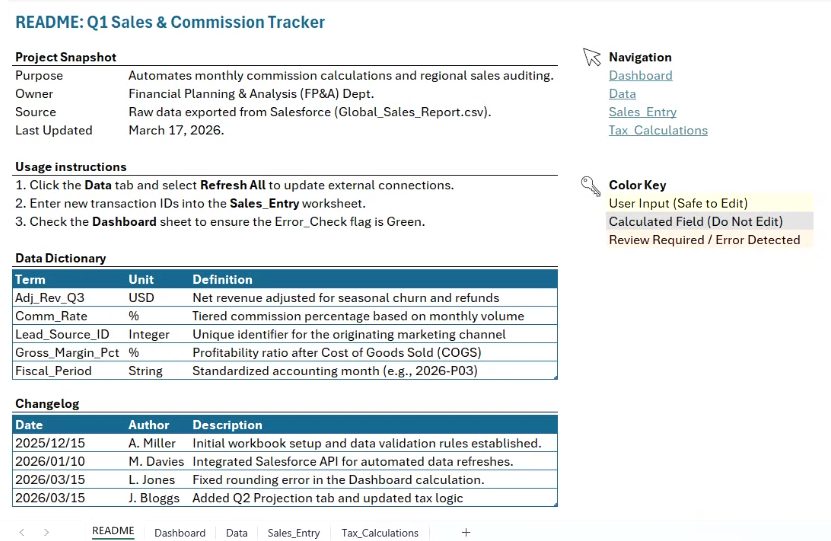
새로운 소프트웨어를 실행할 때 환영 화면이나 "시작하기" 가이드를 기대하는 것이 일반적입니다. 하지만 스프레드시트의 세계에서는 공동 작업자를 1만 행이 넘는 방대한 데이터에 바로 투입하고 알아서 헤쳐나가도록 기대하는 경우가 많습니다. 그 결과, 사람들은 파일 구성 방식을 파악하느라 10분을 허비하거나, 해서는 안 될 버튼을 클릭하는 실수를 저지르곤 합니다.
워크북의 첫 번째 시트에 README 탭을 추가하면 사용자가 복잡한 백엔드 코드에 접근하기 쉽도록 데이터에 대한 접근 경로를 만들어주는 역할을 합니다. 동료가 답을 찾기 위해 논리를 역추적해야 하는 대신, 스프레드시트의 IKEA 조립 설명서를 제공하는 것과 같습니다.
이는 여러분이 단순히 "데이터 전문가"가 아니라 다른 사람들이 사용할 수 있는 도구를 만드는 사람이라는 것을 보여줍니다. 하지만 이는 단순한 예의를 넘어, 사용자가 파일의 범위를 이해하면 중요한 계산식을 실수로 삭제하거나 하드코딩된 상수를 덮어쓰는 등의 실수를 줄일 수 있다는 장점이 있습니다.
"핵심 4가지" 필수 요소부터 시작하기
훌륭한 README 파일은 소설처럼 길 필요가 없습니다. 오히려 너무 길면 아무도 읽지 않을 것입니다. 진정한 개발자 수준의 문서를 만들려면 사용자가 가장 필요로 하는 정보를 우선순위에 두세요. 하버드와 같은 기관 및 소프트웨어 개발 업계 전반에서 사용되는 데이터 관리 표준에서 영감을 얻은 다음 네 가지 핵심 요소로 문서를 구성하여 쉽게 훑어볼 수 있도록 하세요.
[팁] README 파일을 전문적인 "앱"처럼 보이게 하려면 A열의 너비 를 2로, 1행의 높이를 12로 설정하세요. 그런 다음 B2 셀부터 내용을 입력하세요 . 이렇게 하면 텍스트가 창 가장자리에 붙는 것을 방지할 수 있습니다.
프로젝트 스냅샷

먼저 핵심 내용을 간략하게 요약하세요. 이 워크북의 목적은 무엇인가요? 월별 매출 추적 도구인가요, 아니면 일회성 예산 감사 도구인가요? 담당자는 누구인가요? 이 파일이 외부 데이터베이스 나 특정 웹사이트에서 데이터를 가져오는 경우, 해당 출처를 명시하세요. 이렇게 하면 사용자가 수치를 자세히 살펴보기 전에 필요한 정보를 즉시 파악할 수 있습니다.
"버스 팩터 (bus factor)" 지침

공학에서 "버스 팩터"는 실질적인 문제입니다. 만약 내일 버스에 치인다면, 다른 사람이 해당 파일을 실행할 수 있을까요? 데이터 연결을 새로 고치는 방법이나 오류를 방지하기 위해 데이터를 입력해야 하는 특정 순서와 같은 중요한 작업에 대한 단계별 가이드를 제공하세요.
데이터 사전 (data dictionary)
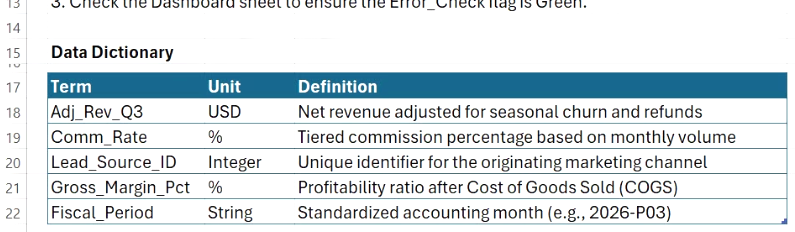
스프레드시트에는 Mkt_Pen_Adj와 같이 이해하기 어려운 열 제목이 있는 경우가 많습니다. 이 섹션을 활용하여 용어를 정의하세요. 측정 단위는 무엇인가요? 통화는 USD인가요, EUR인가요? 데이터 사전은 스프레드시트를 보는 모든 사람이 동일한 용어를 사용하도록 보장합니다.
이 정보를 표 형식으로 지정(Ctrl + T)하고 표 디자인 탭 에서 필터 버튼을 선택 해제하면 스프레드 시트 형식이 아닌 더 깔끔한 모양으로 표시됩니다.
변경 로그

모두가 같은 버전을 사용하는 클라우드 파일 환경에서 작업할 때조차도 변경 로그는 매우 중요합니다. 매일 같은 파일을 열어보는 사람들은 습관적으로 작업하기 때문에 데이터 입력란의 위치를 바꾸거나 새 워크시트를 추가하는 등의 변경 사항을 알아채지 못할 수 있습니다. 따라서 날짜, 변경 담당자, 변경 내용을 표로 정리하여 README 페이지 하단에 배치하고, 새로운 행을 추가할 수 있도록 하세요.
앱 스타일 디자인을 사용하여 탐색 기능 개선하기
콘텐츠를 추가했으면 이제 기능적이고 보기 좋게 만들어야 합니다. README 탭은 엑셀 스프레드시트처럼 보이면 안 되고 소프트웨어 인터페이스처럼 보여야 합니다. 회색 격자선으로 뒤덮여 있고, 열과 행 제목이 있고, 평범한 글꼴을 사용한다면 사람들은 그저 또 다른 데이터 덩어리로 여길 것입니다. 먼저 사용자 인터페이스를 정리합니다.
- 보기 탭을 열고 눈금선 , 머리글 , 수식 입력줄의 선택을 해제하여 시트를 깔끔한 캔버스로 만드세요.
- 더욱 고급스러운 느낌을 원한다면 시트 전체를 선택( Ctrl+A )하고 밝은 회색과 같은 은은한 배경색을 적용하세요.
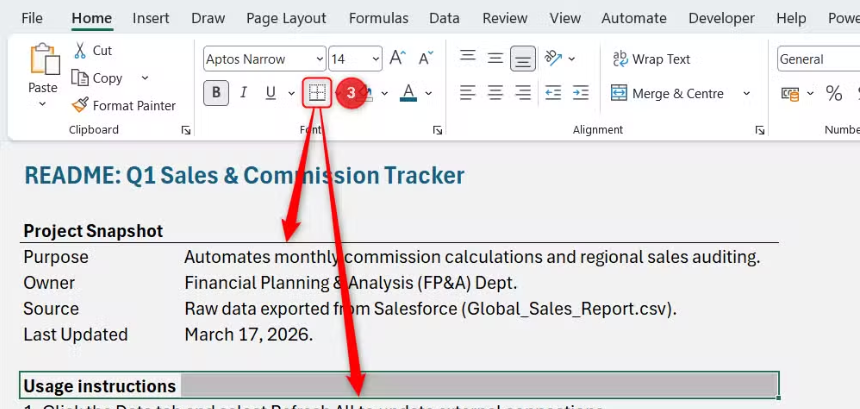
- 자막에 하단 테두리를 추가하세요.
- 글자 'O'와 숫자 '0', 대문자 'I', 소문자 'l', 그리고 숫자 '1'을 명확하게 구분할 수 있는 가독성이 좋은 글꼴을 선택하세요. Aptos 와 같은 최신 글꼴이나 Segoe UI , Verdana 와 같은 고전적인 글꼴 이 좋은 선택입니다. 최소한 일부 사람들이 읽기 어렵다고 느끼는 좁거나 압축된 글꼴은 피하는 것이 좋습니다.
통합 문서에 탭이 수십 개 있다면 사용자가 하단의 가로 탭 막대를 스크롤하게 하지 말고 목차를 만드세요. 셀을 선택하고 Ctrl+K 를 누른 다음 '이 문서에 배치'를 선택 하고 주요 워크시트에 직접 연결하면 됩니다.
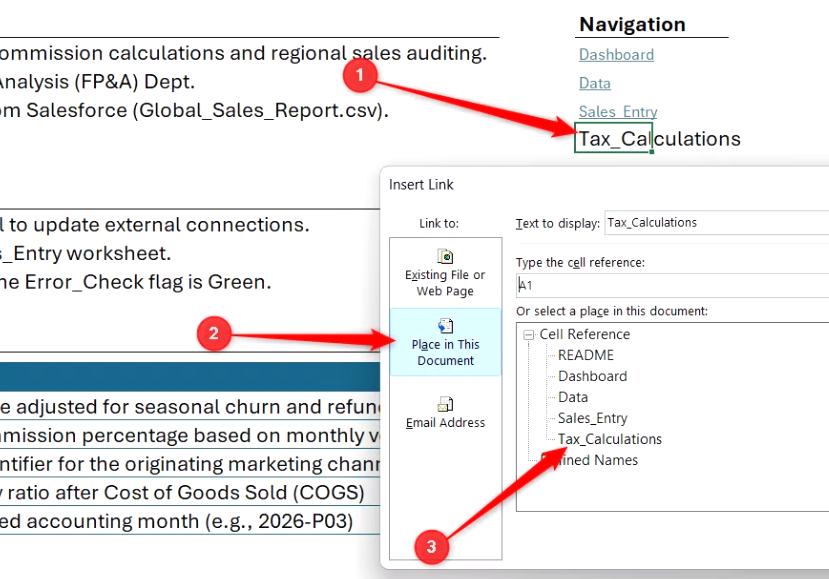
엑셀은 하이퍼링크를 생성하면 글꼴과 색상을 자동으로 변경하는 경우가 많습니다. 이런 경우 해당 셀을 선택하고 README 파일의 디자인과 일치하도록 서식을 다시 지정하세요.
다음으로, 통합 문서의 작동 방식을 설명하는 간단한 색상 코드 범례를 사용하여 "안전 영역"을 정의하세요. 예를 들면 다음과 같습니다.
- 노란색 배경: 사용자 입력 (여기에 입력해도 안전합니다)
- 회색 배경: 수식 (만지지 마세요)
- 주황색 배경: 경고 또는 오류 확인 (주의 필요)
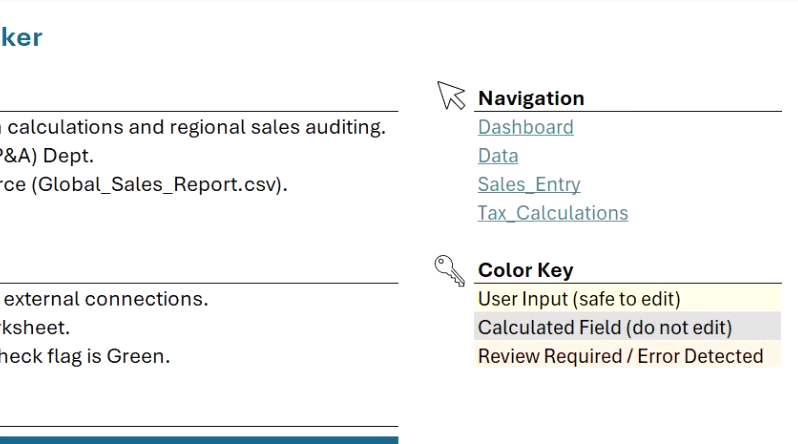
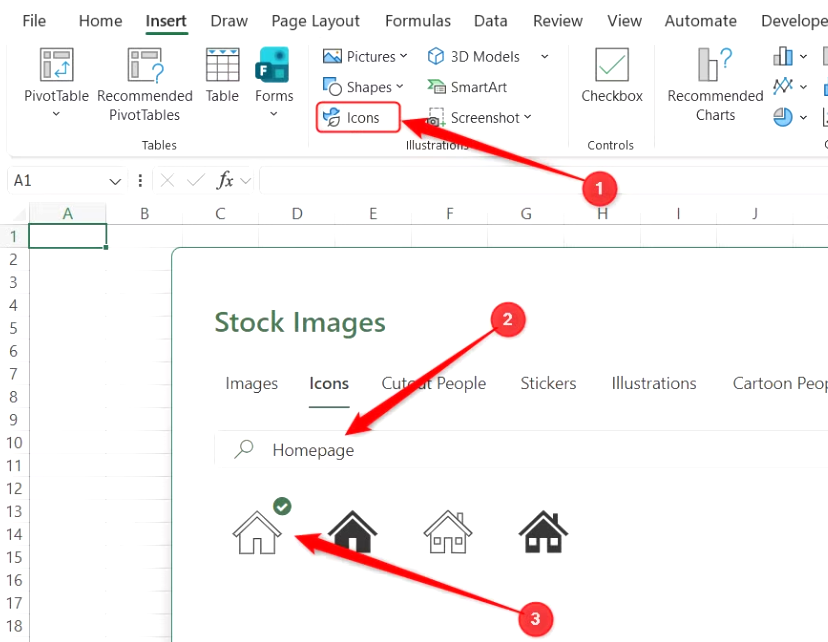
[팁] 헤더 옆에 아이콘( 삽입 > 아이콘 )을 추가하여 탐색 섹션의 커서나 색상표의 키와 같은 아이콘을 배치하면 사용자가 페이지를 쉽게 탐색하고 전문적인 느낌을 더할 수 있습니다.
마지막으로, 모든 것을 통합하기 위해 통합 문서의 다른 모든 시트 모서리에 README 페이지로 연결되는 홈 아이콘을 추가합니다.
마치며
README 작성 습관을 들이면 Excel 파일을 안전하고 이해하기 쉽게 만들 수 있어 혼란을 줄이고 작업 효율을 높일 수 있습니다. 워크북을 3개 탭으로 구조화하고, 개체 이름 지정과 N() 함수로 수식을 문서화하면 가독성이 향상되며, 개발자처럼 체계적으로 작업할 수 있습니다.
'Excel' 카테고리의 다른 글
| 엑셀 실력을 향상시키기 위해 버려야 하는 6가지 습관 (0) | 2026.08.04 |
|---|---|
| 엑셀 화면 공간을 되찾는 6가지 방법 (0) | 2026.07.29 |
| [파워툴스 업데이트] 배포 전 정리 기능 추가 (v4.7.0) (0) | 2026.07.24 |
| 시트를 수동으로 재구성하는 작업을 그만두게 해 주는 이 엑셀 함수 (0) | 2026.07.23 |
| 탭 전환은 이제 그만! 잘 알려지지 않은 최고의 Excel 생산성 향상 도구 (0) | 2026.07.22 |
