들어가기 전에
복잡한 중첩 IF 대신 SWITCH 함수를 사용하면 여러 조건을 더 간결하고 읽기 쉽게 처리할 수 있습니다. SWITCH는 동일 값에 대한 여러 결과를 선택하는 구조에 적합해 IF보다 유지보수와 가독성이 뛰어납니다. 다만 범위 비교나 논리식 평가 등 일부 상황에서는 제한이 있어 조건 유형에 따라 적절히 선택하는 것이 좋습니다.

이 글은 아래 기사 내용을 토대로 작성되었습니다만, 필자의 개인 의견이나 추가 자료들이 다수 포함되어 있습니다.
- 원문: Don't bother with IF in Excel when you can use this function instead
- URL: https://www.makeuseof.com/dont-bother-if-in-excel-when-you-use-this-function/
SWITCH 함수 개요
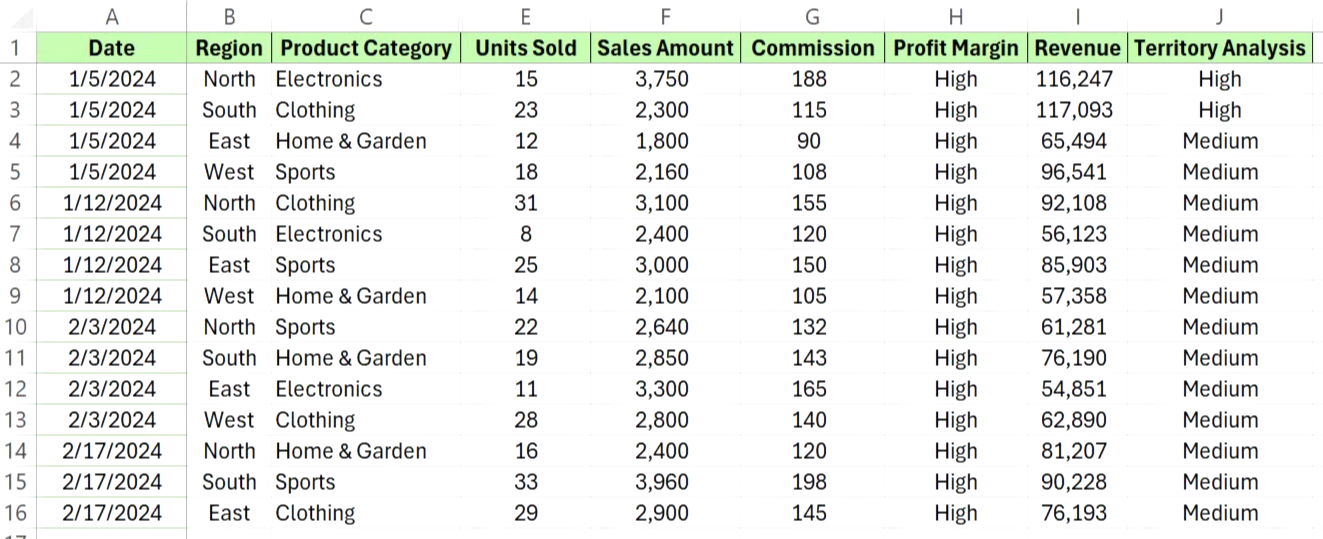
SWITCH 함수는 하나의 표현식을 평가하고 값 목록과 비교하여 처음 일치하는 값을 반환합니다. 이 함수는 엑셀 시트를 더욱 스마트하게 만들어주는 조건부 함수 중 하나입니다. 구문은 다음과 같습니다.
=SWITCH(expression, value1, result1, value2, result2, ..., [default])
- expression: 테스트할 값입니다. 일반적으로 셀 참조
- value: 표현식과 비교할 대상
- result: 일치하는 항목이 발견되었을 때 SWITCH 함수가 반환하는 값
- default(선택 사항): 일치하는 항목이 없을 경우 반환하는 값(항상 포함하는 것이 좋음)
IF 문은 조건문을 매 단계마다 다시 작성해야 하는 반면, SWITCH 문은 표현식을 한 번만 평가하고 목록의 모든 조건을 순차적으로 처리합니다. 이는 작은 차이처럼 보이지만, 조건이 다섯, 여섯 개 이상일 때는 그 차이가 빠르게 누적됩니다.
성적 계산기를 예로 들어보겠습니다. 중첩 IF 문을 사용하면 수식이 반복적으로 순환하는 구조가 됩니다. 반면 SWITCH 문을 사용하면 성적을 순서대로 나열하고 다음으로 넘어갈 수 있습니다. 수식은 단순한 형태를 유지하며, 단순한 수식은 거짓된 결과를 보여주지 않습니다.
IF보다 처리가 뛰어난 SWITCH 함수
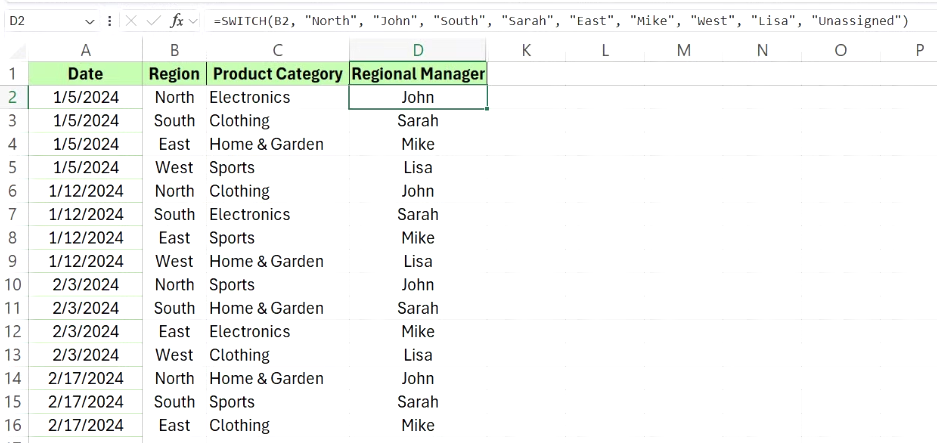
판매 데이터는 SWITCH 함수의 진가를 보여주는 좋은 예입니다. 지역 열에는 East, West, South, North의 네 가지 값이 있습니다. 각 항목에 지역 관리자를 배정해야 한다고 가정해 보겠습니다. 중첩 IF 문을 사용하면 이미 4단계 깊이로 코드를 작성해야 합니다. 하지만 SWITCH 함수를 사용하면 한 줄로 깔끔하게 작성할 수 있습니다.
=SWITCH(B2, "North", "John", "South", "Sarah", "East", "Mike", "West", "Lisa", "Unassigned")
"Unassigned" 인수는 기본값이며 일치하지 않는 모든 영역을 포함합니다. 중첩 IF 문에서는 이를 위해 추가 조건이 필요하지만, SWITCH 문은 단순히 조건을 끝에 추가하기만 하면 됩니다.
수수료율, 상태 레이블 또는 고정된 값 집합이 고정된 결과 집합에 매핑되는 모든 열에도 동일한 논리가 적용됩니다. 다섯 번째 영역을 추가한다는 것은 값-결과 쌍 하나를 추가하는 것일 뿐, 수식의 다른 부분은 변경되지 않습니다. 중첩 IF 문을 사용하면 처음부터 읽기 어려웠던 구조를 다시 열게 되는 셈입니다.
SWITCH 함수가 할 수 없는 몇 가지
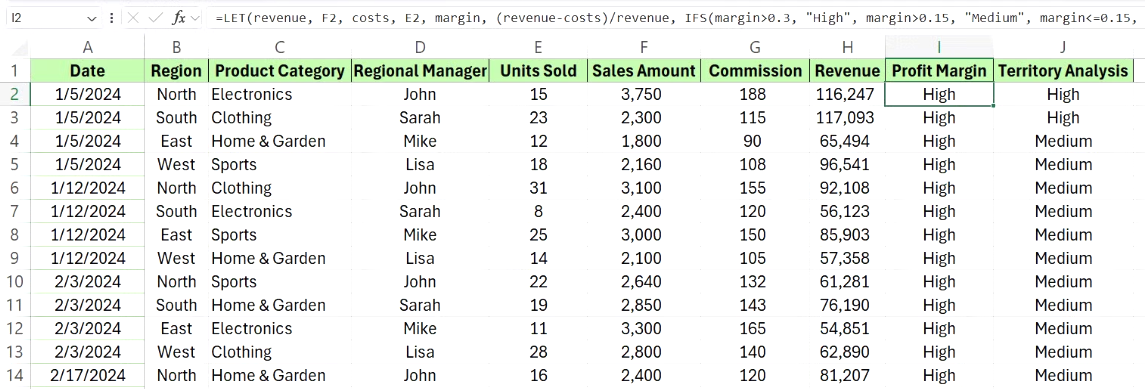
수익률 열은 SWITCH의 한계를 가장 명확하게 보여주는 예입니다. 이 열은 계산된 마진 범위에 따라 각 판매를 "높음", "중간", "낮음"으로 분류하는데, SWITCH는 이러한 분류를 지원하지 않습니다. SWITCH는 조건이 아닌 정확한 값을 비교합니다. '보다 큼', '보다 작음', '사이'와 같은 조건을 사용해야 하는 경우에는 IFS 함수를 사용해야 합니다.
IFS는 일련의 논리 조건을 순서대로 평가하고 , 참인 첫 번째 조건에 대한 결과를 반환합니다.
=IFS(margin>0.3, "High", margin>0.15, "Medium", margin<=0.15, "Low")
함수를 중첩하거나 감싸는 방식이 필요 없고, 각 조건이 동일한 수준에 위치합니다. 마치 평이한 언어로 작성된 의사결정 트리처럼 읽힙니다.
IFS에서 가장 중요한 것은 조건 순서입니다. IFS는 첫 번째 참인 결과에서 검색을 멈추기 때문에, 더 광범위한 조건을 더 좁은 조건보다 앞에 배치하면 다른 곳에 있어야 할 결과가 누락될 수 있습니다. 따라서 구체적인 조건부터 시작해서 범위를 넓혀가고, 모든 결과를 포괄하는 조건을 원한다면 마지막 조건을 참인 조건으로 반복해서 배치해야 합니다.
기존 스프레드시트에서 IF 함수를 사용하지 않도록 전환
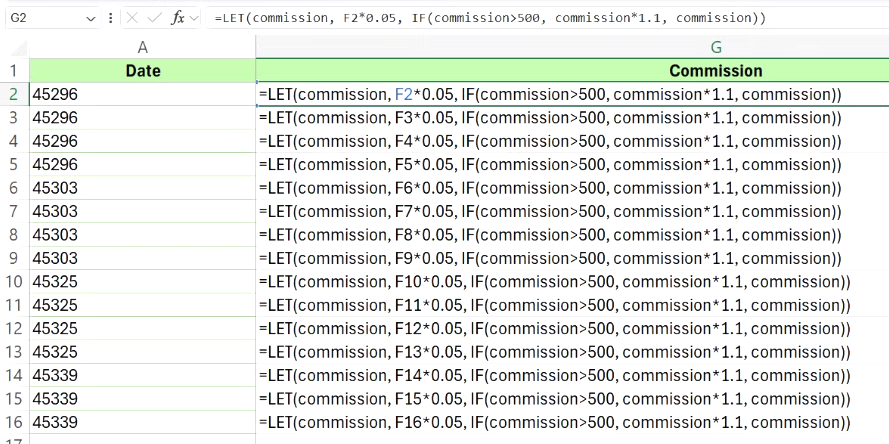
예시 엑셀 시트의 '수수료(commission)' 열은 시작하기에 적절한 곳입니다. 현재는 LET 함수 내의 IF 문을 사용하여 수수료가 500달러를 초과할 경우 보너스 배율을 적용하고 있습니다. 이 코드가 읽기 어려운 것은 아니지만, 훨씬 깔끔하게 개선될 수 있는 최소 기준에는 미치지 못합니다.
[팁] 수식을 수정하기 전에 Ctrl + ` (grave accent) 키를 눌러 모든 수식을 한 번에 표시하세요. 이렇게 하면 중첩된 IF 문을 한눈에 쉽게 찾을 수 있습니다.
먼저 원본 시트의 복사본에서 작업합니다. 수식 하나를 바꾸고 결과가 원본과 일치하는지 확인한 다음 다음 수식으로 넘어가세요. 수수료가 정확히 500달러인 경우처럼 경계 조건에 딱 걸쳐 있는 예외적인 상황에서도 논리가 제대로 작동하는지 확인하기 전까지는 열 전체에 걸쳐 일괄 바꾸기를 하지 마세요.
[수식] > [수식 계산]에서 접근할 수 있는 [수식 분석] 도구를 사용하면 유용합니다. 이 도구는 수식을 한 번에 한 연산씩 단계별로 실행하므로 조건이 잘못된 순서로 실행되는 경우를 훨씬 쉽게 찾아낼 수 있습니다.
마치며
SWITCH와 IFS 함수에 익숙해지면 다른 함수와의 조합을 살펴보는 것도 좋습니다. 예를 들어, SWITCH 함수를 LET 함수로 감싸면 식을 한 번만 지정하고 재사용할 수 있습니다. 이는 간단한 셀 참조가 아닌 긴 수식을 사용할 때 유용합니다. XLOOKUP 함수를 사용하면 IF 함수를 사용하는 많은 시나리오를 더 효율적으로 처리할 수 있는 빠른 조회 수식을 만들 수 있습니다. 최신 엑셀 함수를 사용하면 더 적은 노력으로 더 많은 기능을 수행할 수 있습니다.
'Excel' 카테고리의 다른 글
| 오류로 인해 엑셀 수식이 깨질 때 대처 함수 (0) | 2026.06.22 |
|---|---|
| [엑셀 바이브 코딩 #3] "바이브 코딩으로 만드는 나만의 엑셀 자동화 도구 — 파워툴스 마스터클래스" 정식 오픈 (0) | 2026.06.22 |
| 엑셀 체크박스 수동 클릭 대신, 수식을 이용해 자동화하기 (0) | 2026.06.18 |
| 피벗 테이블보다 더 빠른 새로운 Excel 함수 (1) | 2026.06.17 |
| [엑셀 바이브 코딩 #1] 엑셀 바이브 코딩으로 호랑이에게 날개달기 (0) | 2026.06.17 |
