들어가기 전에
Microsoft는 2024년 셀 내 체크박스(확인란) 기능을 엑셀에 추가했습니다. 덕분에 이전처럼 [개발 도구] 탭에서 추가하고 선택해야 했던 시대는 막을 내렸습니다. 셀 내 체크박스는 추가하고 수동으로 선택하기도 간편하지만, 이러한 편리함은 함정이 될 수 있습니다. 엑셀 기본 체크박스가 문제를 일으키는 이유와 해결 방법을 소개합니다.

이 글은 아래 기사 내용을 토대로 작성되었습니다만, 필자의 개인 의견이나 추가 자료들이 다수 포함되어 있습니다.
- 원문: Stop manually clicking checkboxes in Excel—automate them with formulas instead
- URL: https://www.howtogeek.com/microsoft-excel-stop-manually-clicking-checkboxes-automate-with-formulas/
엑셀 기본 체크박스란 무엇이며, 왜 문제를 일으키는 걸까요?
엑셀에 기본 체크박스 기능이 도입되기 전에는 개발자 탭에서 찾을 수 있는 폼 컨트롤이나 ActiveX 컨트롤을 사용해야 했습니다 . 이러한 기존 체크박스는 마치 이미지처럼 그리드 위에 떠 있는 형태로 표시되어 정렬, 이동, 삭제가 어려워 사용하기 불편했습니다. 또한 수식에서 사용하려면 특정 셀에 연결해야 했는데, 이는 번거로운 수동 작업이었습니다.
2024년 마이크로소프트는 셀 안에 체크박스를 추가할 수 있도록 하여 이러한 워크플로를 혁신했습니다. 기존의 떠다니는 개체와 달리, 이러한 체크박스는 셀 자체에 직접 삽입되며, 체크박스를 삽입하면 엑셀은 해당 셀에 부울 값을 저장합니다
- 체크됨: TRUE
- 선택 해제: FALSE
[참고] 기본 체크박스 기능은 '확인란'과 같은 의미로 사용하며, Microsoft 365용 Excel, 웹용 Excel, 그리고 최신 버전의 Excel 모바일 및 태블릿 앱에서 사용할 수 있습니다.
셀을 선택하고 삽입 탭에서 "체크박스"를 클릭하면 몇 초 만에 기본 체크박스를 추가할 수 있습니다.

그런 다음 체크박스를 클릭하거나 셀을 선택한 후 스페이스바를 눌러 수동으로 체크하거나 체크 해제할 수 있습니다.

이러한 단순함은 간단한 할 일 목록을 작성하는 데는 좋지만, 전문적인 워크북에서 수동으로 사용하면 두 가지 주요 문제점이 발생합니다.
- 의도치 않은 토글: 단 한 번의 실수로 참(TRUE)이 거짓(FALSE)으로, 또는 그 반대로 바뀔 수 있습니다. "확실히 변경하시겠습니까?"라는 메시지가 표시되지 않으므로, 변경 사항을 즉시 알아차리지 못하면 데이터 무결성이 손상될 수 있습니다.
- 잘못된 확신: 수동 체크박스는 사용자의 기억에 의존합니다. 사용자가 "배송 준비 완료" 체크박스를 선택했지만 운송장 번호를 입력하는 것을 잊어버린 경우, 스프레드시트는 작업이 완료된 것으로 인식합니다. 이는 시각적 상태와 실제 데이터 간의 불일치를 초래합니다.
다행인 점은 기본 체크박스는 수동으로 조작할 필요가 전혀 없다는 것입니다. TRUE 또는 FALSE 값을 가지므로 수식을 사용하여 완벽하게 제어할 수 있습니다.
해결 방법: 수식을 사용하여 토글 기능 자동화하기
엑셀에서 수동으로 체크박스를 선택하는 문제를 해결하는 방법은 체크박스 선택 권한을 사용자에서 엑셀의 수식 엔진으로 옮기는 것입니다. 사용자가 직접 체크박스를 클릭하는 대신, 수식이 체크 여부를 결정하게 됩니다.
체크박스 셀에 수식을 입력 하면 해당 체크박스는 수식 기반 체크박스가 됩니다. 수식 기반 체크박스는 사용자가 수동으로 선택하거나 선택 해제하려고 해도 아무런 반응이 없으므로 항상 데이터에 정확하게 반영됩니다.
[참고] 이 가이드의 모든 예제는 Excel 표(Ctrl+T)를 사용합니다 . 표는 기본적으로 자동화 기능을 제공합니다. 열에 수식이나 체크박스를 삽입하면 추가하는 모든 행에 자동으로 채워집니다. 즉, 논리를 한 번만 구축하면 표가 나머지 확장을 처리합니다.
사용 사례 1: 자동 재입고 알림
사무용품 목록을 관리한다고 가정해 보겠습니다. 특정 품목의 재고 수량(B열)이 재주문 기준치(C열) 아래로 떨어지면 D열의 체크박스가 선택되도록 하고 싶습니다.
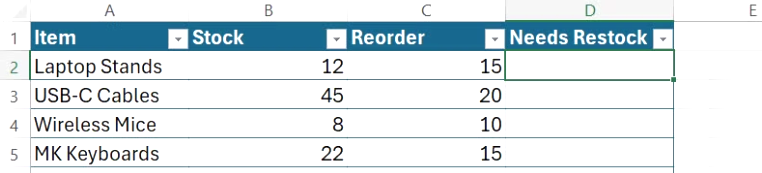
재고 보충 목록을 사람이 직접 관리하는 대신, 자동으로 알림을 보내주는 시스템이 필요합니다. 따라서 '재고 보충 필요' 열의 첫 번째 행에 다음 수식을 입력하고 Enter 키를 누릅니다.
=[@Stock]<[@Reorder]
첫 번째 셀에 수식을 입력했기 때문에 자동으로 나머지 셀에도 수식이 복제됩니다. 따라서 각 품목에 대해 재주문 시점이 재고량보다 많으면 Excel은 TRUE를 반환하여 재입고 시점임을 알려줍니다. 그렇지 않으면 FALSE가 표시되어 재고 수준이 적정 수준임을 나타냅니다.

이제 "스킨"을 적용해야 합니다. 테이블 열 전체를 선택하고 삽입 탭에서 "체크박스"를 클릭합니다.
[참고] 표의 열 전체를 빠르게 선택하려면 열 머리글 맨 위에 마우스 커서를 올려놓으면 검은색 아래쪽 화살표가 나타납니다. 이 화살표를 클릭하여 해당 열의 데이터 행만 선택하세요. 또는 열의 첫 번째 셀을 선택한 다음 Ctrl+Shift+아래쪽 화살표 키를 누릅니다.

이제, 이러한 참/거짓 부울 값은 체크박스 형태로 표시됩니다. 재고량이 재주문 한도보다 낮으면 체크박스가 자동으로 선택됩니다.
이렇게 하면 재고 부족을 무시하는 것을 방지할 수 있습니다. 공식이 제어권을 가지므로 사용자가 실수로(또는 고의로!) 재고 부족 경고를 숨기는 확인란을 선택 해제할 수 없습니다.
체크박스를 삽입하기 전에 수식을 작성해야 하는 이유
기술적으로는 먼저 열에 체크박스를 추가한 다음 그 위에 수식을 입력할 수도 있습니다. 하지만 수식을 먼저 작성하는 것이 가장 좋은 방법입니다. 수식을 먼저 작성하면 해당 셀의 "기준점"을 설정할 수 있으므로, 체크박스 UI 뒤에 숨기기 전에 TRUE 또는 FALSE라는 단어를 확인하고 논리가 예상대로 작동하는지 검증할 수 있습니다.
수식을 엔진으로, 체크박스를 계기판의 경고등으로 생각하세요. 먼저 엔진을 만들고 나서 경고등을 추가하세요.
사용 사례 2: 다단계 검증 게이트
이번에는 무게와 운송장 번호가 모두 입력되었을 때만 "배송 준비 완료" 상태가 적용되는 배송 기록을 관리한다고 가정해 보세요.
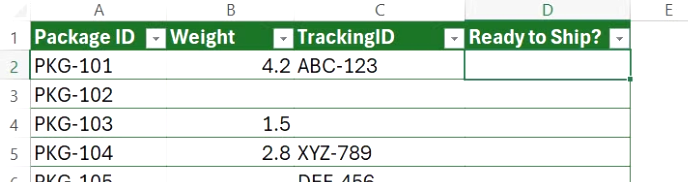
다시 한번 말씀드리지만, 체크박스 인터페이스를 추가하기 전에 유효성 검사 로직이 완벽한지 확인하기 위해 "수식 우선" 방식을 사용해야 합니다. 체크박스 열의 첫 번째 셀에 다음 수식을 입력하고 Enter 키를 누릅니다.
=AND([@Weight]>0, [@TrackingID]<>"")
이는 Excel에게 무게가 0보다 크고 추적 ID 셀이 비어 있지 않은 경우에만 TRUE를 반환하도록 지시 합니다.
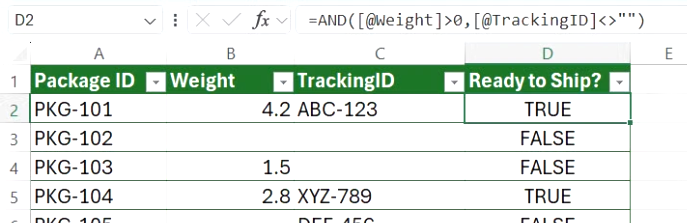
이제 테이블 열 전체를 선택하고 삽입 > 확인란을 클릭합니다.
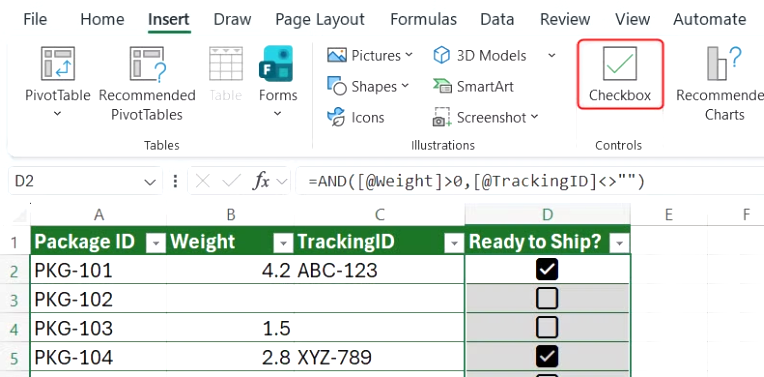
AND 논리 때문에 두 데이터 중 하나만 입력해도 체크박스는 선택되지 않습니다. 두 데이터 모두 입력되어야만 체크박스가 선택됩니다.
이 사용 사례는 수식 기반 체크박스의 강력한 기능을 보여줍니다. 체크박스는 행이 아직 진행 중(체크되지 않은 경우) 또는 완료됨(체크된 경우)을 시각적으로 즉시 알려주며, 수동으로 체크 표시를 강제할 수 없도록 함으로써 문서가 누락된 패키지가 발송될 위험을 제거합니다. 마찬가지로, 두 열 모두에 데이터가 입력된 후 누군가가 체크박스를 선택하는 것을 잊어버릴 가능성도 없애줍니다.
마치며
체크박스를 클릭이 아닌 수식으로 작동하게 하면 스프레드시트는 단순한 체크리스트가 아닌 체계적인 시스템으로 거듭납니다. 논리가 자동으로 적용되어 결과가 정확하게 표시되고, 통합 문서의 보안이 강화됩니다. 더 나아가 체크박스가 선택될 때 행 전체에 서식을 지정 하여 시각적 단서가 스프레드시트의 논리만큼 견고하게 작동하도록 자동화를 한 단계 더 발전시킬 수 있습니다.
'Excel' 카테고리의 다른 글
| [엑셀 바이브 코딩 #3] "바이브 코딩으로 만드는 나만의 엑셀 자동화 도구 — 파워툴스 마스터클래스" 정식 오픈 (0) | 2026.06.22 |
|---|---|
| IF 대신 사용하면 편리한 이 엑셀 함수 (0) | 2026.06.19 |
| 피벗 테이블보다 더 빠른 새로운 Excel 함수 (1) | 2026.06.17 |
| [엑셀 바이브 코딩 #1] 엑셀 바이브 코딩으로 호랑이에게 날개달기 (0) | 2026.06.17 |
| BYROW를 사용하여 Excel 오류를 방지하고 확장성을 높이는 방법 (0) | 2026.05.29 |
