들어가기 전에
Excel의 LAMBDA 함수에 대해 들어보셨나요? 아이엑셀러 닷컴 콘텐츠를 꾸준히 봐 오신 분들이라면 적어도 한 번쯤은 보셨겠지만, 대부분의 사람들은 여전히 이 함수를 사용하지 않고 있습니다. 무엇보다, 사용법이 복잡하고 생소해 보이기 때문입니다.
LAMBDA 함수는 보기만큼 어렵지 않으며, 새 프로그래밍 언어를 배우거나 복잡한 논리를 이해할 필요가 없습니다. LAMBDA의 작동 방식과 일상적인 스프레드시트 작업에 어떤 도움을 줄 수 있는지 소개합니다.
이 글은 아래 기사 내용을 토대로 작성되었습니다만, 필자의 개인 의견이나 추가 자료들이 다수 포함되어 있습니다.
- 원문: We need to talk about the LAMBDA function in Excel
- URL: https://www.makeuseof.com/we-need-to-talk-about-the-lambda-function-in-excel/
LAMBDA 함수가 작동하는 원리

LAMBDA를 Excel 내에서 바로 사용자 지정 함수를 만들 수 있는 방법으로 생각해 보세요. 프로그래밍 언어를 배우거나 새로운 것을 설치할 필요가 없습니다. 이미 작성하는 방법을 알고 있는 수식을 기본 제공 함수처럼 작동하는 재사용 가능한 함수로 변환하는 것입니다. LAMBDA의 작동 방식을 이해하면, 없어서는 안 될 Excel 함수 중 하나가 됩니다.
기본 구조는 간단합니다. 함수에 어떤 정보를 입력할지 정의한 다음, 해당 정보를 사용하는 수식을 작성하면 됩니다. 다음은 어떤 숫자에 3을 곱하는 간단한 예시입니다.
=LAMBDA(number, number * 3)(5)
첫 번째 부분은 입력 내용을 정의합니다. "숫자"는 사용자가 선택하는 자리 표시자 이름입니다. 두 번째 부분은 실제 수식입니다. 마지막 괄호 안의 부분을 통해 바로 테스트해 볼 수 있습니다. Enter 키를 누르면 15가 표시됩니다.
제대로 작동하는지 확인한 후 이름 관리자를 통해 명명된 함수로 저장할 수 있습니다. 수식 탭 으로 이동하여 이름 관리자를 클릭한 다음 새로 만들기를 클릭합니다 . TRIPLE과 같은 이름을 지정합니다. "참조 대상" 상자에 마지막에 테스트 부분을 제외한 LAMBDA 수식을 붙여넣습니다. 이렇게 하면 수식을 사용할 때마다 시간을 크게 절약할 수 있습니다.
=LAMBDA(number, number * 3)
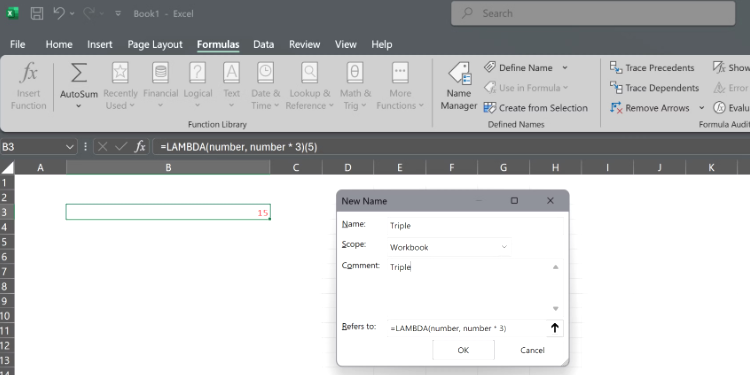
이제 TRIPLE 함수를 다른 Excel 기본 함수처럼 통합 문서 어디에서나 사용할 수 있습니다. =TRIPLE(10)을 입력하면 30이 나옵니다. 이것이 전체 과정입니다. 이제 첫 번째 사용자 지정 함수가 만들어졌습니다.
참고 영상:
LAMBDA 함수를 사용하는 이유
나중에 수고를 덜어주는 작은 변화
온도 데이터를 다루면서 섭씨를 화씨로 끊임없이 변환해야 한다고 상상해 보세요. 공식 자체는 복잡하지 않지만, 결국 반복해서 입력하게 됩니다. 어떤 날은 다섯 번, 어떤 날은 열 번이나 입력할 수도 있습니다. 더 심각한 것은, 공식의 작동 방식을 조정하거나 반올림 단계를 추가해야 할 경우, 공식이 사용된 모든 셀을 일일이 찾아서 수정해야 한다는 것입니다.
LAMBDA를 사용하면 변환을 한 번만 하면 됩니다. 섭씨 값을 입력받아 표준 공식을 사용하여 화씨 값을 반환하는 CTOF라는 함수를 만듭니다. 이제 온도를 변환할 때마다 전체 계산을 기억하고 다시 입력할 필요 없이 =CTOF(25) 만 입력하면 됩니다 . 나중에 소수점 첫째 자리까지 반올림하려면 LAMBDA 정의를 한 번만 변경하면 되며, CTOF를 사용할 때마다 자동으로 업데이트됩니다.
같은 작업을 두 번 하지 않는 것이 중요합니다. LAMBDA 함수는 이미 매일 사용하는 수식과 함께 사용할 수 있습니다. 재사용과 유지 관리가 더 쉽도록 패키징하는 것뿐입니다. 바로 그것이 핵심입니다.
복잡한 아이디어를 간단한 함수로 변환
Excel의 일부 계산에는 작성 시에는 의미가 있지만 일주일 후에는 횡설수설처럼 보이는 수식이 필요합니다. 중첩된 IF 문이 대표적인 예입니다. 작성 시에는 작동하지만, 동료에게 설명하는 데는 예상보다 시간이 오래 걸립니다.
성적 계산을 예로 들어 보겠습니다. 점수가 90점 이상이면 A, 80점에서 89점 사이이면 B 등, 90점 이상과 89점 미만이면 B 등, 90점 이상과 89점 미만이면 B 등, 90점 이상과 89점 미만이면 A 등, 90점 이상과 89점 미만이면 B, ...
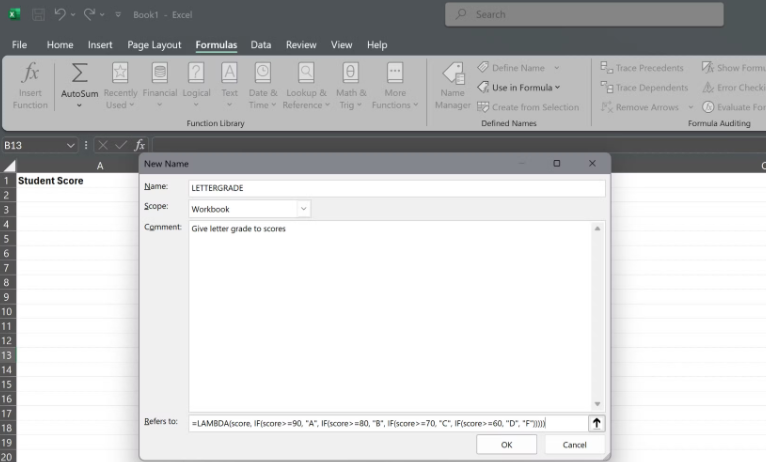
이 함수를 LETTERGRADE라는 람다 함수로 변환합니다. 이제 워크시트에 =LETTERGRADE(85)만 표시되고 B가 반환됩니다. 중첩된 논리를 분석하지 않고도 작업 내용을 보는 사람은 무슨 일이 일어나는지 즉시 이해할 수 있습니다. 복잡한 부분은 이름 관리자에 있으며, 한 번만 존재하면 됩니다.
다른 사람들과 함께 작업할 때 이 점이 더욱 중요합니다. 읽기 쉬운 함수 이름으로 가득 찬 워크시트는 주의 깊게 읽어야 이해할 수 있는 긴 수식으로 가득 찬 워크시트보다 문제 해결이 더 쉽고 수정도 더 빠릅니다. 동료들은 수식의 기능을 파악하는 데 시간을 덜 쓰고 실제로 수식을 사용하는 데 더 많은 시간을 할애할 수 있습니다.
생각만큼 복잡하지 않은 LAMBDA 함수
사람들이 LAMBDA를 주저하는 한 가지 이유는 완전히 새로운 것을 배워야 한다는 생각 때문입니다. 하지만 그렇지 않습니다. LAMBDA 함수의 모든 부분은 일반 Excel 수식으로 만들어졌습니다. =SUM(A1:A10) 또는 =IF(B2>100, "High", "Low")와 같이 작성할 수 있다면 이미 LAMBDA 함수를 작성할 수 있는 실력을 갖춘 것입니다.
설치할 코드도 없고 매크로 활성화에 대한 보안 경고도 없습니다. LAMBDA 함수는 다른 수식처럼 즉시 계산됩니다. VBA처럼 통합 문서 속도를 저하시키 거나 호환성 문제를 일으키는 함수가 아닙니다. Excel의 수식 시스템 내에서 작업하는 것일 뿐, 구성 방식이 다를 뿐입니다.
이러한 변화는 일회성 계산 대신 재사용 가능한 부분을 고려하는 데 더 중점을 두고 있습니다. 이러한 접근 방식이 익숙해지면 LAMBDA는 피해야 할 고급 기능이 아니라 일반적인 Excel 워크플로우의 또 다른 도구가 됩니다. 이미 알고 있는 것에서 벗어나는 것이 아니라, 알고 있는 것을 더욱 효과적으로 활용하는 것입니다.
마치며
LAMBDA, 어렵게 들리지만, 전혀 그렇지 않습니다. 이번 주에는 반복적으로 입력하는 수식 하나부터 시작해 보세요. 그 수식을 LAMBDA 함수로 만들어 보세요. 얼마나 시간을 절약할 수 있는지 직접 확인해 보세요. 전체 워크플로를 수정하거나 수십 개의 함수를 만들 필요가 없습니다. LAMBDA의 개념을 증명하는 데는 단 하나의 실제 예제만으로도 충분합니다.
'Excel' 카테고리의 다른 글
| 정말 대단한 Excel MAP 함수 (0) | 2026.02.04 |
|---|---|
| 오늘(2/1 일) 오후에 새로운 콘텐츠가 오픈됩니다 (0) | 2026.02.01 |
| 휴대폰에서 Excel을 올바르게 사용하는 방법 (0) | 2026.01.23 |
| Excel에서 @ 기호의 의미와 활용 방법 (0) | 2026.01.21 |
| [강의 예고] 이 4개 함수면 데이터 정리가 놀랍도록 쉬워집니다 (0) | 2026.01.18 |
