들어가기 전에
Excel 데이터의 열 머리글은 데이터에 대한 맥락을 제공하여 정보를 더 쉽게 읽고 이해할 수 있도록 해줍니다. 하지만 열 머리글이 두 개 이상의 행에 걸쳐 있으면 문제가 발생할 수 있습니다. 파워 쿼리를 사용하여 이 문제를 쉽게 해결하는 방법을 소개합니다.

이 글은 아래 기사 내용을 토대로 작성되었습니다만, 필자의 개인 의견이나 추가 자료들이 다수 포함되어 있습니다.
- 원문: Fixing Excel Datasets With Multiple Header Rows Is Easier Than You Think
- URL: https://www.howtogeek.com/microsoft-excel-fix-datasets-multiple-header-rows/
모든 열에 헤더가 있어야 하는 이유
일반적으로 Excel의 각 열은 ID 번호, 이름, 수익과 같이 일관된 유형의 데이터인 필드여야 합니다. 반면, 각 행은 직원, 제품, 스포츠 팀과 같이 한 항목에 대한 다양한 유형의 데이터를 포함하는 레코드여야 합니다.
아래 예에서 각 열은 고유한 필드입니다(열 B는 부서, 열 E는 원가, 열 G는 판매 단위 등). 각 행은 개별 제품에 대한 레코드입니다.

이 레이아웃을 구축한 후에는 각 열에 짧고 설명적인 헤더를 추가하여 각 열의 데이터가 무엇을 나타내는지 쉽게 파악할 수 있도록 해야 합니다. 또한, 헤더 행에 필터 버튼을 추가하여 첫 번째 데이터 행을 가리지 않도록 할 수 있습니다.
데이터를 Excel 표 형식으로 서식 지정할 때 명확한 열 머리글을 추가하는 것은 매우 중요합니다. 특히 수식에서 열 머리글을 참조하는 경우( 구조적 참조 라고도 함 ) 직접 셀 참조나 정의되지 않은 머리글이 있는 열보다 이해하고 문제를 해결하기가 더 쉽습니다. 예를 들어, 다음 수식은 매출 열의 총이익에서 비용 열의 원가를 차감합니다.
=[@판매]-[@비용]
열 머리글이 단일 행이어야 하는 이유
두 개의 행을 열 머리글로 사용하고 싶을 수 있습니다. 이 예에서 첫 번째 열 머리글에는 연도가, 두 번째 열 머리글에는 연도별 분기가 포함됩니다.

하지만 이런 방식으로 데이터를 구조화하는 것은 여러 가지 이유로 문제가 될 수 있습니다.
첫째, 여러 열 머리글을 삽입하면 시각 장애인이 Excel 워크시트를 사용하기 어려워집니다. 화면 판독기는 사용자가 열과 행 사이의 관계를 이해하는 데 도움이 되도록 1차원 레이아웃에 의존하기 때문입니다. 이러한 표준 레이아웃에서 벗어나면 상황이 더 복잡해질 뿐입니다.
실제로 단일 헤더 행의 이점을 누리는 것은 화면 판독기와 그 사용자뿐만이 아닙니다. 다른 스프레드시트 소프트웨어 , 데이터베이스 프로그램, Excel 도구 또한 데이터가 이러한 방식으로 구조화되는 것을 선호합니다. 예를 들어, 데이터 집합을 Excel 표 형식으로 지정하는 경우 헤더 행은 하나만 있을 수 있습니다. 헤더 행이 두 개 이상인 경우 두 번째 행은 데이터 행으로 간주됩니다.
무엇보다도, 데이터세트에 열 헤더가 여러 개 있는 경우, 최적의 구조가 아닐 수 있습니다. 위 스크린샷으로 돌아가 보면, 첫 번째 헤더 행에는 연도가, 두 번째 헤더 행에는 분기가 있는데, 이 데이터세트에는 비교 가능한 재무 수치가 포함된 8개의 열이 있습니다.
앞에서 언급했듯이, 일반적인 데이터 유형은 단일 헤더가 있는 단일 열에 있어야 하므로 이러한 재무 값은 개별 필드로 그룹화되어야 합니다. 이상적인 데이터 형식은 다음과 같습니다.

이러한 구조 덕분에 표를 쉽게 정렬하고 필터링할 수 있으며, 같은 값끼리 쉽게 비교할 수 있어 분석 효율성이 높아집니다.
두 개 이상의 제목 행이 있는 데이터 수정하는 방법
두 개 이상의 머리글 행을 하나로 합치도록 Excel 데이터를 재구성하려면 파워 쿼리를 사용해야 합니다. 파워 쿼리를 사용해 본 적이 없다면 Excel 전문가 만 사용할 수 있는 복잡한 도구라고 생각할 수 있습니다. 하지만 정반대로, 파워 쿼리는 직관적인 인터페이스를 통해 사용자 친화성을 고려하여 설계되었기 때문에 초보자부터 고급 사용자까지 모두에게 이상적인 데이터 정리 플랫폼입니다.
(1) 두 개의 열 머리글이 있는 데이터 집합의 셀에 커서를 놓고 리본의 [홈] 탭에서 [표 서식]을 클릭합니다. 그런 다음 표 레이아웃을 선택합니다.
(2) [표 만들기] 대화 상자에서 [머리글 포함] 항목의 선택을 취소하고 [확인]을 클릭합니다.
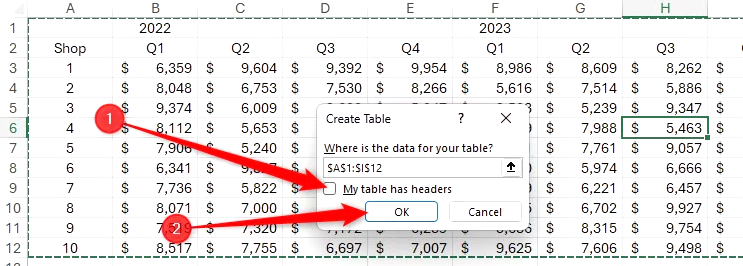
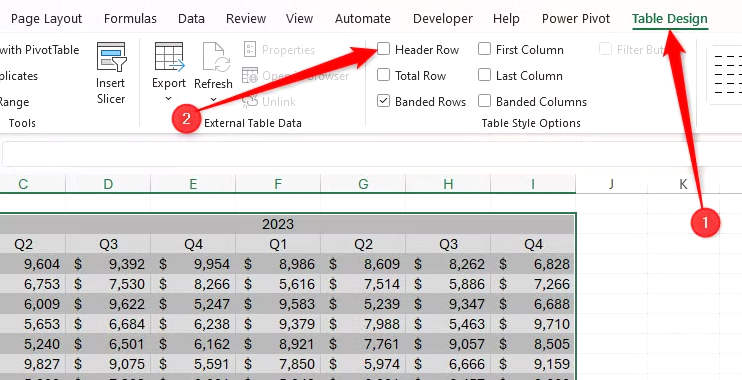
(3) Excel이 두 개의 머리글 열이 있다는 것을 인식하지 못해 혼동될 수 있습니다. 따라서 이러한 혼동으로 인해 발생하는 문제를 방지하려면 [표 디자인] 탭에서 [머리글 행]의 선택을 해제합니다.
(4) 데이터가 표 형식으로 지정되었으므로 Power Query 편집기에 로드할 준비가 되었습니다. 표에서 아무 셀이나 선택한 후 리본의 [데이터] 탭 - [테이블/범위에서]를 선택합니다.
(5) [Power Query 편집기]의 [변환] 탭에서 [행/열 위치 바꿈]을 클릭합니다.

(6) 두 개의 제목 행이 각각 열로 바뀝니다. 즉, 첫 번째 열 헤더(연도)를 구성했던 행은 첫 번째 열, 두 번째 열 헤더(분기)를 구성했던 행은 두 번째 열에 있습니다.

(7) 열 헤더를 우클릭하고 "채우기" 위에 마우스를 올려놓고 "아래로"를 선택하세요.

(8) 이제 첫 번째 행을 열 머리글로 승격할 수 있습니다. 파워 쿼리 그리드 왼쪽 상단의 아이콘을 클릭하고 [첫 행을 머리글로 사용]을 선택합니다.
(9) 마지막 주요 단계는 각 열에 공통 데이터 유형이 포함되도록 데이터 세트를 평면화하는 것입니다. 이를 위해 이전에 헤더 행이었던 열(이 경우에는 1열과 2열)을 선택합니다. 첫 번째 열의 헤더를 클릭하고 Shift 키를 누른 상태에서 마지막 열의 헤더를 클릭합니다. 그런 다음 선택한 열 중 하나의 헤더를 마우스 오른쪽 버튼으로 클릭하고 "다른 열 피벗 해제"를 클릭합니다.
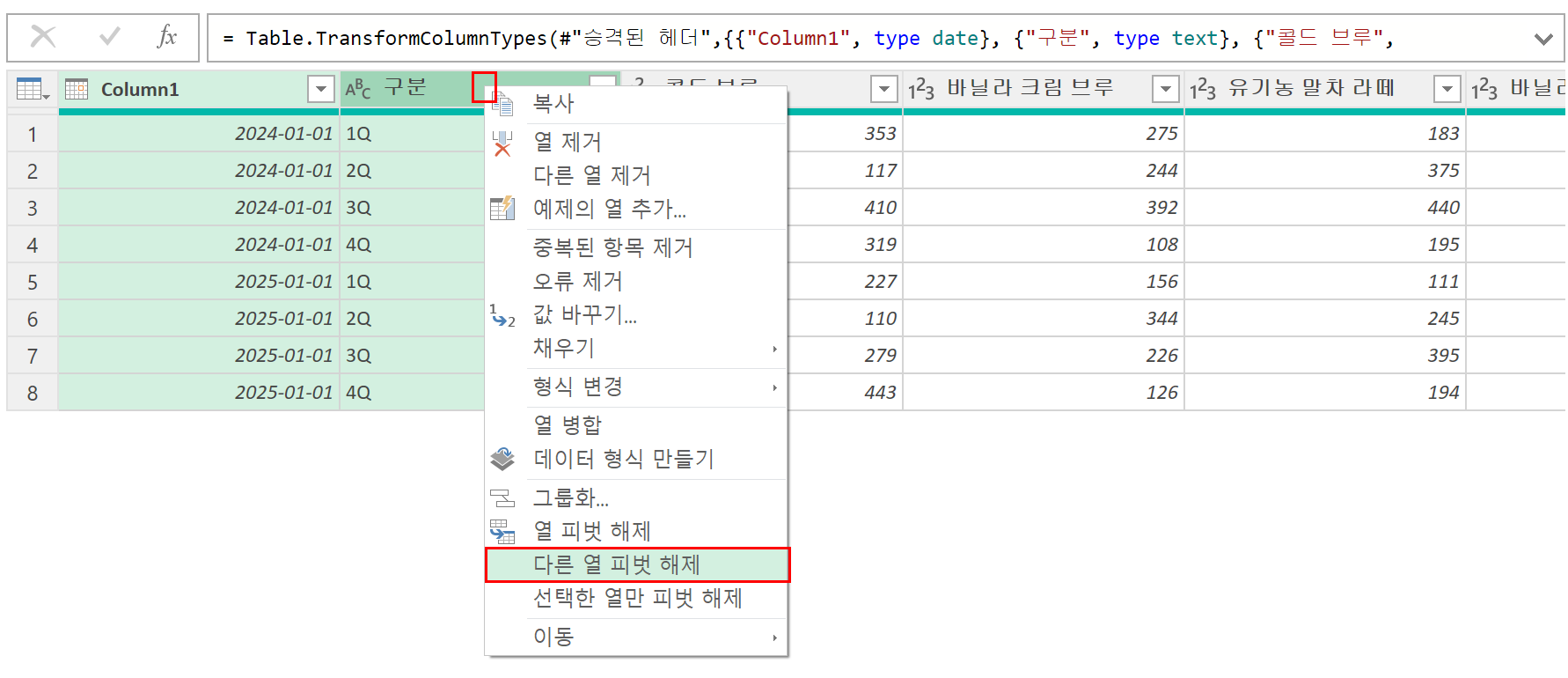
(10) 이제 각 행에는 연도, 분기, 매장 번호가 포함되고, 각 열은 일관된 데이터 형식을 갖습니다. 각 열 머리글을 두 번 클릭하여 이름을 바꾸고, 숫자 서식 아이콘을 클릭하여 올바른 데이터 형식을 선택합니다.
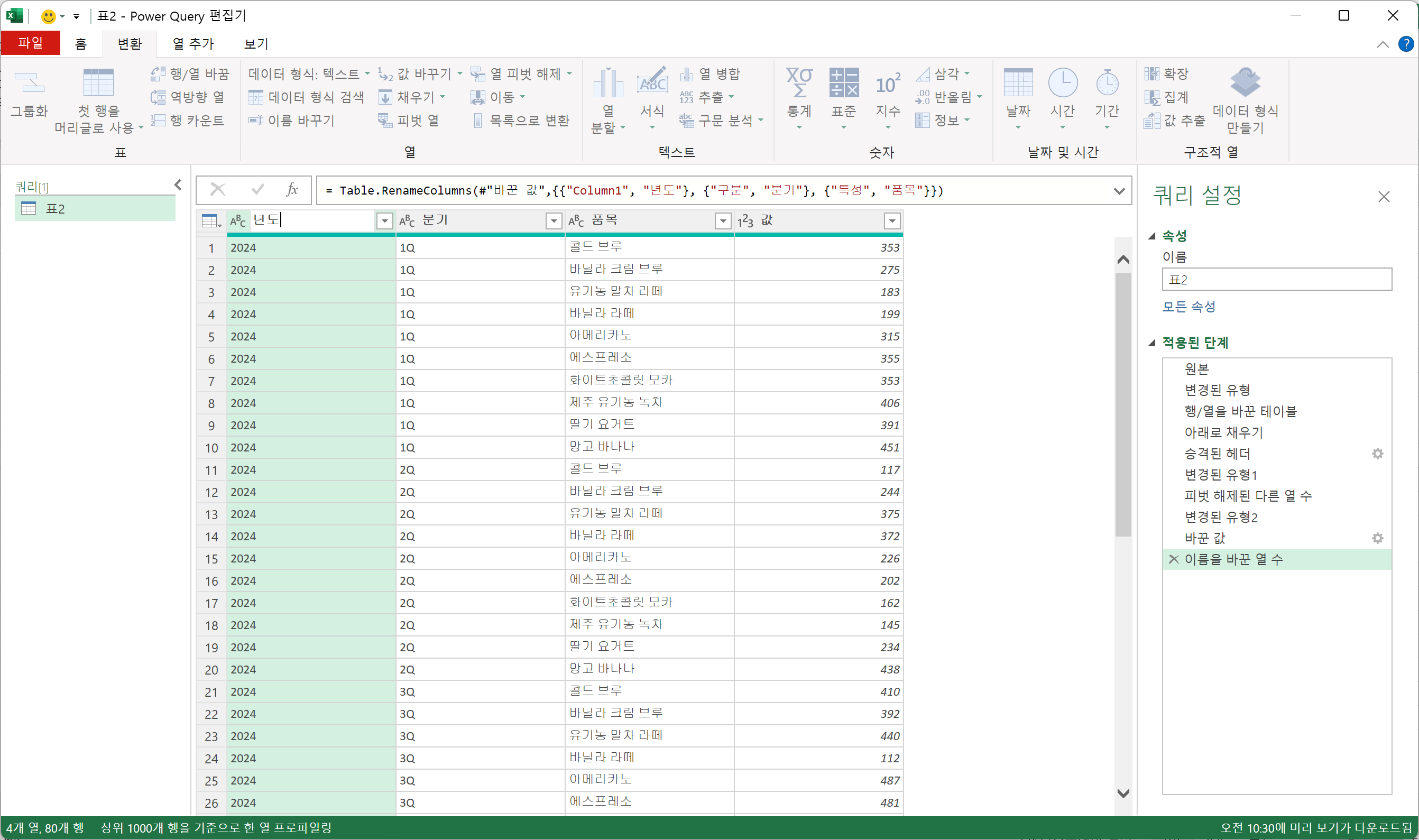
(11) 마지막으로 리본의 [홈] 탭에서 분할된 [닫기 및 로드] 버튼의 상단 절반을 클릭합니다. 새로운 워크시트에 결과가 표시됩니다.

마치며
데이터를 재구성하는 방법에는 여러 가지가 있습니다. 피벗 테이블을 사용할 수도 있고, 함수(TOCOL, TOROW, PIVOTBY 등)로 해결할 수도 있습니다. 파워 쿼리는 다른 방법을 사용할 때보다 더욱 빠르고 편리하게 문제 상황을 해결할 수 있습니다.
'Excel' 카테고리의 다른 글
| Excel에서 VSTACK 및 HSTACK 함수를 사용하는 방법 (0) | 2026.02.13 |
|---|---|
| Excel 시트가 느려지는 3가지 수식 해결 방법 (1) | 2026.02.12 |
| Excel에서 스스로 업데이트되는 상위 10개 목록 만들기 (0) | 2026.02.10 |
| Excel에서 데이터를 재구성하는 7가지 방법 (0) | 2026.02.09 |
| 새로운 콘텐츠 오픈 안내 (0) | 2026.02.08 |
