들어가기 전에
지저분한 원시 데이터는 보는 것만으로도 혼란스럽기 때문에 정리하는 작업을 기한이 임박할 때까지 미루는 경우가 많습니다. 하지만 다섯 가지 간단한 요령을 활용하면서 상황이 달라질 수 있습니다. 아무리 지저분한 시트라도 몇 분 만에 깔끔하고 세련된 스프레드시트로 바꿀 수 있는 5가지 방법을 소개합니다.

이 글은 아래 기사 내용을 토대로 작성되었습니다만, 필자의 개인 의견이나 추가 자료들이 다수 포함되어 있습니다.
- 원문: I make messy Excel data beautiful in minutes and it’s all thanks to these 5 tip
- URL: https://www.makeuseof.com/make-messy-excel-data-beautiful/
1. TRIM, CLEAN, PROPER 함수를 사용하여 텍스트 정리
원시 데이터를 다룰 때 가장 먼저 하는 일은 기본적인 사항들을 수정하는 것입니다. 즉, 무작위 공백, 이상한 문자, 그리고 일관성 없는 대문자 사용 등을 수정하는 것입니다. 다행히 Excel에는 이 모든 것을 처리할 수 있는 세 가지 기본 함수가 있습니다.
이메일이나 PDF에서 내용을 복사해서 붙여넣을 때 불필요한 공백이 생기는 경우가 있습니다. TRIM을 사용하면 단어 사이의 공백을 제외한 모든 공백을 제거하여 데이터를 깔끔하고 균일하게 볼 수 있습니다.
CLEAN은 한 단계 더 나아가 보이지 않는 인쇄 불가능한 문자를 제거합니다 . 이러한 문자는 외부 소스에서 데이터를 가져올 때에도 몰래 삽입됩니다. 수식과 필터에 문제를 일으킬 수 있지만, CLEAN은 이러한 문자를 자동으로 제거합니다.

PROPER는 대문자 사용 문제를 해결합니다. "ADA"를 대문자로 입력하든 "ada"를 소문자로 입력하든 PROPER는 이를 "Ada"로 변환합니다. 이렇게 하면 텍스트가 시트 전체에서 전문적이고 일관성 있게 표시됩니다.
이 함수들을 각각 따로 실행할 필요는 없습니다. 하나의 수식으로 묶어서 공백, 숨겨진 문자, 대문자를 한꺼번에 처리할 수 있습니다.
=PROPER(TRIM(CLEAN(A1:N50001)))
Excel 2021 이상 또는 Microsoft 365를 사용하는 경우 결과가 시트에 깔끔하게 표시됩니다. 하지만 이전 버전을 사용하는 경우 한 번에 한 셀씩 적용하고 아래로 드래그해야 합니다.
데이터가 정리되면 변경 사항을 영구적으로 적용해야 합니다. 정리된 데이터를 복사하여 "값으로 붙여넣기"를 사용하여 시트에 다시 붙여넣습니다. 이렇게 하면 수식이 제거되고 일반 텍스트만 남게 됩니다. 붙여넣기가 완료되면 깔끔하고 균일한 시트가 생성되어 실제 작업에 바로 사용할 수 있습니다.
2. 표와 셀 서식에 일관된 스타일 적용
텍스트 정리가 끝나면 이제 시트를 예쁘게 꾸밀 차례입니다. 먼저 데이터 범위를 선택한 다음, 홈 탭으로 이동하여 '표 서식'을 클릭합니다. 원하는 디자인을 선택하고 범위를 확인한 후, [머리글 포함] 항목을 선택합니다.
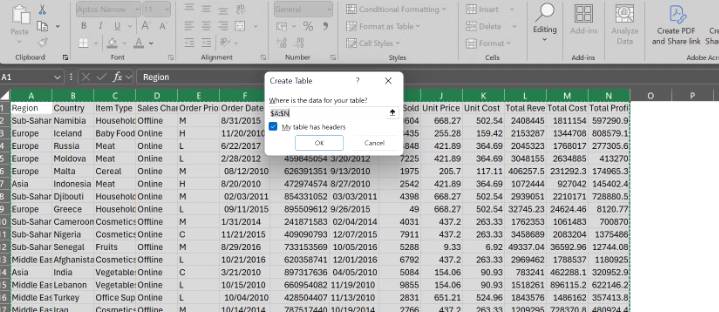
즉시 시트가 더욱 전문적으로 보입니다. 내장 필터, 가독성을 위한 행 색상 변경, 새 데이터를 추가할 때 자동으로 확장되는 범위 등이 포함됩니다.

서식은 표 디자인에서만 끝나지 않습니다. 혼란을 피하려면 일관된 숫자 서식이 필수적입니다. 통화는 실제로 통화($1,234,567.89)로 표시되어야 하고, 백분율은 백분율(25.5%)로 표시되어야 하며, 날짜는 하나의 표준 형식(MM/DD/YYYY 등 팀에서 선호하는 형식)을 따라야 합니다. 이렇게 하면 아무도 시트에 있는 "5"가 5달러를 의미하는지, 5파운드를 의미하는지, 아니면 숫자 5를 의미하는지 궁금해할 필요가 없습니다.
다음으로, 텍스트 모양을 정돈하세요. Calibri, Arial, Times New Roman처럼 깔끔하고 전문적인 글꼴을 사용하고, 헤더에는 12pt, 다른 모든 텍스트에는 11pt와 같이 일관된 크기를 사용하세요. 텍스트 정렬도 적절하게 하세요. 텍스트는 왼쪽, 숫자는 오른쪽, 날짜나 헤더는 가운데 정렬할 수 있습니다.
핵심은 선택 사항의 일관성을 유지하는 것입니다. 시트가 전반적으로 동일한 시각적 규칙을 따르면 깔끔하고 체계적이며 읽기 쉬워 보입니다.
3. 조건부 서식을 사용하여 중요한 사항 강조
숫자는 유용하지만, 그림과 그래픽은 일반적으로 사람들이 처리하기 더 빠르고 쉽습니다. Excel의 조건부 서식을 사용하면 통합 문서를 여는 순간 핵심 정보가 눈에 띄도록 할 수 있습니다.
예를 들어, 높은 매출을 바로 파악하고 싶다고 가정해 보겠습니다. 색상표를 사용하여 특정 기준보다 높은 값을 음영 처리할 수 있습니다. 이상치를 찾고 싶다면 데이터 막대나 아이콘 세트를 사용하여 임계값보다 높거나 낮은 값을 확인할 수 있습니다.

통합 문서 중 하나에서 수익 열을 강조 표시하여 1,000,000달러가 넘는 셀은 밝은 녹색에 진한 녹색 텍스트로 표시되고, 50,000달러 미만의 셀은 밝은 빨간색에 진한 빨간색 텍스트로 표시되도록 했습니다. 색상 덕분에 한눈에 사업이 어디에서(어떤 제품군과 지역에서) 번창하고 있는지, 그리고 어디에 개입이 필요한지 알 수 있습니다.
상위 10%, 하위 10% 또는 가장 먼저 눈에 띄게 하고 싶은 데이터 조각을 표시할 수도 있습니다. 단, 적을수록 좋다는 점을 명심하세요. 색상과 아이콘이 너무 많으면 대시보드가 깔끔해지기는커녕 오히려 지저분해질 수 있습니다.
4. 스파크라인을 사용하여 추세 즉시 파악
차트는 훌륭하지만, 때로는 너무 많은 공간을 차지하거나, 스프레드시트를 꽉 채우거나, 원하는 레이아웃을 방해하거나, 레이아웃 자체를 망가뜨릴 수 있습니다. 차트 대신, Excel 시트의 셀에 스파크라인을 바로 삽입하여 빠르게 스냅샷을 만들 수 있습니다.
캐나다의 판매 기록을 표시하도록 데이터를 필터링했고 제품별 수익 추세를 확인하고 싶다고 가정해 보겠습니다. '삽입 ' 탭으로 이동하여 '스파크라인' > '선'을 클릭하고 데이터 범위(예: N7022:N7045)를 선택한 다음, 스파크라인을 표시할 셀(예: O7022)을 선택합니다. 그러면 해당 셀 안에 레코드 전체의 최고점과 최저점을 보여주는 작은 선 그래프가 즉시 표시됩니다.

선 차트만 사용할 수 있는 것은 아닙니다. 스파크라인은 세로 막대형 및 승패 차트 스타일로도 제공되어, 시간 경과에 따른 매출 성장을 추적하고, 월별 지출을 한눈에 비교하고, 매달 목표 달성 여부를 확인하는 데 적합합니다. 이 모든 것을 전체 크기 차트를 디자인하지 않고도 확인할 수 있습니다.
5. 창을 고정하고 필터를 사용하여 더 깨끗하게 보기
아무리 잘 구성된 시트라도 쉽게 탐색할 수 없다면 답답할 수밖에 없습니다. 예들 들어, 고정된 헤더 없이 5,000개의 행을 스크롤해 보면 몇 초 만에 각 열의 의미를 잊어버릴 것입니다.
해결 방법은 간단합니다. 머리글 행(및 직원 ID나 제품 상태처럼 항상 표시해야 하는 다른 Excel 행이나 열 )을 강조 표시합니다. 그런 다음 [보기] 탭 - [틀 고정]으로 이동합니다.
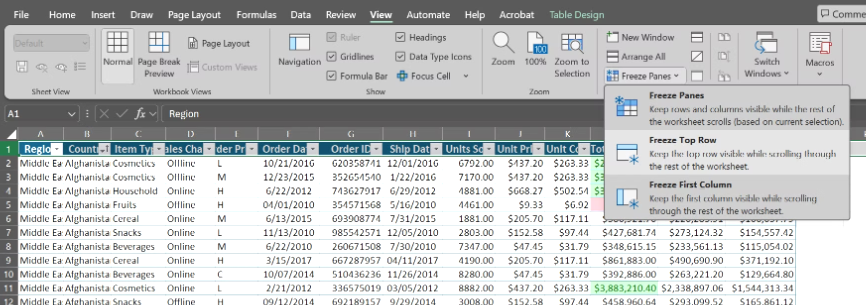
이제 아무리 스크롤해도 헤더(및 선택한 다른 행과 열)가 고정되어 항상 무엇을 보고 있는지 확인할 수 있습니다. 여기에 필터를 적용하면 데이터를 효율적으로 관리할 수 있습니다. 데이터가 이미 표 형식으로 되어 있다면 필터를 바로 사용할 수 있습니다.
예를 들어, 한 제품(예: 육류 구매)에 대한 기록만 보고 싶다고 가정해 보겠습니다. 해당 열(예: 품목 유형)에서 필터 드롭다운(열 이름 옆에 아래쪽을 향한 평평한 화살표가 있는 상자)을 클릭하고 관련 제품(예: 육류)을 선택하세요.
지정한 제품의 행만 즉시 표시됩니다. 지역별(예: 아시아) 또는 주문 상태별(예: 완료된 주문)로 행 범위를 좁힐 수도 있습니다. 필터링된 시트를 사용하는 동안에도 고정된 창 덕분에 헤더가 계속 표시됩니다.
마치며
스프레드시트에 익숙하지 않다면 이 다섯 가지 요령을 사용하면 엑셀 공포증을 극복하는 데 도움이 됩니다. 원시 데이터로 가득 찬 현실을 마주하게 되더라도 당황하지 말고 이 요령을 적용해 보세요. 깔끔하게 정리하고, 스타일을 지정하고, 강조 표시하고, 스파크를 일으키고, 고정하여 정말 즐겁게 작업할 수 있는 시트를 만드세요.
'Excel' 카테고리의 다른 글
| 엑셀 수식 사용 방식을 완전히 다르게 만들어 주는 REDUCE 함수 (0) | 2026.02.27 |
|---|---|
| Excel에서 EOMONTH 함수를 사용하는 방법 (0) | 2026.02.25 |
| 오늘(2/22 일) 오후에 새로운 콘텐츠가 오픈됩니다 (0) | 2026.02.22 |
| Excel에서 SORT와 SORTBY: 어떤 것을 사용해야 할까요? (1) | 2026.02.20 |
| Excel의 REDUCE 함수는 훌륭하지만 이것보다 더 신뢰하는 오래된 함수 (0) | 2026.02.19 |
