들어가기 전에
Excel의 MOD 함수를 사용하면 한 숫자가 다른 숫자로 나누어 떨어지는지 확인할 수 있습니다. 나누어 떨어지지 않으면 나머지 값을 알려줍니다. 예를 들어, 3을 2로 나누면 MOD 함수는 1을 반환합니다. MOD 함수 사용 구문과 이 함수를 사용하여 실제 문제를 해결하는 3가지 방법을 소개합니다.

이 글은 아래 기사 내용을 토대로 작성되었습니다만, 필자의 개인 의견이나 추가 자료들이 다수 포함되어 있습니다.
- 원문: How to Use Excel's MOD Function to Solve Real-World Problems
- URL: https://www.howtogeek.com/microsoft-excel-mod-function-solve-real-world-problems/
MOD 함수 사용 구문
MOD 함수의 실제 사용 예제를 소개하기 전에 작동 원리를 먼저 살펴보겠습니다.
=MOD(n, d)
여기서 n 은 나누려는 숫자이고, d는 나누는 수입니다. 따라서 3을 2로 나누려면, 3은 숫자이고 2는 나누는 수입니다. 제수(나누려는 숫자)가 음수이면 결과도 음수가 됩니다. 제수가 0이면 숫자를 0으로 나눌 수 없으므로 Excel에서 #DIV/0! 오류가 반환됩니다.
MOD 함수는 단독으로 사용되는 경우가 거의 없습니다. 다른 Excel 함수 및 도구와 함께 사용하면 그 진정한 가치가 드러납니다.
예제 1: MOD 함수를 사용하여 남은 부분 최소화하기
다양한 품목을 포장하여 배포하고 싶다고 가정해 보겠습니다. A열에는 제품 ID, B열에는 각 제품의 개수, 그리고 2행에는 다양한 포장 크기가 표시됩니다. 각 제품의 개수에 따라 최적의 포장 크기를 계산하는 것이 목표입니다.

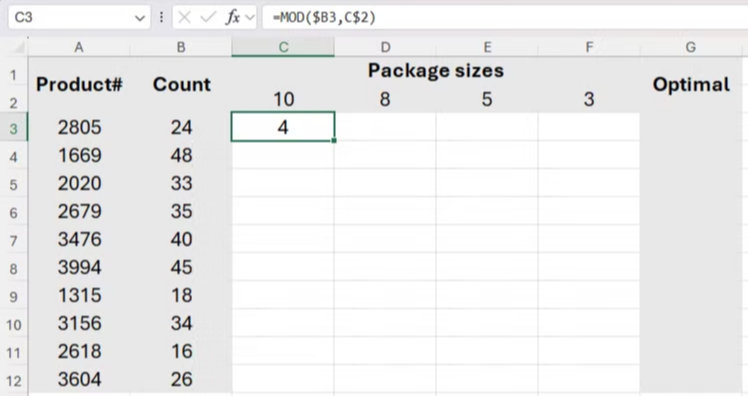
이 경우 MOD 함수를 사용하면 B열의 제품 개수가 2행의 패키지 크기로 나누어 떨어지는지 여부를 알 수 있으며, 그렇지 않은 경우 몇 개가 남았는지 알 수 있습니다. C3셀에 다음 수식을 입력합니다. 혼합 참조를 사용한 점에 유의하세요.
=MOD($B3, C$2)
Enter를 누르면 제품 2805에 대해 10개의 공백이 있는 패키지를 사용하면 4개가 압축 해제된 상태로 유지되는 것을 볼 수 있습니다.
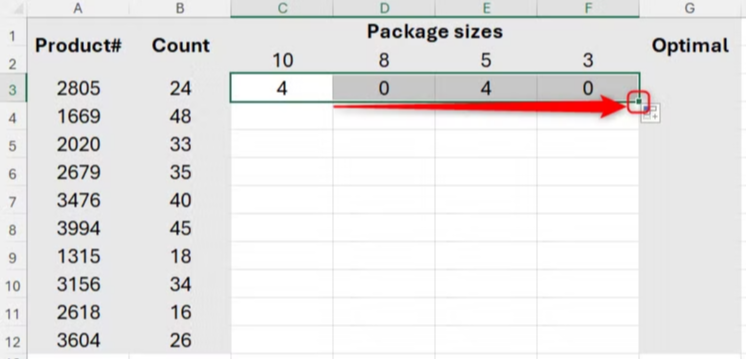
C3 셀의 채우기 핸들을 클릭하고 오른쪽으로 끌어 행을 완성하면 8개 또는 3개의 공백이 있는 패키지를 사용하는 것이 이 제품에 이상적임을 알 수 있습니다.
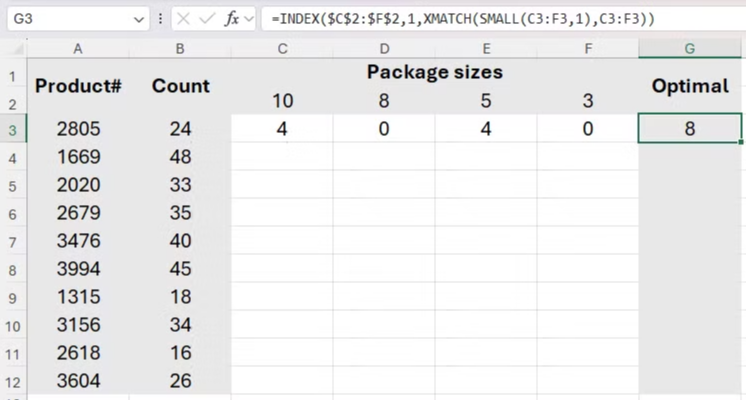
다음으로, G3 셀에서 해당 제품에 가장 적합한 포장 크기를 Excel에서 확인하도록 설정합니다. 이를 위해 INDEX와 XMATCH를 사용합니다.
=INDEX($C$2:$F$2, 1, XMATCH(SMALL(C3:F3, 1), C3:F3))
여기서 INDEX($C$2:$F$2,1) 은 Excel에 C2에서 F2 셀까지 값을 반환하도록 지시하고, XMATCH(SMALL(C3:F3,1),C3:F3))은 수식의 INDEX 부분에 적용되는 열 번호를 정의하기 위해 C3에서 F3 셀까지 가장 작은 값을 찾습니다.
마지막으로, C3:G3 셀을 선택하고 채우기 핸들을 두 번 클릭하여 범위 내 나머지 행에 모든 수식을 복사합니다. C3:F12 셀에서 MOD 함수를 사용하면 G열에서 각 제품에 사용할 최적의 패키지 크기를 알 수 있으며, C~F열에서 각 제품을 살펴보면 이 최적의 패키지 크기를 사용한 후 남은 패키지의 수(있는 경우)를 확인할 수 있습니다.
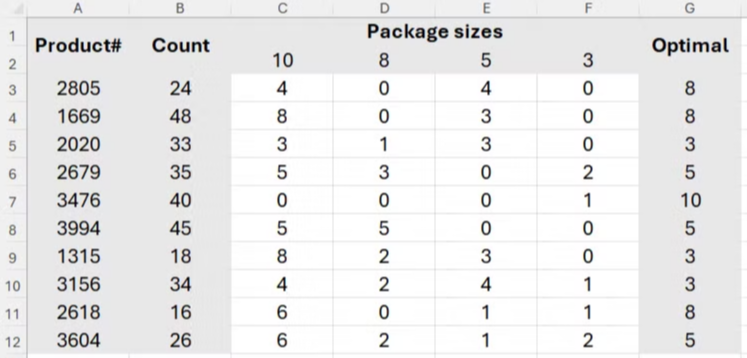
가장 작은 값이 연속으로 두 번 나타나는 경우, XMATCH는 기본적으로 첫 번째 값을 왼쪽에서 오른쪽으로 사용합니다. 이 경우, 가능한 한 패키징을 최소화하고 싶으므로 이 방법이 이상적입니다.
이러한 함수 조합을 사용하면 B열의 제품 개수가 변경되면 C3:F12 셀에 사용한 MOD 수식에 따라 최적 포장 크기가 업데이트됩니다. 예를 들어, 처음에 제품 2805를 잘못 계산하여 실제로는 24개가 아닌 25개로 계산된 경우, B3 셀의 값을 업데이트하면 최적 포장 크기가 5개로 변경되는 것을 확인할 수 있습니다.

예제 2: MOD 함수를 사용하여 특정 셀 강조 표시하기
Excel의 MOD 함수는 값을 반환하는 데 반드시 사용될 필요는 없습니다. 조건부 서식을 통해 어떤 셀에 서식을 적용할지 결정하는 데에도 사용할 수 있습니다.
이 예시에서는 10개 그룹으로 구성된 활동을 만든다고 가정해 보겠습니다. 하지만 활동마다 필요한 하위 그룹의 수가 다르므로, 각 그룹이 어떤 활동을 수행할 수 있는지, 모든 구성원이 참여할 수 있는지 확인해야 합니다.
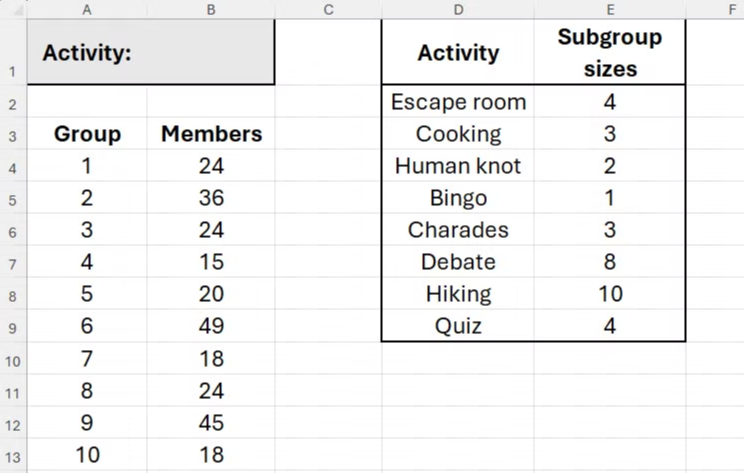
먼저, B1 셀에 D열의 활동에 대한 드롭다운 목록을 만듭니다. 이를 위해 B1 셀을 선택한 상태에서 [데이터] 탭 - [데이터 유효성 검사]를 클릭합니다.
데이터 유효성 검사 대화 상자에서 [제한 대상] - [목록]을 선택합니다. 다음으로, '원본' 필드에 커서를 놓고 드롭다운 목록에 표시할 값이 포함된 셀을 선택한 다음, [확인]을 클릭합니다.
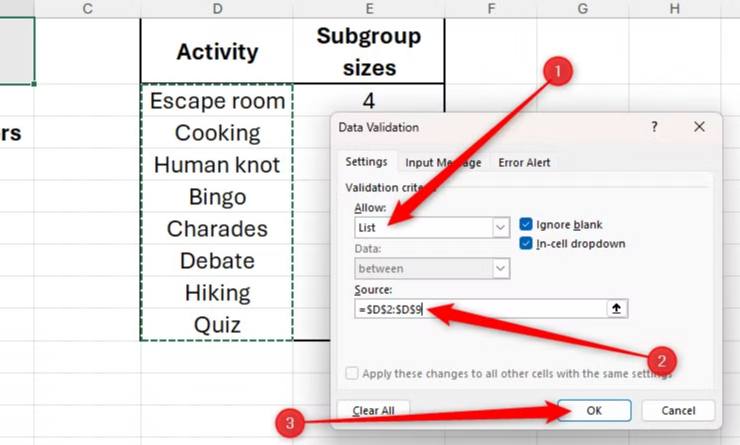
이제 B1 셀을 선택하면 활동에 대한 드롭다운 목록이 표시되고, 각 그룹이 각 활동을 수행할 수 있는지 여부를 알려주는 서식을 A4:B13 셀에 적용할 준비가 되었습니다.

A4:B13 셀을 선택하고 [홈] 탭 - [조건부 서식] - [새 규칙]을 클릭합니다.
새 서식 규칙 대화 상자에서 [수식을 사용하여 서식을 지정할 셀 결정]을 선택하고 수식 필드에 다음 수식을 입력합니다.
=MOD($B4, XLOOKUP($B$1, $D$2:$D$9, $E$2:$E$9)) = 0
- $B4는 나눌 숫자 역할을 하는 열 B의 첫 번째 셀입니다.
- XLOOKUP($B$1,$D$2:$D$9,$E$2:$E$9)는 셀 B1의 값을 조회하고 조회 테이블(나누는 수)에서 해당 하위 그룹 크기를 반환합니다.
- =0은 활동 하위 그룹에 필요한 사람 수로 그룹의 구성원 수가 나누어 떨어지는 셀에 서식을 적용합니다.
이 수식에서 열 참조($B4) 앞에 달러 기호를 놓으면 Excel에서 서식을 열 B의 선택한 모든 셀에 대한 조건부로 지정하라는 의미입니다.
Excel에서 B1 셀에서 선택한 활동에 필요한 하위 그룹 크기로 전체 그룹 크기를 나눌 수 있는 형식으로 그룹을 서식 지정하려는 것입니다.
마지막으로 "서식"을 클릭하여 이러한 조건이 충족되는 셀의 서식을 선택합니다. [확인]을 클릭하여 대화 상자를 닫습니다.
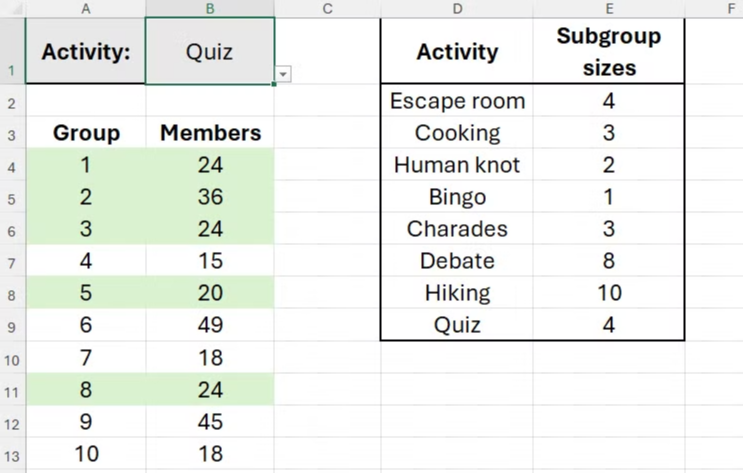
이제 B1 셀의 드롭다운 메뉴에서 활동을 선택하면 선택한 서식에 따라 해당 활동에 참여할 수 있는 그룹이 강조 표시됩니다. 이 예시에서는 그룹 1, 2, 3, 5, 8이 퀴즈에 참여할 수 있는데, 각 그룹의 총 구성원 수가 이 활동에 필요한 하위 그룹 크기로 나누어 떨어지기 때문입니다.
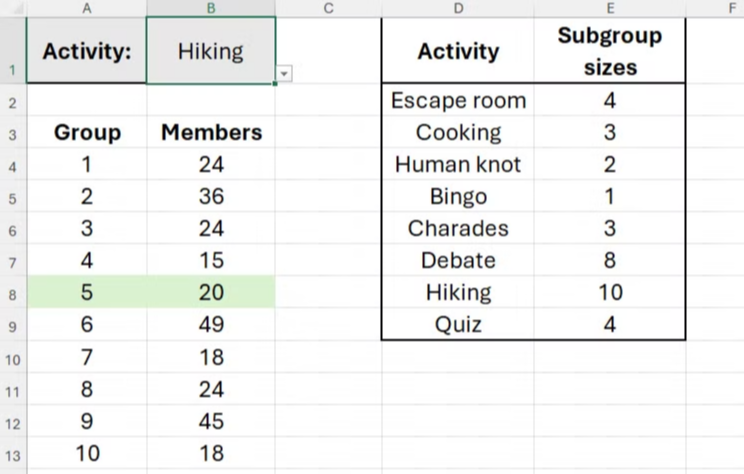
반면, 목록에서 "하이킹"을 선택하면 그룹 5만 이 활동을 할 수 있는 것으로 식별됩니다. 이는 전체 인원 수가 하위 그룹 크기로 나누어 떨어지는 유일한 그룹이기 때문입니다.
예제 3: MOD 함수를 사용하여 날짜/시간 값 추출하기
Excel의 MOD 함수를 사용하면 숫자의 소수점 이하 자릿수를 추출할 수 있습니다. 이 예에서는 다음과 같이 입력합니다.
=MOD(A2, 1)
B2 셀에 있는 값인 10.2를 1로 나누면 나머지가 0.2라는 것을 알 수 있습니다.

INT 함수를 사용하여 이 숫자에서 정수를 추출할 수도 있습니다. 이 함수는 값을 가장 가까운 정수로 내림합니다.
=INT(A2)
C2 셀에 값을 입력하면 셀 A2의 값에서 소수점을 제거하고 정수만 반환됩니다.
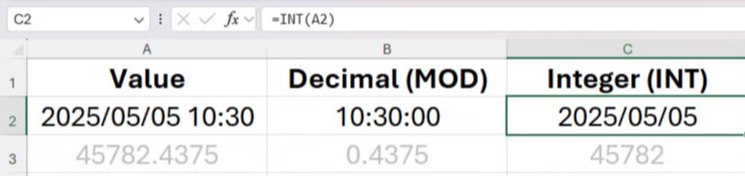
같은 방식으로 MOD와 INT를 사용하여 날짜-시간 값을 분할할 수 있습니다. 여기서 A2 셀에는 날짜와 시간이 포함되어 있고, 셀 A3에는 해당 일련 번호가 포함되어 있습니다.

Excel은 날짜와 시간을 일련 번호로 저장하며, 이는 숫자 형식을 "일반"으로 변경하면 확인할 수 있습니다. 따라서 이 예에서 A2 셀과 A3 셀의 값은 동일하지만, A2 셀의 숫자 형식은 사용자 지정 날짜-시간 숫자 형식이고, A3 셀의 숫자 형식은 일반 숫자 형식입니다.
A3 셀의 일련 번호에서 45782는 날짜를 나타내고 0.4375는 시간을 나타냅니다. MOD와 INT를 사용하여 이를 나눌 수 있습니다 B2 셀을 선택하고 리본의 홈 탭에 있는 숫자 그룹에서 숫자 형식을 "시간"으로 변경합니다.
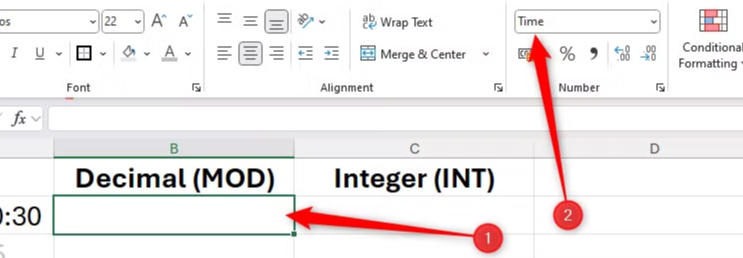
C2 셀을 선택하고 숫자 형식을 "간단한 날짜"로 변경합니다. 그런 다음 B2 셀로 돌아가서 다음 수식을 입력합니다.
=MOD(A2, 1)
이렇게 하면 셀 A2의 날짜-시간 값의 일련 번호 표현에서 소수점(시간)이 추출되고, 셀 번호 형식을 시간으로 설정했으므로 일련 소수점이 시간 값으로 변환됩니다.

마지막으로, C2 셀로 돌아가서 다음 수식을 입력합니다.
=INT(A2)
A2 셀의 일련 번호에서 정수(날짜)를 가장 가까운 정수로 반올림하여 추출합니다. 그리고 이것을 짧은 날짜 숫자 형식으로 설정했으므로 일련 정수가 날짜 값으로 변환됩니다.
마치며
Excel에서 함수를 사용할 때 가장 중요한 것은 어떤 함수가 문제 해결에 가장 적합한지 아는 것입니다. 다행히 Excel에서 필요한 함수를 찾을 수 있습니다. 수식 입력줄 옆의 [fx] 아이콘을 클릭하거나 [함수 삽입] 대화 상자에서 함수를 검색하면 필요한 Excel 함수를 찾는데 도움이 됩니다.
'Excel' 카테고리의 다른 글
| 아마도 몰랐을 숨겨진 Excel 도구 4가지 (0) | 2025.09.18 |
|---|---|
| Excel에서 더블클릭을 활용하는 11가지 멋진 팁 (0) | 2025.09.17 |
| [예고] 지저분한 데이터 한 번에 청소! 함수 없이 3분 만에 끝내는 방법 (0) | 2025.09.13 |
| Excel에서 SUBTOTAL 대신 AGGREGATE를 사용하세요 (0) | 2025.09.09 |
| 새로운 콘텐츠 오픈 안내 (0) | 2025.09.06 |
