들어가기 전에
저장 공간이 부족하면 업무 흐름이 끊기고 노트북 속도도 느려질 수 있습니다. "저장 공간이 부족하다"는 경고 메시지가 뜨면 불안해지게 마련입니다. 별도의 저장 장치를 구매하지 않고서도 저장 공간이 부족해지는 것을 막기 위한 똑똑한 습관 6가지를 소개합니다.

이 글은 아래 기사 내용을 토대로 작성되었습니다만, 필자의 개인 의견이나 추가 자료들이 다수 포함되어 있습니다.
- 원문: Windows Storage Tips: How I Never Run Out of Spacs
- URL: https://www.makeuseof.com/never-run-out-of-windows-storage/
1. [저장 공간 센스] 활성화
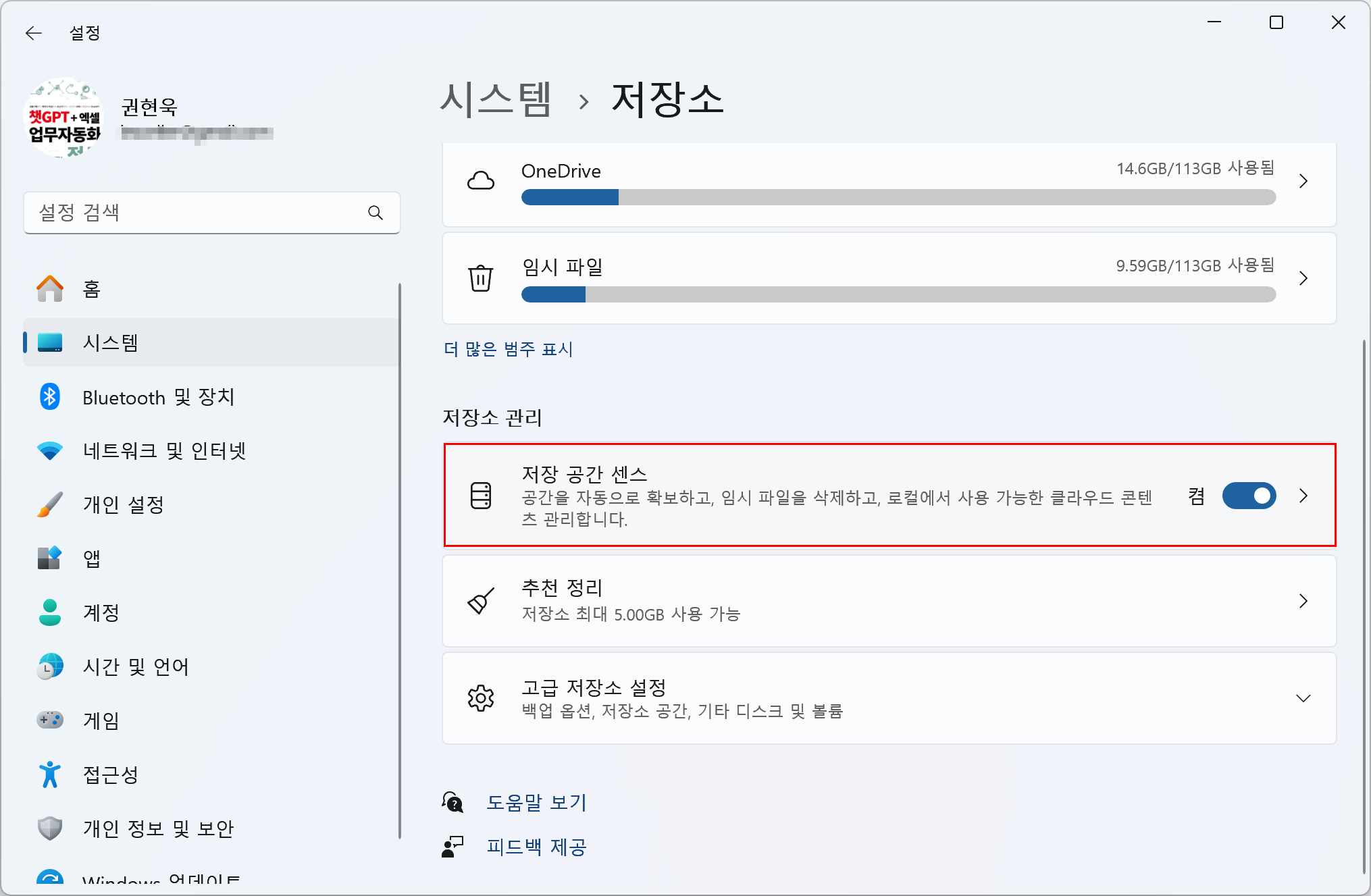
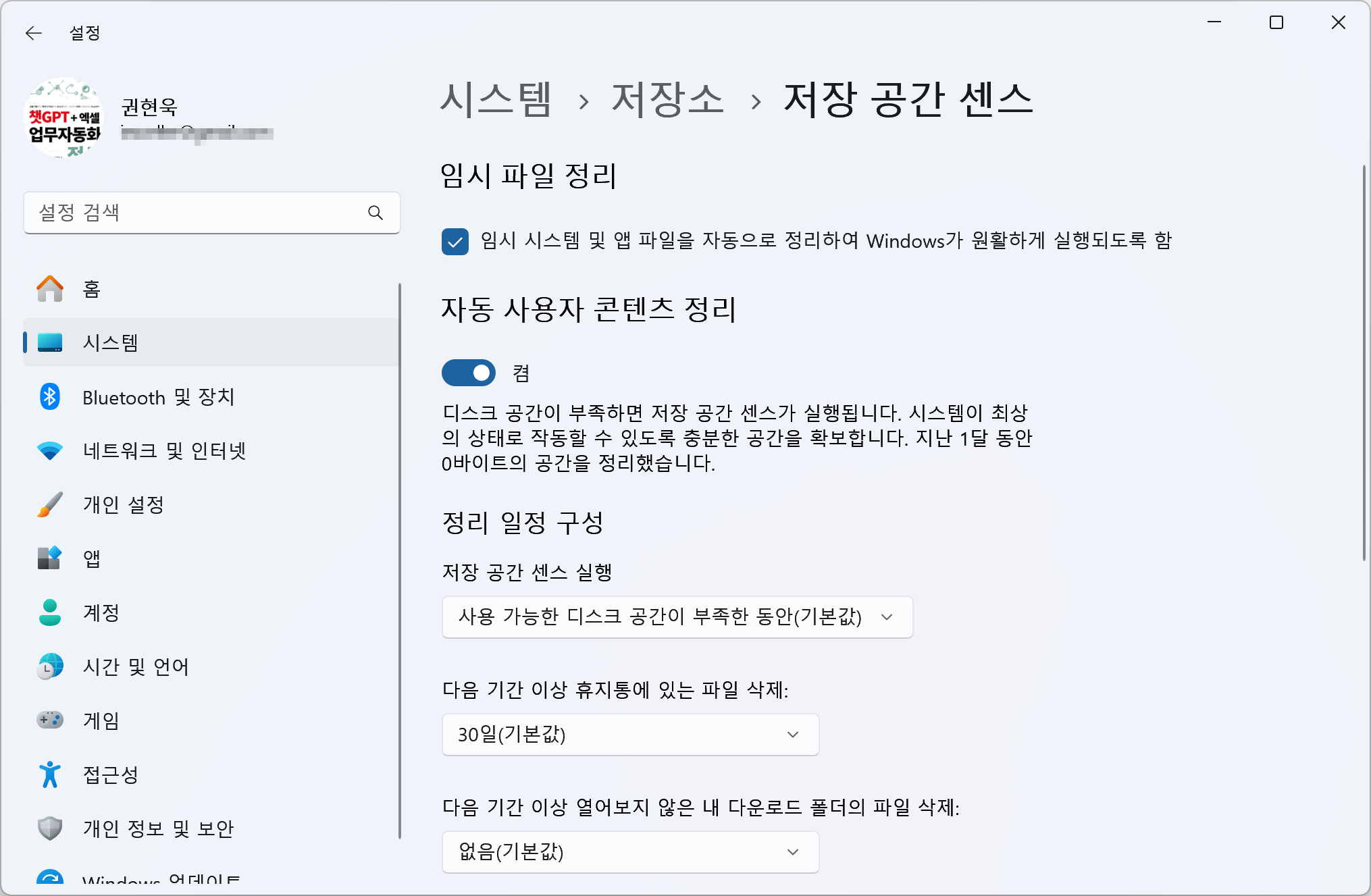
Windows는 임시 시스템 및 앱 파일을 자동으로 삭제하고, 휴지통을 비우고, 한동안 사용하지 않은 다운로드 폴더의 파일을 제거하여 저장 공간을 확보하는 데 도움이 되는 '저장 공간 센스'라는 편리한 기능을 제공합니다. 실행 빈도와 파일 정리 전 대기 시간도 사용자 지정할 수 있습니다.
(1) 시작 버튼을 우클릭하고 [설정]을 선택합니다(또는 Win + I).
(2) [시스템] - [저장소]로 이동합니다.
(3) [저장 공간 센스]를 켭니다.
정리 일정을 조정하려면 저장소 감지를 클릭 하고 기본 설정에 맞게 설정을 조정합니다.
2. 중복 파일 제거
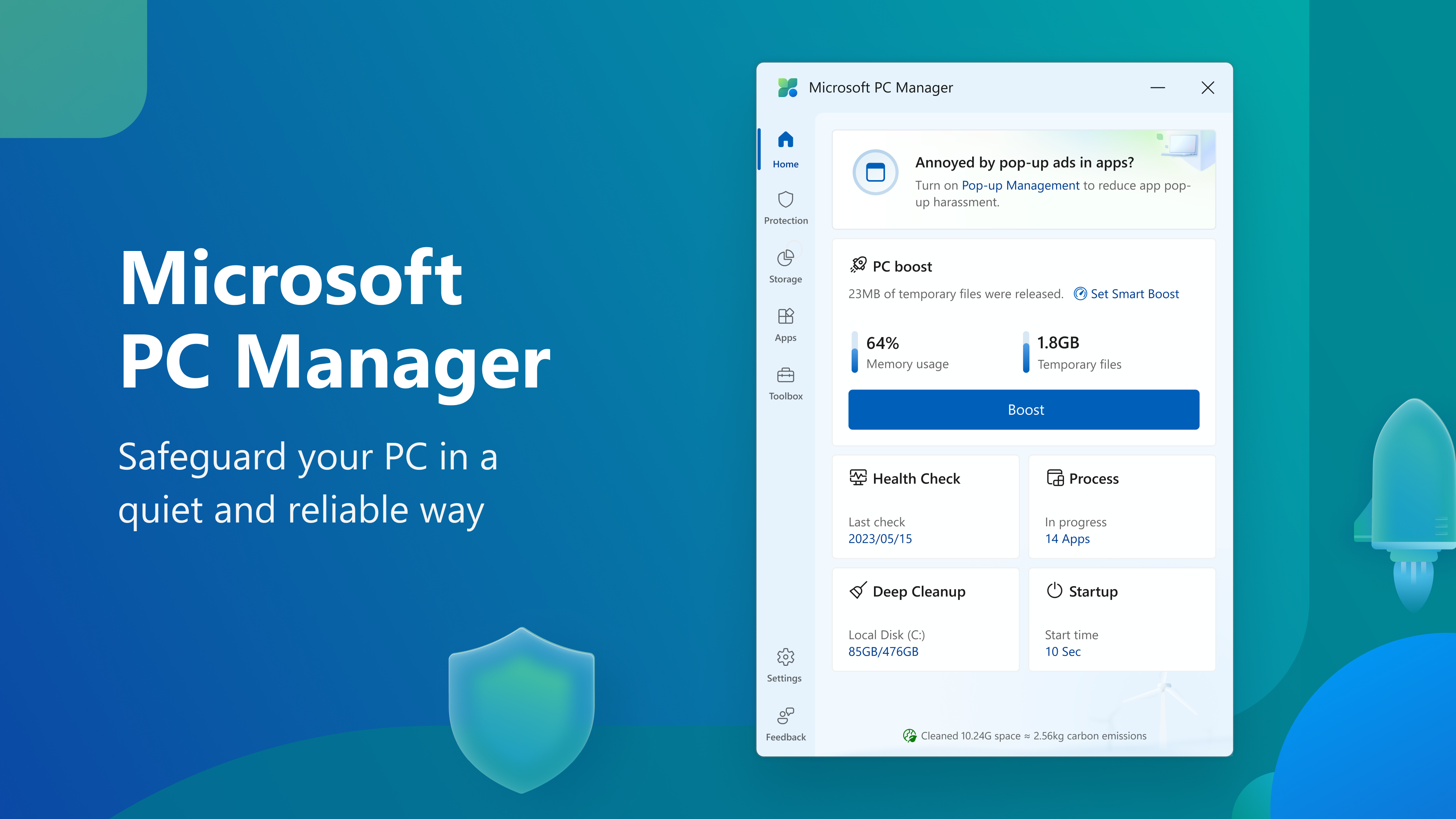
대부분의 사람들은 실수로 파일을 두 번 다운로드하거나, 이미 중복 파일이 있는 곳에서 파일을 복사하거나, 이전 위치에서 파일을 옮기고 나서 삭제하는 것을 잊어버리는 등 수많은 중복 파일로 컴퓨터를 어지럽힙니다. 시간이 지남에 따라 이러한 파일들은 누적되어 저장 공간을 차지합니다. 그래서 저는 이제 중복 파일을 확인하고 정기적으로 삭제합니다.
수동으로 파일을 추적하는 것은 지루하고 시간이 많이 걸릴 수 있기 때문에 필자는 Microsoft PC Manager 앱을 사용합니다. 이 앱은 시스템에서 중복 파일을 빠르게 검색하여 쉽게 제거할 수 있도록 도와줍니다. 이 앱은 Microsoft에서 개발했으며 Microsoft Store에서 바로 다운로드할 수 있기 때문에 타사 앱과 관련된 문제가 발생하지 않습니다.
3. 더 이상 사용하지 않는 앱 제거
몇 달 동안 컴퓨터에서 열지 않은 앱이 몇 개나 있나요? 한 번 설치하고 잊어버린 앱들이죠. 이렇게 사용하지 않는 프로그램은 종종 백그라운드에 숨어서 귀중한 디스크 공간을 조용히 차지합니다. 이런 프로그램을 파악하고 삭제하면 저장 공간을 간단하게 확보할 수 있습니다.
(1) [설정] 앱을 열고 [앱] - [설치된 앱]으로 이동합니다.
(2) 목록을 크기별로 정렬하고 더 이상 사용하지 않는 것을 찾습니다.
(3) 앱 옆에 있는 세 개의 가로점을 클릭하고 [제거]를 선택합니다.
이러한 앱을 제거하면 저장 공간이 확보될 뿐만 아니라 PC 성능도 향상될 수 있습니다. 특히 앱이 백그라운드에서 실행 중이고 시스템 리소스를 소모하고 있다면 더욱 그렇습니다.
4. 다운로드 폴더 정리
저장 공간과 관련해서 사람들이 흔희 간과하는 곳이 하나 있다면 바로 다운로드 폴더입니다. 예전에는 설치 프로그램, 문서, 그리고 여러 이미지들을 다운로드하곤 했는데, 사용하거나 옮긴 후에도 그 자리에 그대로 남아 있는 경우가 많습니다.
일주일에 한 번 이상 다운로드 폴더를 확인하는 습관을 들여 보세요. 더 이상 필요 없는 파일, 특히 용량이 큰 파일을 찾아서 삭제해서 저장 공간을 관리합니다.
5. 대용량 데이터를 외장 드라이브에 저장하기
필자의 경우 저장 공간의 50% 이상이 영화, 비디오, 고해상도 이미지 등 여러 파일로 가득 찬 폴더 몇 개에 가득 차 있었습니다. 그중 일부는 일 년에 몇 번만 열어보는 용도였습니다. 내장 저장 공간을 비효율적으로 사용하는 것이었지만, 그 사실을 깨닫는 데 꽤 오랜 시간이 걸렸습니다. 이 문제를 해결하기 위해 대용량 파일을 저장하기 위한 전용 외장 드라이브에 투자했습니다.
파일을 옮기니 공간이 엄청나게 확보되어 믿을 수 없을 정도였습니다. 이제는 자주 사용하지 않는 대용량 파일은 외장 드라이브에 저장하고, 주 저장 공간에 중요한 데이터를 저장하는 습관이 생겼습니다. 하지만 중요한 파일을 외장 드라이브로 옮길 때는 드라이브를 조심스럽게 다루어 손상이나 데이터 손실을 방지해야 합니다.
6. 원드라이브의 파일 온디맨드 사용
원드라이브(OneDrive)의 파일 온디맨드(Files On-Demand) 기능을 사용하면 파일을 클라우드에 보관하고 필요할 때만 다운로드할 수 있어 로컬 저장 공간을 절약할 수 있습니다. 이렇게 하면 중요한 파일은 오프라인에 보관하고, 자주 사용하지 않는 파일은 온라인에 저장할 수 있습니다. 어떤 것에도 액세스할 수 없게 되면서도 저장 공간을 깔끔하게 유지할 수 있습니다.
모든 파일은 파일 탐색기에 계속 표시되며, 기기에 저장할 파일과 클라우드에 저장할 파일을 관리할 수 있습니다. 저장 공간을 확보하려면 자주 사용하지 않는 파일을 마우스 오른쪽 버튼으로 클릭하고 ' 공간 확보 '를 선택하세요. 이렇게 하면 온라인에서만 사용할 수 있습니다. 항상 액세스하려는 파일의 경우 마우스 오른쪽 버튼을 클릭하고 [항상 이 장치에 유지]를 클릭합니다.
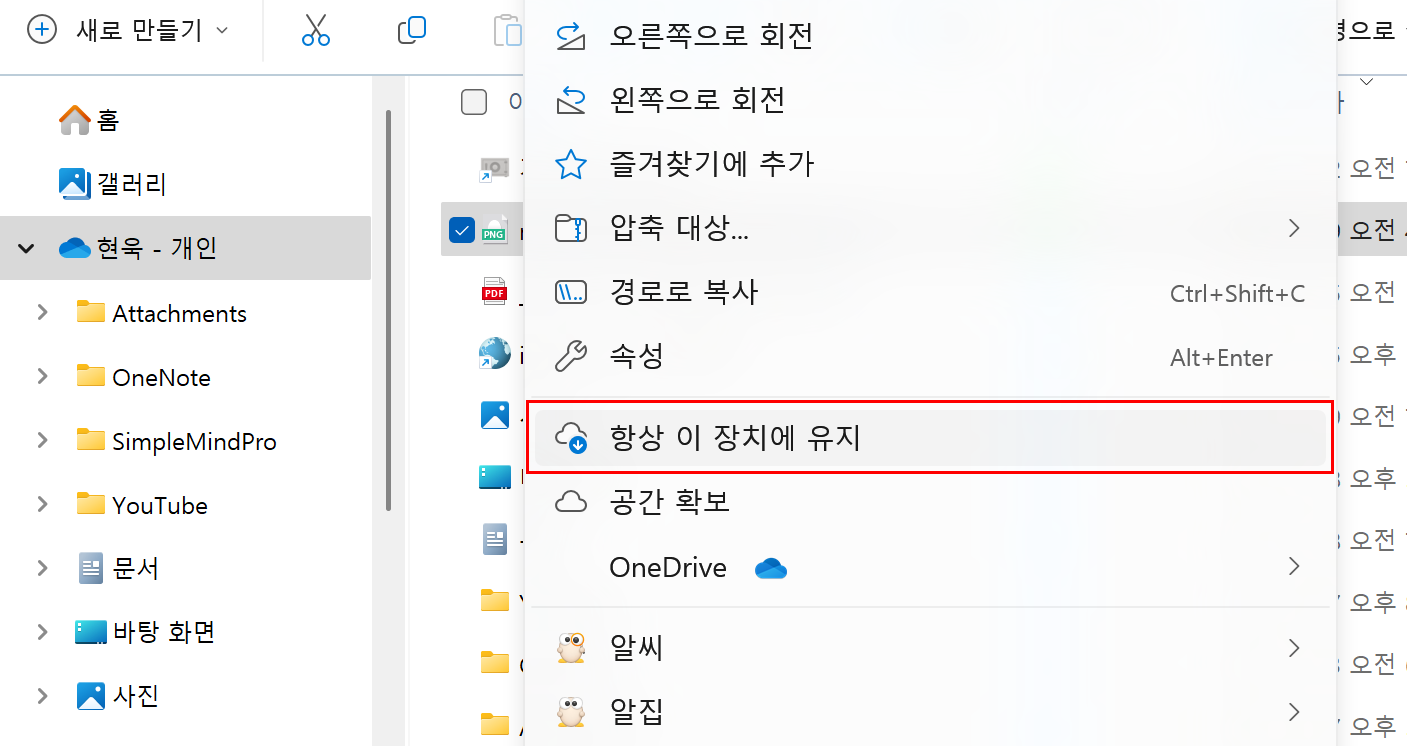
파일이 온라인 전용으로 표시된 경우, 인터넷 연결이 필요합니다. 인터넷에 연결되어 있지 않으면 해당 파일을 열거나 사용할 수 없습니다.
마치며
이상에서 소개한 방법은 노트북 저장 공간을 관리하고 공간 부족을 방지합니다. 저장 공간 부족으로 어려움을 겪고 있다면 이 팁들을 시도해 보세요.
'IT Info' 카테고리의 다른 글
| 생산성과 창의성을 높이는 필수 ChatGPT 기능 11가지 (4) | 2025.07.31 |
|---|---|
| 최근 공유된 정보 목록 & 뉴스 (3) | 2025.07.31 |
| 더 일찍 알았으면 좋았을 과소평가된 노션 기능 7가지 (0) | 2025.07.28 |
| 최근 공유된 정보 목록 & 뉴스 (2) | 2025.07.27 |
| 어떤 챗봇을 사용하든 마법처럼 작동하는 9가지 AI 프롬프트 (2) | 2025.07.25 |
