들어가기 전에
작업 공간을 설정하고, 페이지 링크를 거는 방법 등을 알면 자신이 노션(Notion) 전문가라는 생각이 들 수 있습니다. 그런데 잘 알려지지 않은 몇 가지 기능을 알면 Notion과의 상호작용 방식이 완전히 달라질 수 있습니다. 기본적인 블록이나 템플릿이 아니라, 체계적인 구성과 효율성을 크게 향상시킬 수 있는 조정과 기능을 소개합니다.

이 글은 아래 기사 내용을 토대로 작성되었습니다만, 필자의 개인 의견이나 추가 자료들이 다수 포함되어 있습니다.
- 원문: 7 underrated Notion features I wish I knew earlie
- URL: https://www.xda-developers.com/underrated-notion-features-wish-knew-earlier/
1. 노션 수식 마스터하기
데이터베이스의 노션 수식은 놀랍도록 강력하며 자동화와 동적 정보의 세계를 열어줍니다. 노션 수식의 핵심은 데이터베이스 속성 내에서 계산을 수행하고 데이터를 조작하는 방법입니다. 이러한 수식은 동일한 데이터베이스 항목 내의 다른 속성을 참조할 수 있습니다. 예를 들어 자세히 설명하겠습니다.
Notion에서 구독 추적기를 만들었습니다. 데이터베이스에 비용, 월별 비용, 연간 비용과 같은 열을 추가했습니다. 마지막 열에서는 아래 공식을 사용하여 연간 비용을 계산했습니다. 여기서 서비스 상태가 비활성 상태인 경우 수식은 비용에서 0을 계산합니다. 서비스가 활성화되어 있으면 이 공식은 월별 비용에 12를 곱합니다. 작업 관리, 프로젝트 관리 및 개인 재무에 사용할 수 있습니다.
if(contains(Status, "Inactive"), 0, if(Billing == "Monthly", Cost * 12, Cost))
이것은 하나의 예일 뿐입니다. Notion 수식을 사용하면 가능성은 무궁무진합니다.
2. 중앙에 큰 헤더 삽입하기
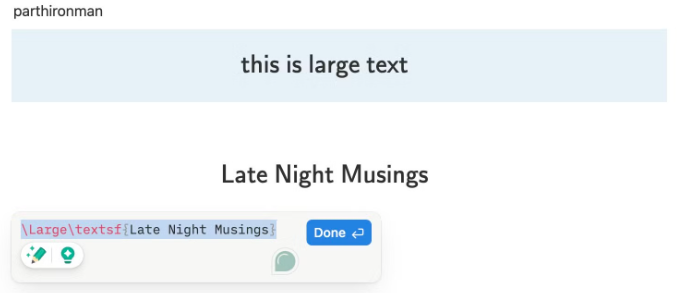
Notion 페이지에 미적인 요소를 더하는 멋진 방법 중 하나입니다. 이 올인원 생산성 도구는 이미 큰 헤더를 지원하지만, 텍스트를 가운데 정렬하는 방법은 없습니다. 이 경우, 해결 방법을 찾아야 합니다. 바로 블록 방정식을 사용하는 것입니다. 실제로 확인해 보겠습니다.
(1) Notion 페이지를 열고 멋진 배경색이 있는 새 블록을 만듭니다.
(2) /block equation을 입력하고 Enter를 누릅니다.
(3) 다음 수식을 입력하고 가운데 정렬된 제목을 확인하세요. '완료'를 클릭하면 됩니다.
\Large\textsf{enter text here}
디지털 저널, 재무 관리자, 회의록 또는 프로젝트 문서를 만들 때 위의 요령을 사용 하면 상단에 크고 가운데 정렬된 제목을 삽입할 수 있습니다.
3. 노션 양식 탐색
노션 양식(Notion Forms)은 Notion 데이터베이스에 직접 정보를 수집할 수 있는 훌륭한 방법입니다. /form을 입력하기만 하면 텍스트, 객관식, 날짜, 사람, 파일 및 미디어, 숫자, 체크박스 등 다양한 질문 유형으로 구성된 폼을 디자인할 수 있습니다. 전체 UI는 매우 간단하며, 빠르게 강력한 폼을 만들 수 있습니다.
질문 옵션에서는 필수 기호, 설명, 종료일을 포함할 수 있으며, 제출 버튼의 색상을 다양하게 변경할 수도 있습니다. Notion 양식을 공유하면 Notion 사용자가 아닌 사용자도 답변을 입력할 수 있도록 허용할 수 있습니다. 누군가 양식을 제출하면 해당 답변은 연결된 Notion 데이터베이스에 새 행(항목)으로 자동 추가됩니다.
4. 사용자 정의 이모티콘 사용

기본 이모지 라이브러리가 부족하다면, 맞춤 이모지나 GIF를 업데이트하여 Notion 페이지에 특별한 느낌을 더하세요. 새 페이지를 만들 때 이모지 아이콘을 클릭하고 아래로 스크롤하여 맞춤 설정 페이지로 이동하세요. 컴퓨터에서 이모지나 GIF를 업로드하면 됩니다.
5. 타사 위젯 통합
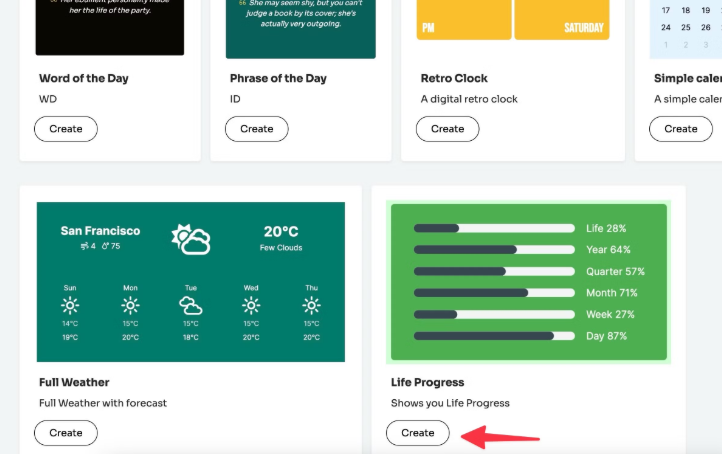
Notion이 아직 위젯을 기본적으로 지원하지 않는다는 점은 아쉽습니다. 페이지에 위젯을 통합하려면 여전히 타사 서비스에 의존해야 합니다. 최고의 홈페이지, 학습 관리, 학교 생활, 심지어 습관 관리까지, 날씨, 생활, 시계, 명언 등 다양한 위젯을 페이지에 활용할 수 있습니다.
(1) 위젯박스로 이동하여 위젯 목록을 선택하세요. Life Progress 옆의 '만들기'를 클릭합니다.
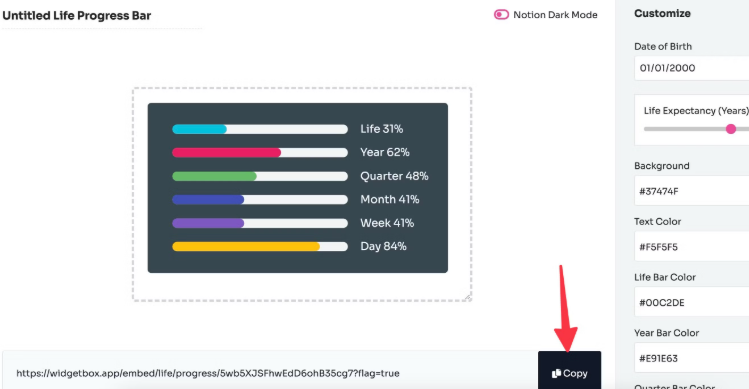
(2) 위젯을 사용자 지정하고 링크를 복사합니다.
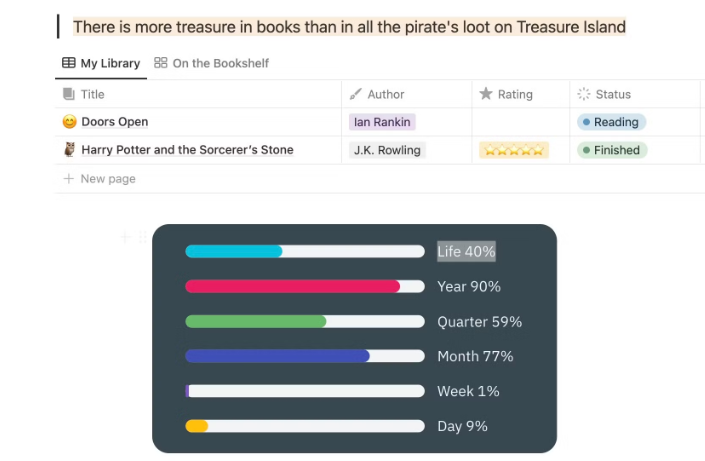
(3) Notion 페이지로 이동하여 /embed 를 입력합니다.
(4) 링크를 붙여넣고 확인을 클릭합니다.
6. 자동화 사용하기
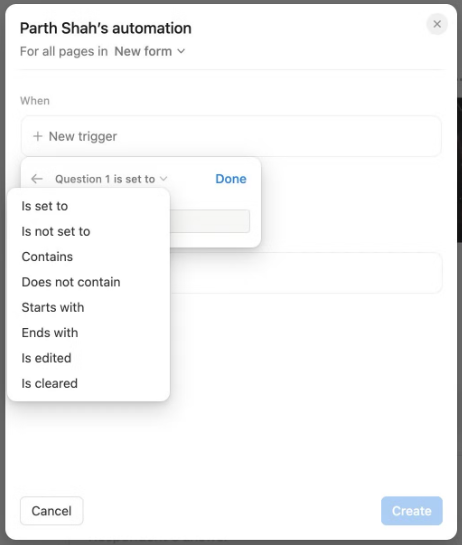
Notion에는 Zapier와 같은 기본 자동화 기능이 없지만, 데이터베이스 기본 규칙을 만들어 워크플로우를 빠르게 개선할 수 있습니다. 예를 들어, 누군가 작업 상태를 '진행 중' 에서 '완료' 로 변경할 때마다 Slack 채널에서 팀원들에게 알림을 보내도록 규칙을 설정할 수 있습니다 . 데이터베이스 값 변경에 따라 Gmail 받은편지함으로 직접 이메일을 받도록 선택할 수도 있습니다.
7. 데이터베이스에 차트 삽입
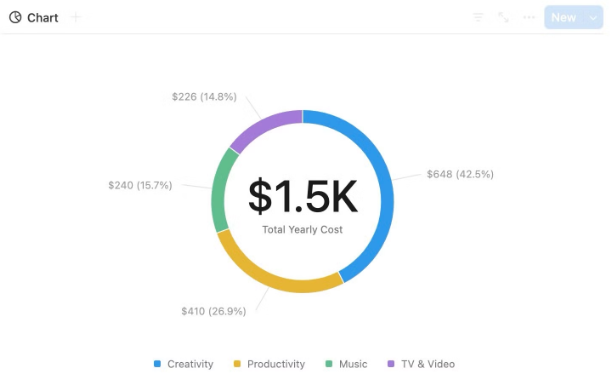
Notion에서 차트를 사용하여 데이터를 시각적으로 표현하는 것은 생산성을 크게 향상시킬 수 있습니다. 차트는 단순한 수치를 이해하기 쉬운 인사이트로 변환하여 추세를 파악하고, 진행 상황을 추적하고, 더 나은 의사 결정을 내리는 데 도움을 줍니다.
데이터베이스를 생성할 때 [+] 아이콘을 클릭하고 차트 유형을 선택한 후, 차트에 표시할 내용을 선택하세요. 사용하기 쉽고 데이터베이스에 깔끔한 느낌을 더해줍니다. 현재 Notion은 막대형, 선형, 원형, 도넛형 차트를 지원합니다. 향후 업데이트에서 더 많은 차트 유형을 볼 수 있기를 바랍니다.
마치며
Notion의 장점은 유연성과 무한한 사용자 정의 가능성에 있습니다. 인기 있는 기능들도 유용하지만, Notion 작업 공간을 최대한 활용하려면 과소평가된 기능들을 직접 사용해 보는 것을 추천합니다.
'IT Info' 카테고리의 다른 글
| 최근 공유된 정보 목록 & 뉴스 (3) | 2025.07.31 |
|---|---|
| Windows 저장 공간 팁: 공간이 부족하지 않게 하는 6가지 방법 (2) | 2025.07.29 |
| 최근 공유된 정보 목록 & 뉴스 (2) | 2025.07.27 |
| 어떤 챗봇을 사용하든 마법처럼 작동하는 9가지 AI 프롬프트 (2) | 2025.07.25 |
| 모든 초보자가 알아야 할 생성형 AI 코딩 프롬프트 3가지 (2) | 2025.07.23 |
