들어가기 전에
필터 버튼을 사용하면 특정 기간에 따라 Excel 표에 수치를 표시할 수 있습니다. 그것보다 더 나은 방법은 개별 일, 월, 분기 또는 연도의 데이터를 빠르게 표시할 수 있는 동적 필터 옵션인 타임라인(시간 표시 막대)을 사용하는 것입니다. Excel에서 타임라인 필터를 만들고 사용하는 방법을 단계별로 소개합니다.

이 글은 아래 기사 내용을 토대로 작성되었습니다만, 필자의 개인 의견이나 추가 자료들이 다수 포함되어 있습니다.
- 원문: How to Create a Timeline Filter in Excel
- URL: https://www.howtogeek.com/how-to-create-excel-timeline-filter/
1단계: 데이터를 피벗 테이블로 전환하기
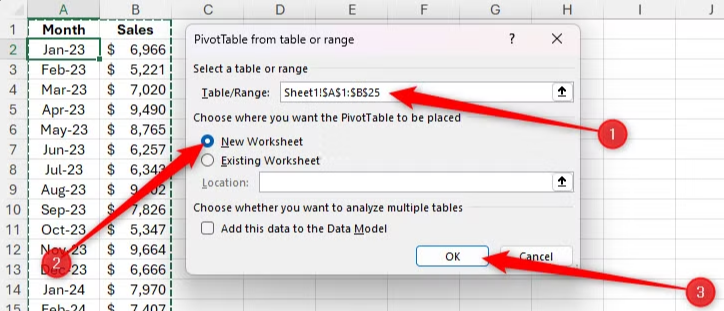
첫 번째 단계는 원시 Excel 데이터를 피벗 테이블로 바꾸는 것입니다. 이렇게 하려면 형식이 지정되었거나 지정되지 않은 데이터 표에서 아무 셀이나 선택하고 리본의 [삽입] 탭에서 [피벗 테이블]을 클릭합니다.
그런 다음 대화 상자에서 제목을 포함한 전체 데이터 범위가 선택되었는지 확인하고 데이터와 타임라인을 원하는 위치에 따라 '새 워크시트' 또는 '기존 워크시트' 중 하나를 선택하고 [확인]을 클릭합니다.
이제 피벗 테이블 필드 패널에서 피벗 테이블에 표시할 필드를 선택합니다. 이 경우에는 월과 매출 합계를 모두 보고 싶으므로 두 필드를 모두 선택합니다.

Excel은 데이터에 월과 값이 포함되어 있음을 인식하므로 월 필드를 행 상자에, 매출 합계 필드를 값 상자에 자동으로 배치합니다.
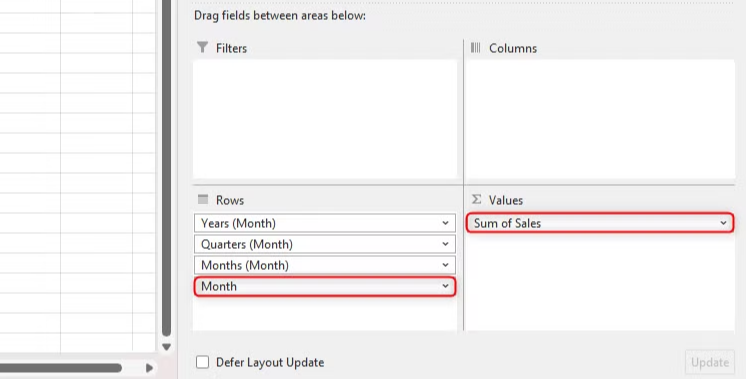
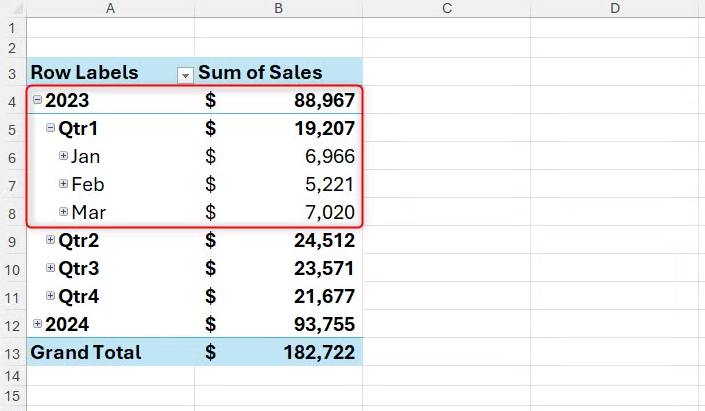
또한 위 스크린샷에서 Excel이 피벗 테이블의 행 상자에 연도와 분기를 추가한 것을 알 수 있습니다. 즉, 피벗 테이블이 가장 큰 시간 단위(이 경우 연도)로 압축되었으며 “+” 및 “-” 기호를 클릭하여 피벗 테이블을 확장 및 축소하여 분기별 및 월별 수치를 표시하고 숨길 수 있습니다.
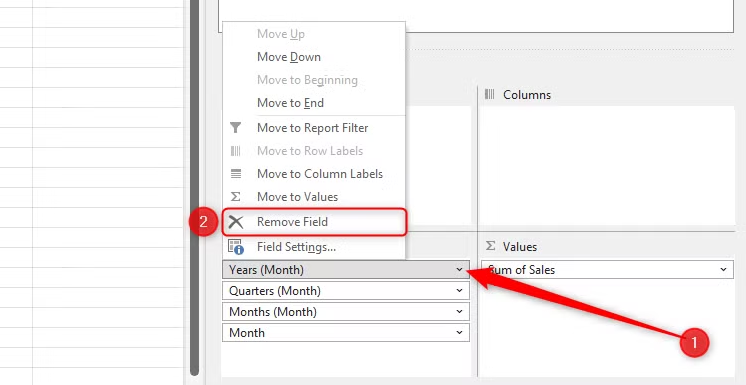
하지만 피벗 테이블에 항상 월별 데이터를 전체적으로 표시하고 싶기 때문에 피벗 테이블 필드 패널의 다른 필드 옆에 있는 아래쪽 화살표를 클릭하고 '필드 제거'를 클릭하여 행 상자에 원래 월 필드만 남겨 둡니다. 이러한 필드를 제거하면 타임라인이 더 효과적으로 작동하는 데 도움이 되며, 준비가 되면 타임라인을 통해 바로 다시 추가할 수 있습니다.
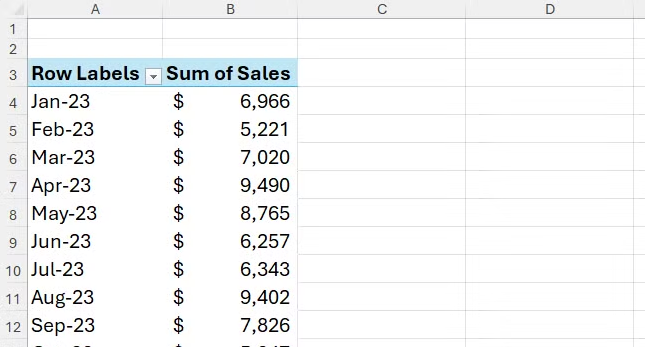
이제 피벗 테이블에 월별 매출 합계와 각 매출 합계가 표시됩니다.
2단계: 타임라인 필터 삽입
다음 단계는 이 데이터에 연결된 타임라인을 추가하는 것입니다. 피벗 테이블의 셀을 선택한 상태에서 [삽입] 탭 - [시간 표시 막대 삽입]을 클릭합니다.

대화 상자가 나타나면 “월”(또는 테이블에 있는 기간)을 선택하고 [확인]을 클릭합니다.
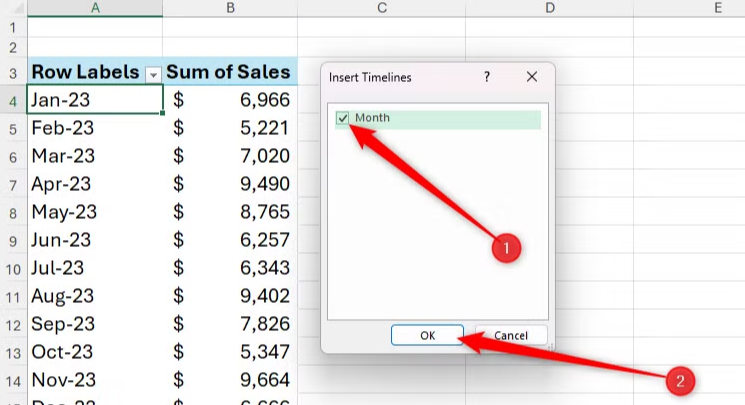
이제 스프레드시트에서 타임라인의 위치를 바꾸고 크기를 조정하여 피벗 테이블 근처에 깔끔하게 배치합니다. 여기서는 테이블 위에 몇 개의 행을 더 삽입하고 타임라인을 워크시트의 맨 위로 옮겼습니다.
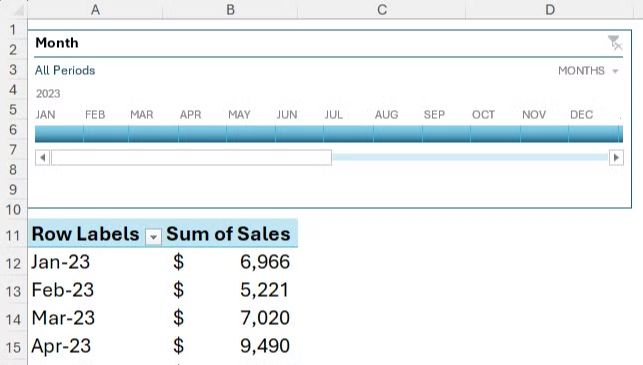
Excel 스프레드시트의 격자선을 숨겨 그래픽을 돋보이게 하고 워크시트의 외관을 더욱 개선할 수 있습니다.
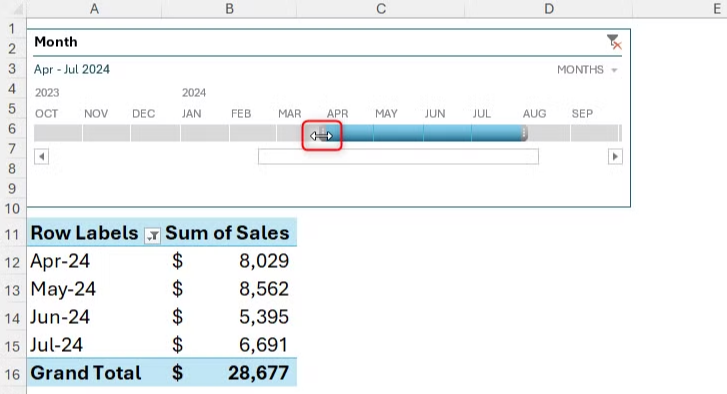
이제 타임라인을 사용하여 피벗 테이블에서 선택한 데이터를 표시할 수 있습니다. 예를 들어 2024 레이블 아래에서 'JUL'을 클릭하면 2024년 7월의 데이터만 표에 표시됩니다.
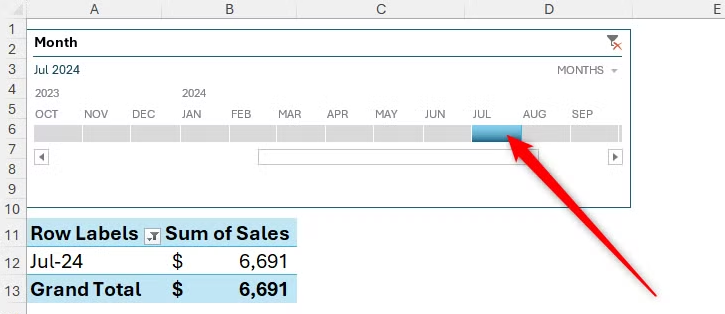
한 번에 한 달 이상을 표시하려면 타임라인에서 색상 막대의 왼쪽과 오른쪽 가장자리에 있는 핸들을 클릭하고 끌어서 표시합니다. 또는 한 달을 클릭하고 Shift 키를 누른 상태에서 다른 달을 클릭하면 해당 두 달과 그 사이의 모든 달을 표시할 수 있습니다. 피벗 테이블에 총합계 행도 표시되어 데이터를 더욱 쉽게 분석할 수 있습니다.
타임라인을 사용하는 또 다른 방법은 분기나 연도와 같은 다른 시간 단위를 선택하는 것입니다. 앞서 피벗 테이블 필드 창에서 이러한 단위를 제거했더라도 타임라인에 여전히 필터로 표시됩니다.
타임라인 상자의 오른쪽 상단에 있는 아래쪽 화살표를 클릭하고 예를 들어 “분기”를 클릭하기만 하면 됩니다. 제 경우에는 테이블에 2023년 첫 3개 분기의 각 월별 데이터를 표시하고 싶기 때문에 타임라인에서 이러한 데이터를 선택했습니다.
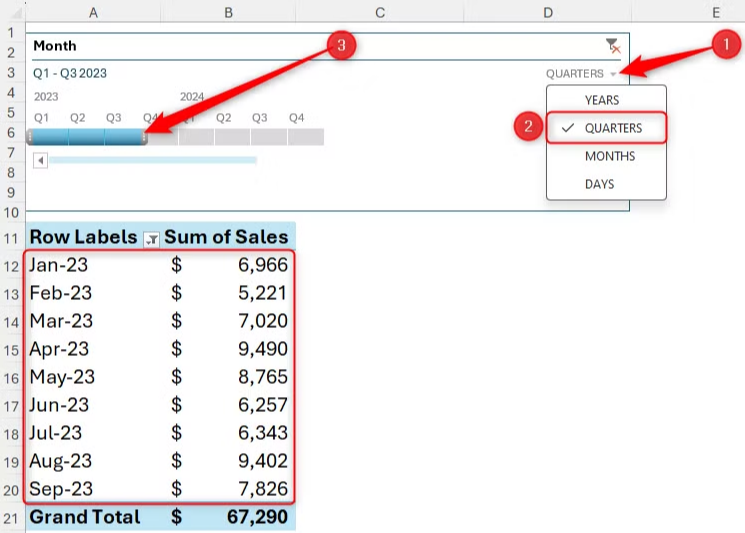
타임라인을 선택하고 Alt + C를 누르면 선택한 날짜가 지워지고 모든 데이터가 다시 표시됩니다. 또는 타임라인 상자의 오른쪽 상단에 있는 빨간색 십자 모양의 필터 아이콘을 클릭합니다.
3단계: 타임라인 필터 서식 지정하기
타임라인의 크기를 조정하고 위치를 변경하는 것뿐만 아니라 보기 좋게 서식을 지정할 수도 있습니다. 타임라인을 선택하면 Excel에서 타임라인 탭이 리본에 추가됩니다. 여기에서 표시 그룹에서 옵션을 선택 및 선택 해제하여 표시할 레이블을 선택하거나 타임라인 스타일 그룹에서 다른 디자인을 선택할 수 있습니다.
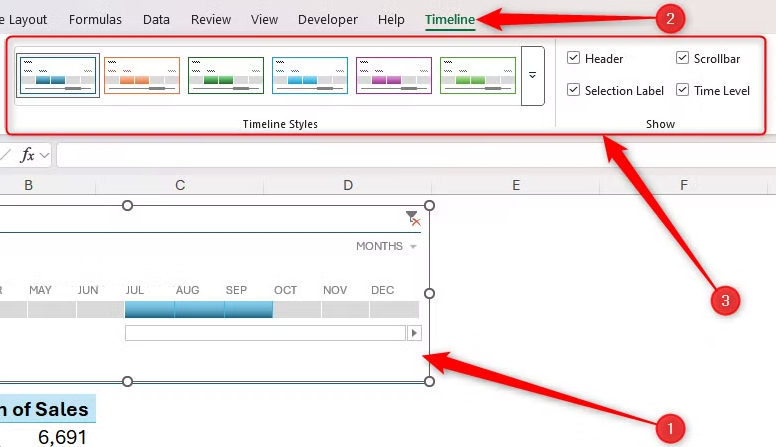
미리 설정된 타임라인 스타일을 다시 포맷할 수 있는 방법은 없지만, 대신 스타일의 복사본을 만들어 다시 포맷할 수 있습니다. 이렇게 하려면 선택한 스타일을 마우스 오른쪽 버튼으로 클릭하고 “복제”를 클릭합니다.

그런 다음 타임라인 스타일 수정 대화상자의 “이름” 필드에서 새 스타일의 이름을 변경하고 “포맷”을 클릭합니다.
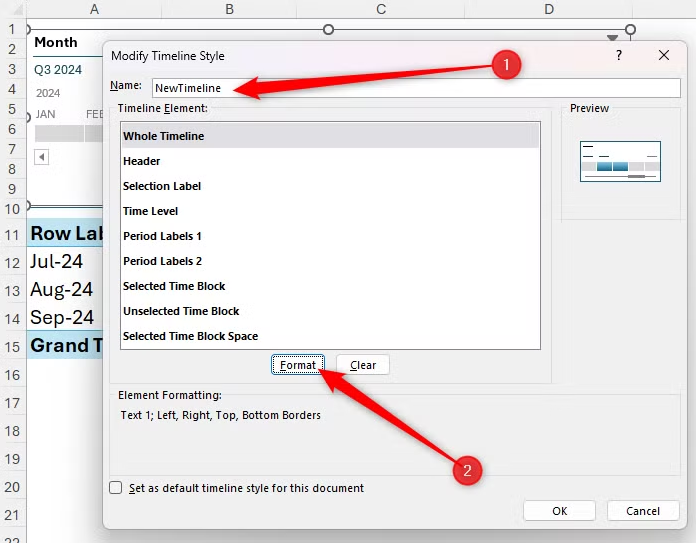
이제 '글꼴', '테두리', '채우기' 탭을 실행하여 타임라인에 나만의 디자인을 적용하고, 완료되면 '확인'을 두 번 클릭하여 두 대화 상자를 모두 닫고 새 스타일을 저장합니다.

마지막으로 타임라인을 선택한 상태에서 방금 만든 새 타임라인 스타일을 클릭하여 서식을 적용합니다. 새 타임라인 스타일의 디자인을 추가로 조정하려면 타임라인 탭의 타임라인 스타일 그룹에서 해당 스타일을 우클릭하고 “수정”을 클릭합니다.
한 단계 더: 피벗차트 추가하기
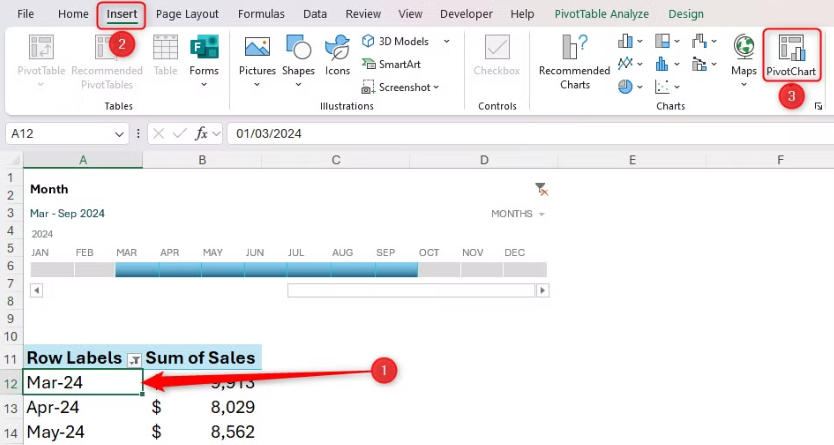
타임라인을 최대한 활용하기 위한 마지막 단계는 타임라인에서 선택한 날짜에 따라 업데이트되는 피벗차트를 추가하는 것입니다. 피벗테이블에서 아무 셀이나 선택하고 리본의 삽입 탭에서 “피벗차트”를 클릭합니다.
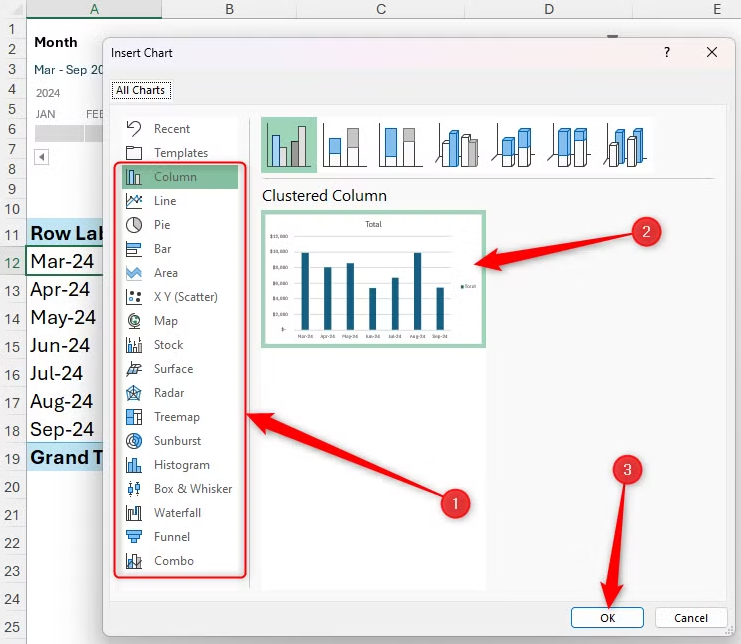
이제 차트 삽입 대화상자의 왼쪽 메뉴에서 차트 유형을 선택하고 오른쪽 선택기 영역에서 차트를 선택합니다. 여기서는 간단한 클러스터형 열 차트를 선택했습니다. 그런 다음 [확인]을 클릭합니다.
차트의 위치를 변경하고 크기를 조정하고 차트 제목을 두 번 클릭하여 새 이름을 지정한 다음 [+] 버튼을 클릭하여 표시할 레이블을 선택합니다.

이제 타임라인에서 기간을 선택하면 피벗 테이블과 피벗 차트에 관련 데이터가 표시되는 것을 볼 수 있습니다.
마치며
Excel 표에서 데이터를 빠르게 필터링하는 또 다른 방법은 데이터 내의 다양한 카테고리 또는 값을 나타내는 일련의 버튼인 슬라이서(Slicer)를 추가하는 것입니다. 슬라이서를 사용하면 데이터를 피벗 테이블로 변환할 필요가 없으며 일반 Excel 테이블과 마찬가지로 효과적으로 작동한다는 추가적인 이점이 있습니다.
'Excel' 카테고리의 다른 글
| 재무 계획 및 회계에 사용하는 최고의 Excel 함수 5가지 (0) | 2025.07.08 |
|---|---|
| 이것 없이는 살 수 없는 Excel의 숨겨진 카메라 도구 (5) | 2025.06.30 |
| Excel에서 GROUPBY 함수를 사용하는 방법 (0) | 2025.06.28 |
| Excel에서 열을 숨기거나 표시하지 말고 이 기능을 사용하세요 (1) | 2025.06.26 |
| 깔끔한 Excel 보고서로 업그레이드: Trim Refs, TRIMRANGE (1) | 2025.06.25 |
