들어가기 전에
Windows 자체 앱들도 대체로 우수하지만 타사 앱은 워크플로를 강화하고 생산성을 개선할 수 있어서 편리한 것들이 많이 있습니다. 너무 유용해서 한 번 써보게 되면 그 앱 없이 일하는 것을 상상할 수 없을 것 같은 9가지 앱을 소개합니다.

이 글은 아래 기사 내용을 토대로 작성되었습니다만, 필자의 개인 의견이나 추가 자료들이 다수 포함되어 있습니다.
- 원문: 9 Free Windows Tools I Can't Live Without
- URL: https://www.makeuseof.com/windows-tools-cant-live-without/
1. 모니터리안
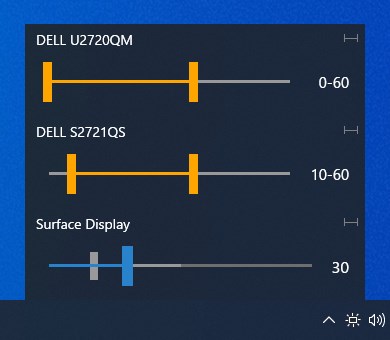
멀티 모니터 설정으로 작업하는 경우, Windows 11 및 이전 버전에는 외부 모니터의 밝기를 조정하는 기본 제공 옵션이 없습니다. 하루 종일 밝기를 조정해야 하는데, 모니터의 투박한 물리적 버튼에 의존하는 것은 매우 불편합니다.
모니터리안(Monitorian)은 디스플레이의 밝기를 개별적으로 또는 전체적으로 조정할 수 있는 간단한 무료 데스크톱 도구입니다. 한 번에 최대 4대의 모니터에 대해 밝기 및 대비의 조정 범위를 변경할 수도 있습니다. 트윙클 트레이(Twinkle Tray)도 인기 있는 밝기 조절 앱이지만, 개인적으로는 Monitorian을 더 선호합니다.
2. 로컬센드
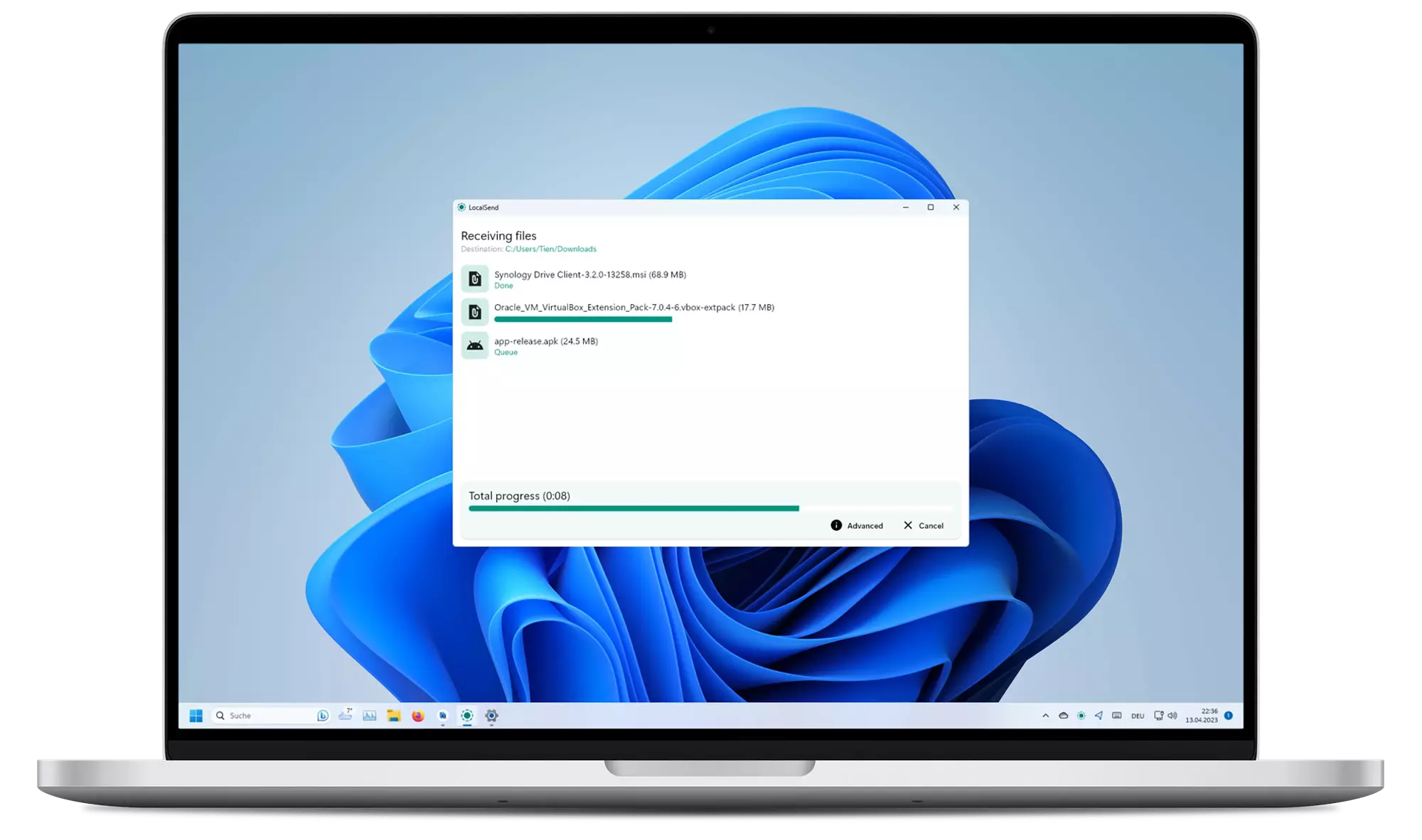
Windows PC와 휴대전화 간에 파일을 공유하는 방법은 여러 가지가 있지만 로컬센드(LocalSend)보다 더 좋은 것은 찾기 어렵습니다. 로컬 네트워크를 사용하여 근처 기기 간에 파일을 전송하는 오픈 소스 무료 파일 공유 유틸리티입니다.
파일을 직접 보내거나, 공유 링크를 생성하거나, IP 주소를 사용하여 전송할 수 있습니다. 심지어 Android 폰에서 다른 기기로 APK를 공유할 수도 있습니다. 더 중요한 것은 크로스 플랫폼 지원 덕분에 Android, Windows, iOS 기기 간에 번거로움 없이 파일을 공유할 수 있다는 것입니다.
3. 파워 토이즈 + 플러그인

파워 토이즈(PowerToys)는 Windows 11에 대한 여러 가지 불펀함을 해결해 주었습니다. 여기에는 더 빠르고 더 나은 퀵 런처, 편리한 절전 모드 관리 기능, 빠른 미리보기 옵션 등 많은 유용한 유틸리티가 포함되어 있습니다. 필자가 사용하고 있으며 워크플로에 필수적인 PowerToys 중 일부는 다음과 같습니다.
- 절전 모드 해제: 절전 모드를 끄지 않고도 컴퓨터를 계속 깨어 있게 합니다.
- PowerToys Run: Windows Search에 대한 짜증을 쉽게 해결할 수 있는 방법입니다. 이 빠른 실행기는 키보드에서 바로 파일을 빠르게 찾고, 애플리케이션을 실행하고, 기본 계산을 수행하고, 더 많은 작업을 할 수 있습니다.
- 미리 보기: 파일 탐색기에서 파일을 즉시 미리 볼 수 있습니다. 파일을 선택하고 Ctrl + Space를 누르면 열지 않고도 미리 볼 수 있습니다.
- Keyboard Manager: 더욱 맞춤화된 워크플로를 위해 단축키를 다시 매핑하거나 비활성화할 수 있습니다.
EverythingPowerToys 같은 플러그인을 사용하면 PowerToys Run 기능을 더욱 확장할 수 있습니다. 이 플러그인은 Everything을 사용하여 컴퓨터에서 파일과 폴더를 검색할 수 있게 해주고, WinGet 플러그인은 Winget 패키지 관리자를 사용하여 패키지를 검색하고 설치할 수 있게 해줍니다.
4. 윈드호크
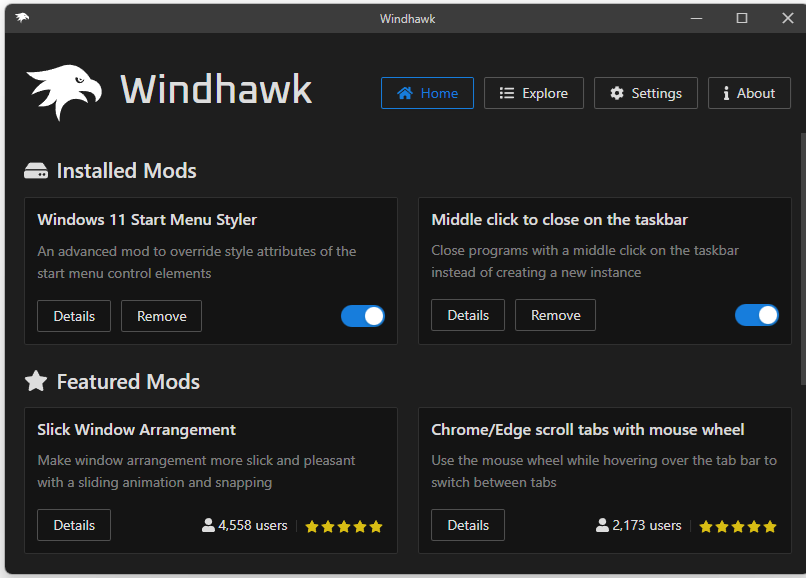
윈드호크(WindHawk)는 Windows 11의 기능을 향상시키는 훌륭한 모드 세트를 제공합니다. 다른 사용자 지정 도구와 달리 WindHawk는 모드 설치 및 제거를 한 번의 클릭으로 처리하여 전문 사용자가 아닌 사람도 쉽게 사용할 수 있습니다.
필자가 가장 좋아하는 WindHawk 모드는 Vertical Taskbar로, Windows 11에 수직 작업 표시줄을 추가하며 특히 초광각 모니터에서 유용합니다. WindHawk에는 마우스 휠로 브라우저 탭을 스크롤하고, 마우스 휠을 사용하여 작업 표시줄에서 볼륨을 조절하고, 그룹화되고 그룹화되지 않은 앱에 레이블을 추가하는 것과 같은 다른 편리한 모드도 포함되어 있습니다.
5. 셰어X
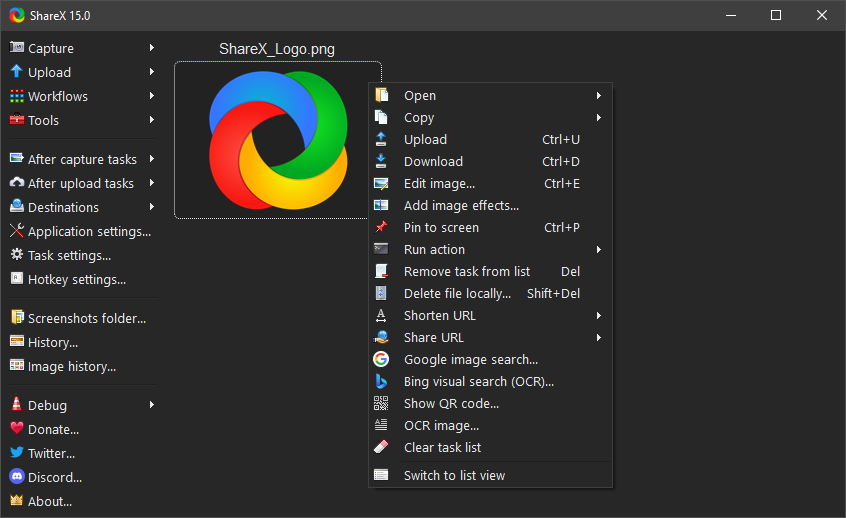
셰어X(ShareX)는 화면 캡처 도구의 성배와도 같은 존재입니다. 무료이며 오픈 소스이지만, 더 중요한 것은 필수 기능을 많이 제공한다는 것입니다. 스크린샷, 화면 녹화 및 GIF를 캡처하도록 단축키를 구성하고, 자동화된 워크플로를 설정하고, 캡처 후 향상 기능을 손쉽게 적용할 수 있습니다.
개인적으로 가장 좋아하는 것은 내장된 이미지 편집기로, 스크린샷을 캡처하고 편집하기 위해 두 개의 앱을 오가며 작업할 필요가 없습니다. 여기에는 모든 필수 주석 도구가 포함되어 있으며, 텍스트 추가, 크기 조정, 자르기, 이미지의 일부를 흐리게 처리하거나 픽셀화하는 옵션도 있습니다. 스마트 지우개로 배경색과 일치시켜 스크린샷에서 민감한 정보를 마스크할 수 있습니다.
6. 폰 링크

폰 링크(Phone Link)를 사용하면 Android 또는 iOS 기기를 Windows PC와 동기화하여 끊임없이 전화를 들지 않고도 쉽게 연결을 유지할 수 있습니다. 전화를 걸고 받고, 알림을 관리하고, 문자에 답장하고, 갤러리를 보고, 심지어 Android 화면을 미러링할 수도 있습니다.
일부 Phone Link 기능은 삼성 갤럭시 기기에만 있지만, 여전히 모든 휴대전화에서 다른 많은 설정을 제어하는 데 사용할 수 있습니다. 방해 금지를 토글하고, 소리를 재생하여 휴대전화를 찾고, 이미지에서 텍스트를 복사하고, 휴대전화의 핫스팟을 켜고, 심지어 기기 간 복사/붙여넣기를 활성화하여 기기 간에 클립보드를 공유할 수도 있습니다.
7. 파일 파일럿
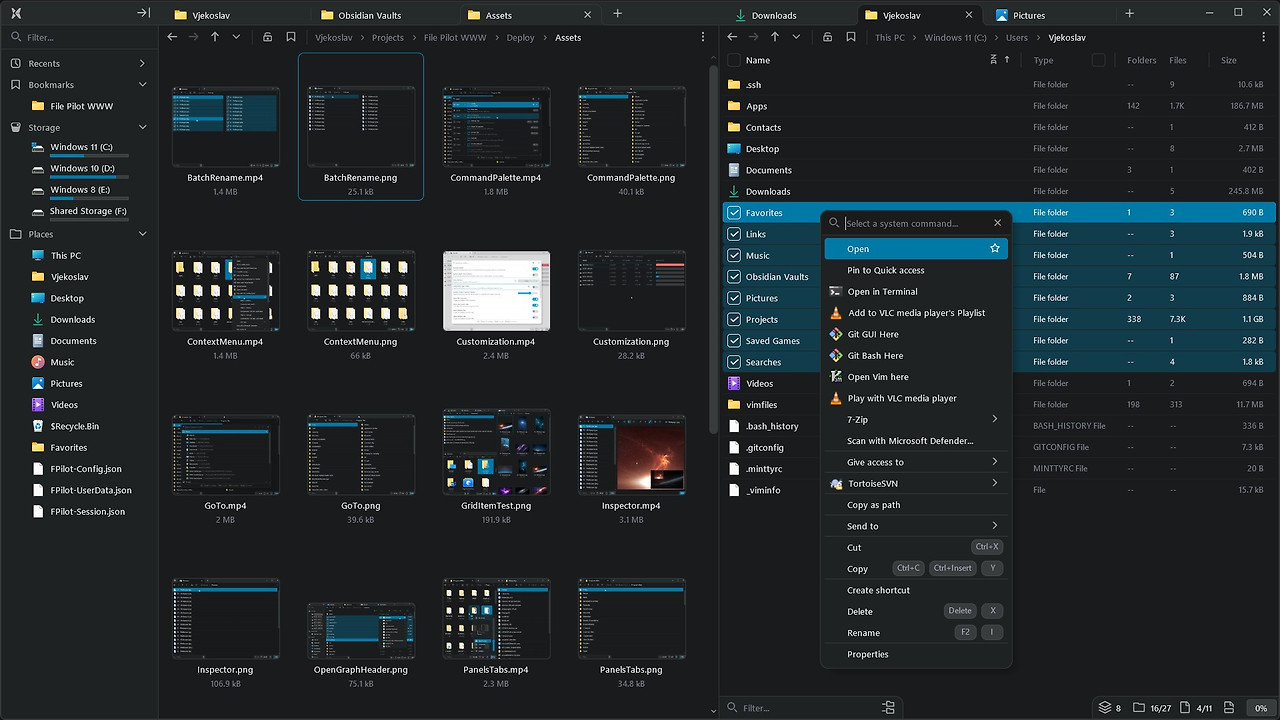
파일 파일럿(File Pilot) 덕분에 Windows 파일 탐색기를 한동안 사용하지 않았습니다. 이 가볍고 매우 빠른 파일 탐색기 대안은 깔끔한 사용자 인터페이스와 오랫동안 파일 탐색기에서 기대했던 수많은 유용한 기능을 제공합니다.
Windows의 기본 제공 파일 관리자처럼 File Pilot은 여러 탭을 지원하지만 다중 창 보기도 제공합니다. 분할 화면 보기에서 여러 탭을 열 수 있으며 편안하게 볼 수 있을 만큼 큰 디스플레이가 있는 한 열 수 있는 탭 수에 제한이 없습니다.
또 다른 편리한 점은 고전적인 컨텍스트 메뉴로, Windows 11의 지나치게 단순화된 버전을 세련된 Windows 10 스타일 메뉴로 대체합니다. 파일과 폴더를 찾는 것은 쉽고 빠르며, 멋진 검사기 모드를 사용하면 먼저 열지 않고도 선택한 파일을 빠르게 미리 볼 수 있습니다. File Pilot은 베타 단계에서는 무료이지만, 정식 버전이 출시되면 가장 저렴한 라이선스는 50달러입니다.
8. aText
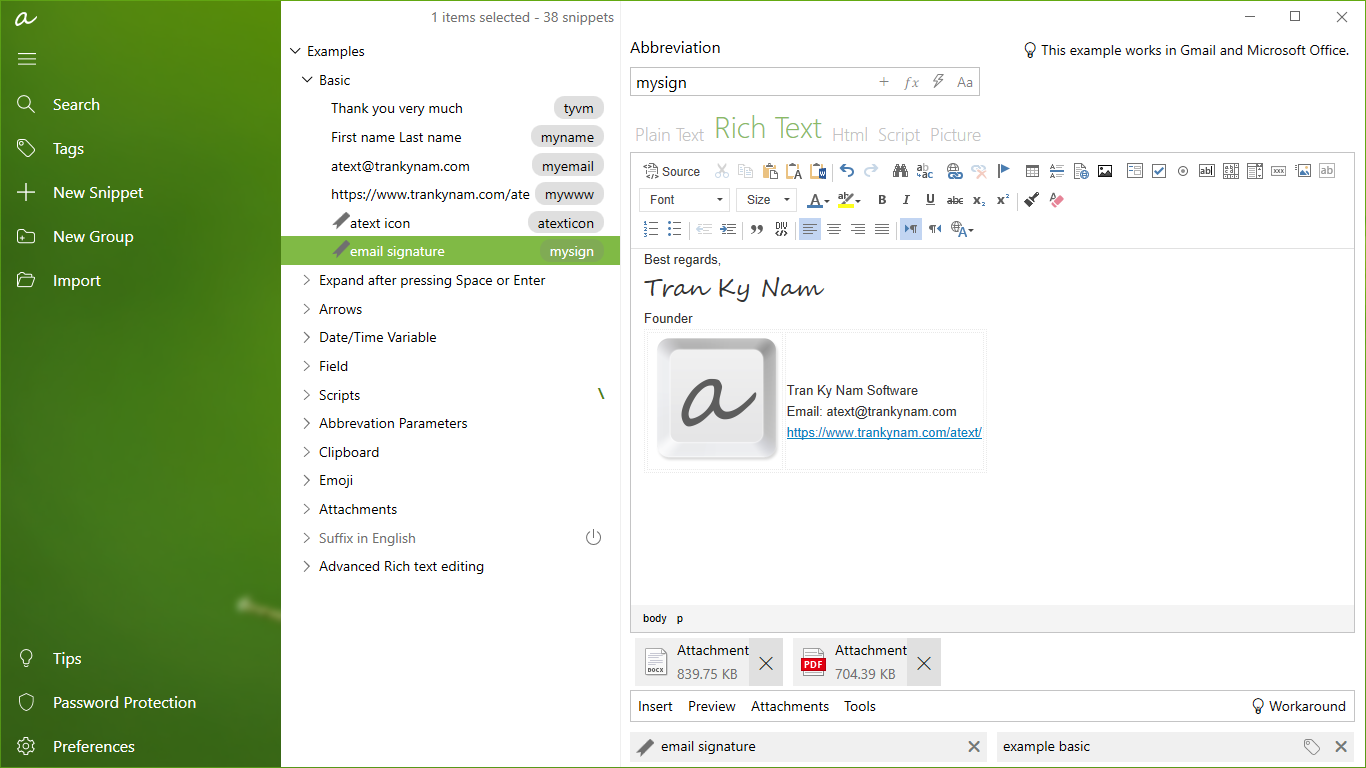
반복적인 타이핑 작업이 무엇이든 aText는 대부분 처리할 수 있습니다. 자주 사용하는 문구에 대한 단축키를 만들 수 있는 텍스트 확장 유틸리티입니다. 저는 직장 템플릿, 집과 직장 주소, 이메일, 웹사이트 URL, 심지어 동적 필드가 있는 사용자 지정 이메일 템플릿까지 자동 완성하도록 설정했습니다.
aText는 일반 텍스트, 서식 있는 텍스트, HTML, 스크립트 및 이미지를 지원하여 다양한 작업 환경에서 다재다능하게 사용할 수 있습니다. 해당 앱으로 제한되는 Word 및 OneNote의 기본 제공 텍스트 확장 도구와 달리 aText는 애플리케이션에 독립적이어서 시스템 전체에서 사용할 수 있습니다.
9. 오토핫키
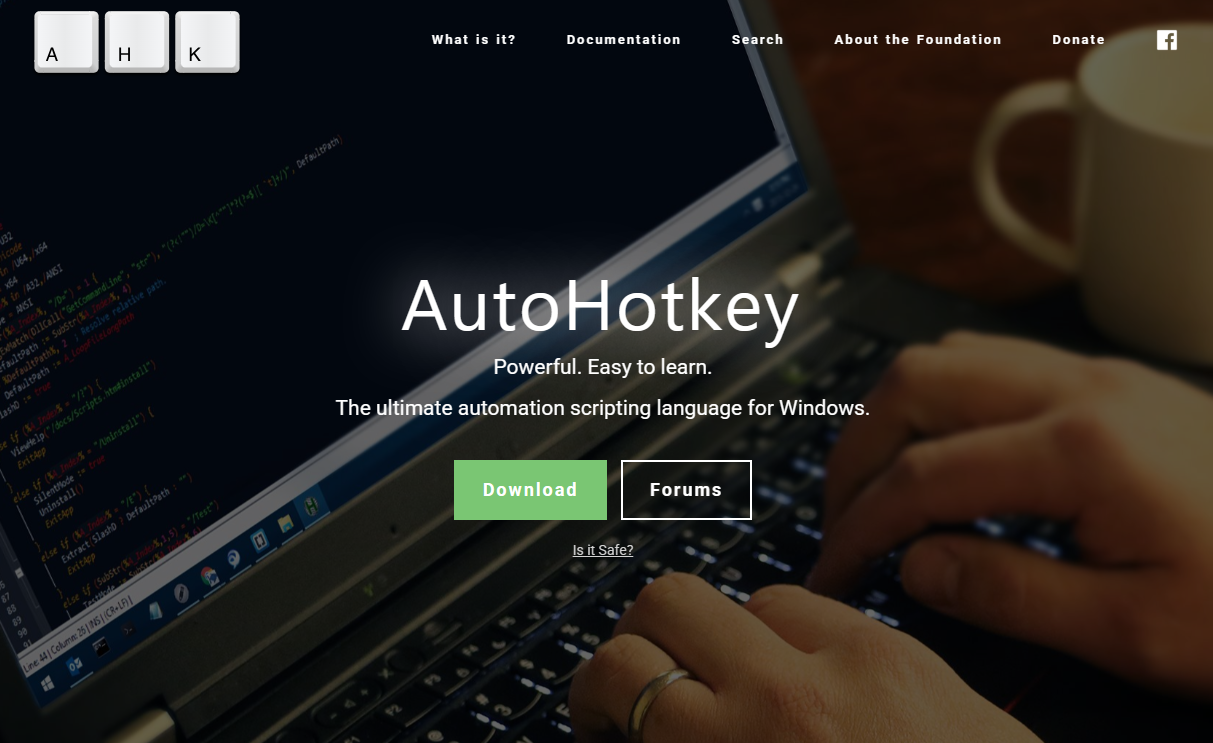
오토핫키(AutoHotKey)는 단축키에 할당된 스크립트를 사용하여 Windows PC에서 반복적인 작업을 자동화 할 수 있는 스크립팅 언어입니다.
텍스트 확장 도구로 사용할 수 있지만, 훨씬 더 많은 작업을 할 수 있습니다. 공유 가능한 링크로 Google 회의를 자동화하고, 일반적인 오타를 수정하고, 애플리케이션과 상호 작용하고, 특정 작업을 수행할 수 있습니다. 무엇이든 필요에 맞게 조정할 수 있는 환상적인 프로그램입니다.
마치며
이상에서 소개한 무료 Windows 앱은 업무 처리에 필수적입니다. Windows 도구의 부족한 부분을 채워 일상 업무를 더 매끄럽고, 더 효율적으로 만들어 줄 수 있으므로 적극 사용해 보시기 바랍니다.
'IT Info' 카테고리의 다른 글
| 집중력을 유지하고 더 많은 일을 해내는 6가지 기술 팁 (5) | 2025.06.13 |
|---|---|
| 꼭 시도해야 할 최고의 챗GPT 기능 5가지 (3) | 2025.06.11 |
| 최근 공유된 정보 목록 (3) | 2025.06.04 |
| 독서애호가를 위한 쉬운 독서 노트 작성법 (무료 아이폰 앱 사용) (2) | 2025.06.01 |
| 챗GPT의 심층 연구 도구를 사용하는 8가지 방법 (3) | 2025.05.31 |
