들어가기 전에
VBA를 작성하지 않아도 엑셀의 LAMBDA 함수와 이름 관리자를 이용하면 자주 사용하는 수식을 사용자 정의 함수로 만들어 반복 작업을 간단하게 처리할 수 있습니다. 복잡한 계산식을 의미 있는 함수 이름으로 저장해 여러 시트에서 재사용하면 수식을 읽기 쉽고 유지보수도 쉬워집니다. 방법은 매크로나 VBA 없이도 일반 엑셀 통합 문서(.xlsx)에서 사용할 수 있어 공유가 편리하며, 반복 계산이 많은 실무에서 생산성과 관리 효율을 높여줍니다.

이 글은 아래 기사 내용을 토대로 작성되었습니다만, 필자의 개인 의견이나 추가 자료들이 다수 포함되어 있습니다.
- 원문: I built my own Excel function without touching VBA, and now I use it daily
- URL: https://www.makeuseof.com/built-my-own-excel-function-without-touching-vba/
기존에는 같은 수식을 계속 다시 만들었습니다
대부분의 사람들은 LAMBDA 함수를 보면 기술적인 용어라고 생각합니다. 하지만 그렇지 않습니다. 수식을 작성할 수 있다면 LAMBDA를 만드는 데 필요한 지식도 이미 충분히 갖춘 것입니다. LAMBDA는 이름이 지정된 입력값을 사용하는 수식일 뿐이기 때문입니다.
필자의 수수료 계산 방식은 여러 시트에 복사된 원시 수식 그대로였는데, 복사할 때마다 뭔가 잘못될 가능성이 있었습니다. 하나를 고쳐도 다른 시트에는 오류가 그대로 남아 있었죠.
LAMBDA가 등장하기 전에는 코드 재사용을 위한 "정석"은 VBA였습니다. [개발 도구] 탭을 활성화하고, 별도의 코드 블록을 저장하고, 매크로 사용 파일로 저장하고, 통합 문서를 열 때마다 보안 메시지를 클릭해야 했습니다. 단순히 계산식을 재사용하고 싶었으나 이러한 과정이 너무 번거로웠고, 그에 비해 얻는 이점은 미미했습니다.
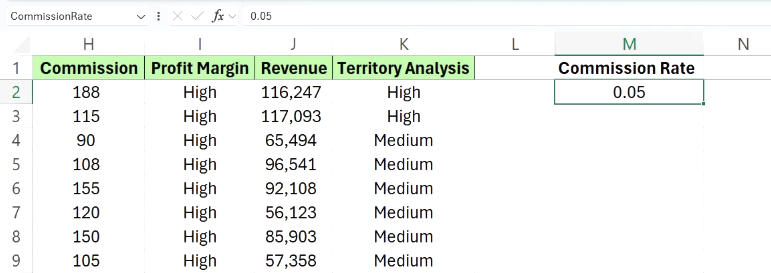
이름 관리자 내부에 사용자 지정 함수를 만들었습니다
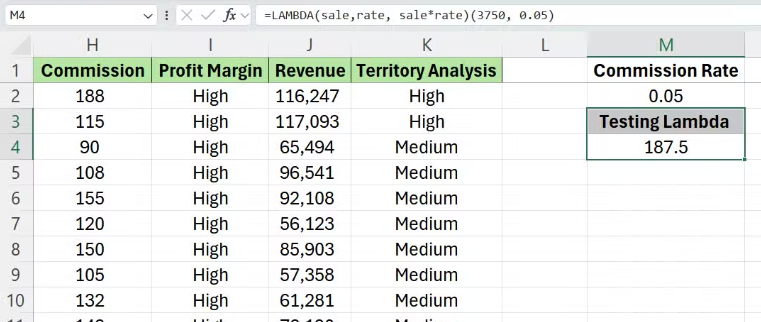
필자의 판매 시트는 판매 건당 5%의 수수료를 지급하므로, 계산 방식은 단순히 판매 금액에 비율을 곱하는 것뿐입니다. LAMBDA로 표현하면 =LAMBDA(sale, rate, sale*rate)가 됩니다. 저장하기 전에 테스트하기 위해 입력값을 끝에 추가하면, =LAMBDA(sale, rate, sale*rate)(3750, 0.05)는 187.50을 반환하며, 이는 John Smith의 $3,750 주문 옆에 이미 표시된 수수료와 일치합니다.
작동하는 것이 확인되면, 재사용 가능한 함수로 저장하는 데는 세 번의 클릭만 필요합니다.
- [수식] 탭 > [이름 관리자]를 열고 [새로 만들기]를 클릭합니다.
- 몇 달 후에도 쉽게 알아볼 수 있도록 “CalcCommission”과 같이 명확한 이름을 지정합니다.
- 끝에 테스트 입력값을 포함하지 않은 채 LAMBDA를 ‘참조 대상’ 상자에 붙여넣습니다.
이제 =CalcCommission(G2, 0.05)는 내장 함수와 똑같이 워크북 내 어디서나 작동합니다. 이는 MAP과 같은 함수 내에서 명명된 LAMBDA가 주요 작업을 수행하는 실제 사례의 원리와 동일합니다.
먼저 빈 셀에서 LAMBDA를 테스트해 보세요. 그곳에서 오류가 발생한다면, 이름 관리자에 저장하는 것은 문제를 친숙한 이름 뒤에 숨기는 것에 불과합니다.
실제로 매일 사용하는 사용자 정의 함수들입니다
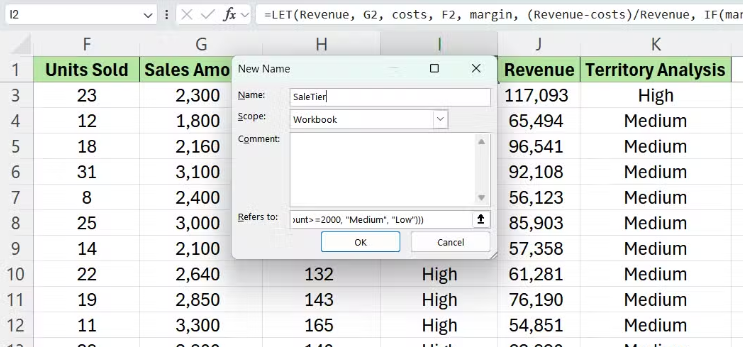
시작은 수수료 함수였습니다. 새로운 워크북을 만들 때마다 붙여넣는 두 가지 함수 덕분에 작업이 훨씬 수월해졌습니다.
첫 번째 함수는 각 판매 내역을 등급별로 분류합니다. 똑같은 중첩된 IF 함수를 여기저기 다시 작성하는 대신, =LAMBDA(amount, IF(amount>=3000, “High”, IF(amount>=2000, ‘Medium’, “Low”)))를 SaleTier라는 이름으로 저장해 두었습니다. 이 함수를 매출 열에 적용하면, 존 스미스의 $3,750은 ‘High’, 리사 브라운의 $2,160은 ‘Medium’, 마이크 윌슨의 $1,800은 ‘Low’로 표시됩니다. 논리가 한 곳에 집중되어 있기 때문에 모든 결과가 일관됩니다.
두 번째는 가져온 텍스트를 정리하는 것입니다. 같은 워크북으로 불러온 연락처 목록에는 불필요한 공백과 대소문자 표기 오류가 섞여 있는데, =LAMBDA(text, PROPER(TRIM(text)))를 TidyText라는 이름으로 저장해 두면 열 전체를 한 번에 표준화할 수 있습니다. 전화번호와 이메일 필드가 다섯 가지 다른 형식으로 표시될 때 열 전체의 어수선한 텍스트를 한 번에 정리하는 데도 같은 방식을 사용합니다.
둘 다 기발한 방법은 아닙니다. 하지만 이 두 가지 모두 없으면 끊임없이 다시 입력해야 할 작업들이기 때문에, 바로 그 이유만으로 이 워크북에 포함될 가치가 있습니다.
LAMBDA가 항상 최선의 선택은 아닙니다
매번 함수 이름을 사용하지는 않습니다. 한 번만 사용하고 다시는 반복하지 않을 계산을 위해 람다 함수로 감싸는 것은 불필요한 작업이므로, 그냥 수식을 입력하고 넘어갑니다.
LAMBDA 함수는 단순히 값을 계산하고 반환하는 기능만 제공하기 때문에 파일 수정, 보고서 서식 지정, 이메일 전송과 같은 작업에는 사용할 수 없다는 한계가 있습니다. 이러한 경우 매크로가 수식보다 훨씬 유용하며, 필자도 여전히 이러한 여러 단계를 거치는 작업을 위해 몇 가지 매크로를 사용하고 있습니다.
주의 깊게 살펴볼 시점은 동일한 로직을 세 번째로 붙여넣을 때입니다. 그 시점을 넘어서면 명명된 함수를 사용하는 것이 유지 관리 측면에서 훨씬 유리합니다. 이름 관리자에서 한 번만 수정하면 해당 함수를 호출하는 모든 시트가 자동으로 업데이트되기 때문입니다.
마치며
함수가 복잡해지면서 LAMBDA와 LET 함수를 함께 사용해 수식을 읽기 쉽게 관리합니다. 또한 팀 템플릿에 사용자 지정 함수를 저장해 계산 기준을 일관되게 유지합니다. 최근에는 새 통합 문서에서 바로 활용할 수 있도록 LAMBDA 도우미 함수도 적극 사용하고 있습니다.
'Excel' 카테고리의 다른 글
| 엑셀 파일에 생기(?)를 되찾게 해 준 점 2개 (0) | 2026.11.04 |
|---|---|
| 엑셀의 MOD 함수는 좀 특이하지만, 이제는 어디에서나 사용합니다 (0) | 2026.10.30 |
| 엑셀 + AI 업무자동화, 어떤 책부터 읽어야 할까? (엑셀러 저서 총정리) (0) | 2026.10.30 |
| 고급 차트 템플릿 모음 증정 — 《AI도 알려주지 않는 엑셀 고급 차트》 후기 이벤트 (0) | 2026.10.29 |
| 엑셀 피벗 테이블에서 잘못된 수치를 얻게 만드는 7가지 실수 (0) | 2026.10.28 |
