들어가기 전에
몇 가지 파일 탐색기 단축키만 익혀도 마우스 이동을 크게 줄일 수 있으며, 특히 폴더 이동과 탐색 속도가 눈에 띄게 빨라집니다. 뒤로·앞으로·상위 폴더로 이동하는 탐색 단축키와, 파일 이름 변경·검색·주소 표시줄 이동 등 자주 사용하는 단축키만 익혀도 생산성이 높아집니다. 모든 단축키를 외우기보다 반복해서 사용하는 핵심 기능 위주로 익히는 것이 효율적입니다.

이 글은 아래 기사 내용을 토대로 작성되었습니다만, 필자의 개인 의견이나 추가 자료들이 다수 포함되어 있습니다.
- 원문: These are the only 4 Windows File Explorer shortcuts worth memorizing
- URL: https://www.howtogeek.com/these-are-the-only-windows-file-explorer-shortcuts-worth-memorizing/
"엑셀 고급 차트" 전자책 미리보기
권현욱(엑셀러) 집필 · 375쪽 · 12,000원
AI도 알려주지 않는 엑셀 고급 차트 전자책 | 아이엑셀러
Microsoft Excel MVP 권현욱(엑셀러) 지음. 55개 레슨으로 완성하는 보고서용 차트 디자인.
www.iexceller.com
1. Ctrl + Shift + N — 새 폴더 즉시 생성
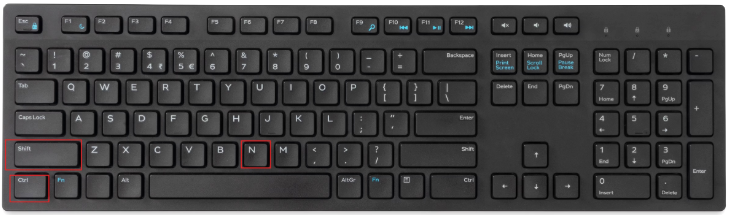
우리가 흔히 간과하는 것 중 하나는 작지만 자주 하는 행동에서 시간을 조금씩 절약하는 것이 얼마나 큰 효과를 가져오는지입니다. 윈도우 파일 탐색기에서 새 폴더를 만드는 일반적인 방법은 빈 공간을 마우스 오른쪽 버튼으로 클릭하고 상황 메뉴에서 새로 만들기 > 폴더를 선택하는 것입니다.
간단해 보이지만, 하나만 만들 때는 괜찮습니다. 하지만 10개, 20개, 또는 그 이상을 만들다 보면 금방 번거로워집니다. 매번 원하는 메뉴 항목을 찾아야 하니까요. 게다가 새 폴더를 만들고 싶은 폴더가 많을수록 클릭할 빈 공간을 찾는 것도 어려워집니다. 이 기능은 아이콘 보기에서는 편리하지만, 목록 보기 모드를 선호하는 경우에는 훨씬 더 불편합니다.
Ctrl + Shift + N 을 누르면 현재 폴더 안에 새 폴더가 생성됩니다. 더 좋은 점은 이미 키보드에 손이 있으니 바로 폴더 이름을 지정할 수 있다는 것입니다.
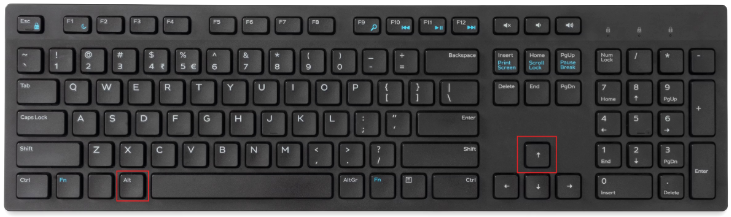
2. Alt + 위쪽 화살표 — 상위 폴더로 이동
만약 [미디어 유형] 컬렉션을 복잡한 다단계 폴더 구조에 저장해 놓았다면, 찾는 과정이 상당히 번거로울 수 있습니다. 게다가 요즘 윈도우 검색 기능은 그다지 쓸모가 없으니, 차라리 수동으로 찾아보는 게 더 빠를 수도 있습니다.
일반적으로 파일 탐색기의 왼쪽 창에 있는 파일 시스템 트리를 사용하여 폴더 레벨 간 이동을 하지만, Alt 키와 위쪽 화살표 키를 동시에 눌러 상위 레벨로 이동할 수도 있습니다. 아쉽게도 아래쪽 화살표 키를 눌러도 이전 레벨로 돌아갈 수는 없지만, 다음 단축키를 사용하면 이전 레벨로 돌아갈 수 있습니다.
3. Alt + 왼쪽 화살표 / 오른쪽 화살표 — 뒤로 / 앞으로 이동
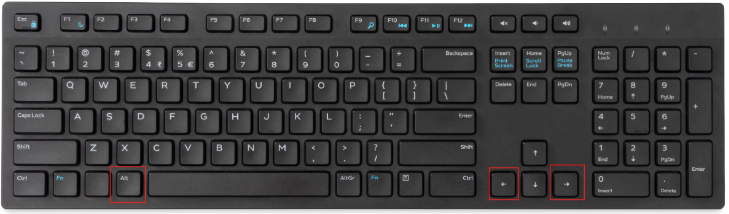
파일 탐색기는 로컬(및 클라우드) 파일 시스템을 위한 웹 브라우저와 매우 유사합니다. 주소 표시줄과 검색 상자의 위치, 작동 방식 등 여러 면에서 웹 브라우저와 비슷합니다. 따라서 Alt 키와 왼쪽 또는 오른쪽 화살표 키를 사용하여 이전에 방문했던 폴더 사이를 이동할 수 있다는 것도 놀라운 일이 아닙니다.
이것이 바로 Alt 키와 아래쪽 화살표 키를 함께 누르는 단축키가 없는 이유입니다. "뒤로" 단축키가 거의 같은 기능을 하기 때문입니다. 이 세 가지 단축키를 함께 사용하면 폴더 사이를 빠르게 이동할 수 있어 복사 붙여넣기 작업에 매우 유용합니다.
"엑셀 대시보드" 전자책 미리보기
권현욱(엑셀러) 집필 · 287쪽 · 13,500원
엑셀 대시보드 실전 워크북 | 아이엑셀러
Microsoft Excel MVP 권현욱(엑셀러) 지음. 핵심 기술 6단계 + 실전 프로젝트 6개로 완성하는 업무 보고서.
www.iexceller.com
4. Ctrl + L — 주소 표시줄 선택
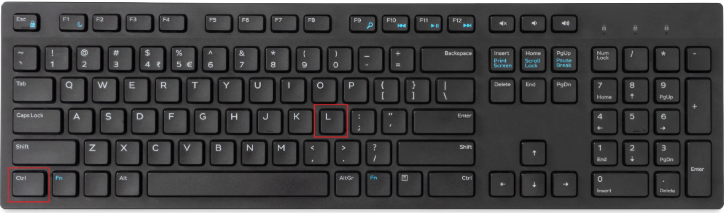
주소 표시줄 이야기가 나왔으니 말인데, 생각보다 훨씬 유용합니다. 물론 경로를 입력해서 바로 이동할 수도 있지만, 대부분의 사람들이 파일 경로를 전부 외우고 있지는 않습니다. 가장 좋은 방법은 주소 표시 줄에서 명령어를 실행할 수 있다는 겁니다.
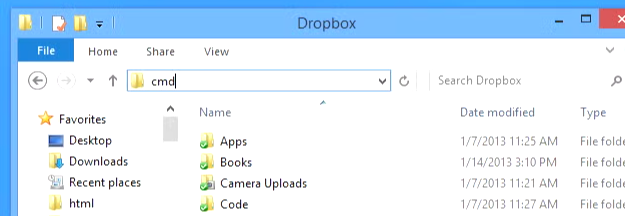
이 예시처럼 실행 파일 이름과 새 파일 이름을 입력하면 현재 위치에 새 파일을 만들 수도 있습니다.
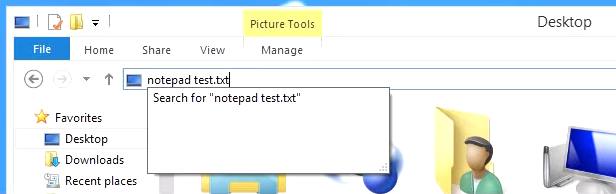
그러면 바로 그 파일 작업을 시작하세요.
솔직히 말해서 가능성은 무궁무진합니다. 파일 탐색기에 의존하는 작업 흐름이 있다면, 매번 메뉴를 여러 번 클릭하는 대신 주소 표시줄에서 바로 몇 가지 일반적인 명령을 실행하는 것만으로도 작업 효율을 높일 수 있을 겁니다.
마치며
이 몇 가지 단축키 외에도 훨씬 더 많은 단축키가 있습니다. 단지 이 단축키들이 특히 유용할 뿐이죠. 키보드로 파일 탐색기를 사용하는 데 익숙해지면, Windows의 필수 단축키를 익혀 그 활용 범위를 넓힐 수 있습니다. 마우스에 덜 의존하게 되면 작업 속도와 효율성이 높아질 뿐만 아니라, 마우스가 고장 났을 때도 작업을 계속할 수 있습니다.
'IT Info' 카테고리의 다른 글
| 프롬프트 관리 및 캐싱을 사용하여 AI 토큰 비용 줄이는 법 (0) | 2026.11.06 |
|---|---|
| 클로드(Claude)의 토큰을 아낄 수 있게 해주는 5가지 습관 (0) | 2026.10.29 |
| 비용을 지불할 필요가 없는 유용한 마인드맵 도구 5가지 (0) | 2026.10.27 |
| 챗GPT에서 가장 인기 있는 이미지 프롬프트 7가지 (0) | 2026.10.21 |
| 노트북LM으로 흩어진 유튜브 자료를 검색 가능한 노트로 정리하기 (0) | 2026.10.20 |
