들어가기 전에
MOD 함수는 나눗셈의 나머지를 구하는 기능을 넘어, 반복 패턴 생성과 조건 판별, 순환 데이터 처리 등 다양하게 활용할 수 있습니다. 특히 짝수·홀수 구분, 일정 간격마다 값 표시, 순환 일정 관리, 교대 근무표 작성 등 반복 규칙이 있는 데이터를 효율적으로 처리하는 데 유용합니다. MOD 함수를 INDEX, ROW, COLUMN 등 다른 함수와 함께 사용하면 복잡한 반복 계산도 자동화할 수 있어, 실무에서 활용도가 높은 Excel 함수입니다.

이 글은 아래 기사 내용을 토대로 작성되었습니다만, 필자의 개인 의견이나 추가 자료들이 다수 포함되어 있습니다.
- 원문: Excel’s MOD function is weird, but now I use it everywhere
- URL: https://www.makeuseof.com/excels-mod-function/
MOD 함수가 어색하게 느껴지는 이유
엑셀의 MOD 함수는 겉보기에는 별것 아닌 것처럼 보입니다. 한 수를 다른 수로 나누었을 때 나머지를 반환합니다.
=MOD(number, divisor)
간단해 보이지만, 엑셀에는 컴퓨터 아키텍처, 음수 논리, 날짜 및 시간과의 상호 작용 방식과 관련된 몇 가지 규칙이 있어 실제 작업은 조금 더 복잡합니다.
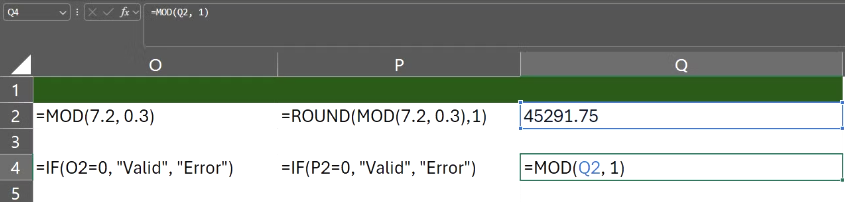
먼저, 컴퓨터는 숫자를 이진수(1과 0)로 저장하는데, 일부 소수는 완벽하게 표현할 수 없습니다. 다음과 같은 코드를 실행하면 엑셀에게 7.2 안에 0.3이 몇 번 들어가는지 묻는 것입니다.
=MOD(7.2, 0.3)
7.2는 0.3으로 정확히 나누어 떨어지므로(24번) 깔끔한 0이 출력될 것으로 예상됩니다. 하지만 Excel은 0.0000000000000000444와 같은 값을 출력합니다. 이는 Excel이 7.2를 가장 가까운 이진 근사값(7.2보다 약간 큰 값)으로, 0.3을 가장 가까운 이진 근사값(0.3보다 약간 작은 값)으로 변환하기 때문입니다. 근사값인 7.2에서 근사값인 0.3을 24번 빼는 과정에서 발생하는 미세한 반올림 오차로 인해 계산의 마지막 단계에서 0.000000000000000444라는 값이 나타나는 것입니다.
만약 [=IF(O2=0, "유효", "오류")]와 같이 해당 셀이 0과 같은지 확인하는 조건부 수식을 사용한다면, 이 소수점 이하 자릿수가 논리 테스트를 통과하지 못하게 할 수 있습니다. 일반적으로 이 문제를 해결하려면 전체 계산식을 Excel의 반올림 함수 로 감싸서 이진수 오류를 제거해야 합니다.
또 다른 특이한 점은 다른 프로그래밍 언어와 달리 MOD 함수는 항상 나누는 수의 부호와 같은 부호로 결과를 반환한다는 것입니다. 예를 들어 [=MOD(19, -13)]을 입력하면 나머지가 6일 것이라고 생각할 수 있지만, Excel은 -7을 반환합니다. 이는 MOD 함수가 다음 공식에 기반하기 때문입니다.
MOD(n, d) = n − (d × INT(n/d))
실제로 어떻게 적용되는지 살펴보겠습니다.
=MOD(3, 2) --> 1
=MOD(-3, 2) --> 1
=MOD(3, -2) --> -1
나누는 수가 0이면 함수는 #DIV/0! 오류를 반환하는데, 이는 가장 흔한 Excel 오류 중 하나입니다 . MOD 함수를 사용하여 패턴, 반복문 또는 음수 값을 포함하는 회계 연도 변경을 계산할 때는 이러한 규칙을 이해하는 것이 중요합니다.
하지만 MOD 함수에는 또 다른 측면이 있습니다. 모든 정수는 1로 완벽하게 나누어 떨어지기 때문에 1로 나누면 소수 부분만 남게 됩니다.
=MOD(number, 1)
타임스탬프를 처리할 때 이 기능이 매우 유용합니다. Excel에서 날짜는 정수(예: 45291)로 저장되는 반면, 시간은 소수(예: 0.5는 오후 12시, 즉 반나절을 나타냄)로 저장됩니다. 시스템에서 날짜와 시간이 결합된 스탬프를 O2 셀에 45291.75라는 값으로 내보냈다고 가정해 보겠습니다. 이는 2023년 12월 31일 오후 6시를 나타냅니다. 시간만 따로 추출하려면 다음 수식을 사용할 수 있습니다.
=MOD(O2, 1)
1은 45,291을 정확히 45,291번 나누므로, 나머지는 0.75입니다. 결과를 시간 형식으로 지정하면 Excel은 날짜 부분을 한 번에 제거하여 오후 6시 00분 00초로 표시합니다.
이러한 특이점들을 극복하고 나면, MOD 기능은 더 이상 어색하게 느껴지지 않고 유용하게 느껴지기 시작하며, 특히 이 기능이 해결할 수 있는 문제의 범위를 알게 되면 더욱 그렇습니다.
MOD 함수의 최적 활용 사례
MOD 함수는 조건부 서식 규칙에서 자주 사용됩니다. 스프레드시트에서 행이나 열을 하나씩 건너뛰면서 음영 처리하려면 다음과 같은 수식을 사용할 수 있습니다.
=MOD(ROW(), 2) = 0
이 수식은 시트에서 두 번째 행마다 강조 표시합니다. 2를 5로 바꾸면 다섯 번째 행이나 열마다 강조 표시가 되는데, 이는 일정한 간격으로 반복되는 추적기나 일정을 만들 때 유용합니다.
MOD 함수는 반복되는 데이터 구조를 다룰 때도 유용합니다. 예를 들어 "라인, 시프트, 시간"과 같이 열 그룹이 반복되는 데이터 세트가 있다고 가정해 보겠습니다. 다음 공식을 사용하면 SUM 또는 AVERAGE 공식 내에서 "시간" 열만 선택적으로 추출할 수 있습니다.
=MOD(COLUMN(range), 3) = 0
MOD 함수는 데이터 유효성 검사에도 매우 유용합니다. 예를 들어, 다음 공식은 입력값에 소수점 이하 네 자리까지만 포함되도록 합니다.
=MOD(C6*10^4, 1) = 0
순환 일정이 필요한 경우 MOD 함수와 TODAY() 함수를 함께 사용할 수 있습니다. 예를 들어 목록에 네 개의 이름이 있다고 가정해 보겠습니다. 이 수식은 매일 지정된 이름을 변경하면서 자동으로 목록을 순환합니다.
=INDEX(A23:A26, MOD(TODAY(), 4) + 1)
엑셀은 날짜를 일련번호로 저장하기 때문에, 나머지 부분이 7일 주기로 반복되므로 다음과 같은 수식을 사용하면 요일을 판별하는 데에도 도움이 될 수 있습니다.
=TEXT(MOD(날짜 셀 참조, 7), "dddd")
MOD는 자동화된 근무표 작성에도 유용합니다. 반복되는 근무표를 수동으로 작성하는 대신, MOD를 사용하여 매일 자동으로 근무표를 진행시키는 수학적 루프를 만들 수 있습니다.
=CHOOSE(MOD(날짜, 주기일) + 1, "1교대", "2교대", "3교대"...)
직원들이 모두 같은 날 쉬거나 같은 교대 근무를 하는 것을 방지하기 위해 근무 일정을 조정하려면, 두 번째 직원의 날짜에서 일수를 빼면 됩니다(예: 날짜 - 1). 이렇게 하면 각 직원의 시작 위치가 조정되어 완벽하게 균형 잡힌 순환 근무표를 만들 수 있습니다.
MOD는 날짜 및 서식 지정 외에도 수동 입력 없이 변수의 반복 조합을 생성하여 데이터를 정규화하거나 피벗 해제하는 데 도움을 줄 수 있습니다. 또한 장시간 실행되는 스크립트에서 MOD를 사용하여 1,000행마다와 같이 특정 간격으로 상태 표시줄을 업데이트함으로써 매 루프 반복마다 화면을 새로 고치는 데 드는 성능 저하를 방지할 수 있습니다.
마치며
처음에 가장 복잡해 보이는 수식이 결국 가장 많이 사용하게 되는 경우가 많다는 게 참 아이러니하죠. MOD는 엑셀의 기묘한 논리를 이해하는 데 약간의 시간을 투자하면 큰 도움이 된다는 것을 보여주는 좋은 예입니다. 다음에 스프레드시트에서 반복되는 패턴, 주기, 또는 해결하기 어려운 예외 상황을 만났을 때, 번거로운 임시방편에 의존하지 마세요. 대신 MOD를 사용해 보세요. 사용법을 이해하고 나면 예상했던 것보다 훨씬 더 자주 사용하게 될 겁니다.
'Excel' 카테고리의 다른 글
| 엑셀 파일에 생기(?)를 되찾게 해 준 점 2개 (0) | 2026.11.04 |
|---|---|
| 엑셀에 없는 기능도 직접 만든다! VBA 없이 나만의 함수 만드는 법 (0) | 2026.11.02 |
| 엑셀 + AI 업무자동화, 어떤 책부터 읽어야 할까? (엑셀러 저서 총정리) (0) | 2026.10.30 |
| 고급 차트 템플릿 모음 증정 — 《AI도 알려주지 않는 엑셀 고급 차트》 후기 이벤트 (0) | 2026.10.29 |
| 엑셀 피벗 테이블에서 잘못된 수치를 얻게 만드는 7가지 실수 (0) | 2026.10.28 |
