들어가기 전에
피벗 테이블은 편리하고 강력하지만 원본 데이터를 정리하지 않거나 범위를 갱신하지 않으면 잘못된 분석 결과를 만들 수 있습니다. 값 필드 요약 방식, 새로 고침, 빈 셀 처리 등을 확인하지 않으면 결과가 실제 데이터와 달라질 수도 있습니다. 피벗 테이블은 원본 데이터 관리와 설정 검토가 정확한 분석의 핵심이며, 실수를 예방하는 습관이 중요합니다.
이 글은 아래 기사 내용을 토대로 작성되었습니다만, 필자의 개인 의견이나 추가 자료들이 다수 포함되어 있습니다.
- 원문: 8 Excel PivotTable mistakes that end up giving you wrong number
- URL: https://www.makeuseof.com/excel-pivot-table-mistakes/
1. 값 열에 데이터 형식을 혼합하여 사용
피벗 테이블의 합계를 눈으로 확인했을 때 예상보다 숫자가 적어 보인다면, 값 열에 숫자와 텍스트가 섞여 있을 가능성이 큽니다. 엑셀은 일반적으로 숫자 값을 SUM 함수로 요약하지만, 해당 필드에 텍스트가 감지되면 다른 방식으로 요약하며, 경우에 따라 COUNT 함수를 사용할 수도 있습니다.
어떤 부분을 찾아야 하는지만 알면 해결 방법은 간단합니다. 원본 열에 실수로 입력된 공백이나 텍스트로 저장된 숫자와 같은 텍스트 항목이 있는지 확인하고, 피벗 테이블을 새로 고치기 전에 이러한 항목을 삭제하세요. 또한 각 열 내에서 데이터 형식을 일관되게 유지해야 합니다. 예를 들어, 같은 열에 날짜와 텍스트를 혼합해서 사용하거나, 숫자 값만 입력해야 하는 필드에 숫자와 텍스트를 혼합해서 사용하지 마세요.
2. 데이터 새로 고침 실패
흔히 피벗 테이블이 원본 데이터가 변경될 때마다 자동으로 업데이트된다고 오해합니다. 실제로는 피벗 테이블은 캐시를 기반으로 작동하는데, 캐시는 마지막 새로 고침 이후의 데이터 스냅샷입니다. 즉, 원본 데이터를 아무리 변경해도 피벗 테이블은 새로 고침하기 전까지는 변경 사항을 반영하지 않습니다.
원본 데이터에 새 정보를 추가한 경우, 피벗 테이블에 업데이트된 수치가 표시되도록 수동으로 새로 고침 또는 모두 새로 고침을 선택해야 합니다. 많은 경우, 새로 고침은 테이블의 정확성과 일관성을 유지하는 유일한 방법입니다. 보고서를 발표하거나 공유하기 전에 피벗 테이블을 새로 고치는 습관을 들이세요.
3. 엉망인 원본 데이터
피벗 테이블이 제대로 작동하려면 원본 데이터가 깔끔한 표 형식이어야 합니다. 즉, 빈 행이나 열이 없어야 하고, 고유하고 비어 있지 않은 열 이름이 있는 헤더 행이 하나만 있어야 합니다. 병합된 셀 또한 피벗 테이블이 데이터를 해석하는 방식을 방해할 수 있으므로 문제가 됩니다.
피벗 테이블을 만들기 전에 잠시 시간을 내어 원본 범위를 살펴보세요. 빈 행, 누락된 머리글, 병합된 셀 또는 Excel이 데이터 세트를 올바르게 읽지 못하게 할 수 있는 불필요한 데이터가 없는지 확인하세요.
4. 일부 숫자를 텍스트로 저장

만약 일부 숫자가 텍스트로 저장되어 있다면, Excel은 예상대로 합계를 계산하지 못할 수 있으며, 명확한 오류 메시지 없이 합계가 크게 부정확해질 수 있습니다. 예전에 피벗 테이블에서 수백만 달러의 차이를 발견했는데, 알고 보니 원본 데이터의 일부 값이 텍스트로 저장되어 있었습니다. Excel의 숫자 서식 에서 해당 셀의 서식을 숫자로 변경 하고 피벗 테이블을 새로 고치는 것만으로 문제가 해결되었습니다.
합계가 의심스러울 정도로 낮아 보이면, 먼저 수식을 점검하기 전에 값이 텍스트 형식으로 저장되어 있는지 확인해 보세요. 이 간단한 방법으로 불필요한 문제 해결 시간을 많이 줄일 수 있습니다.
5. 시간 필드에 숨겨진 날짜 구성 요소
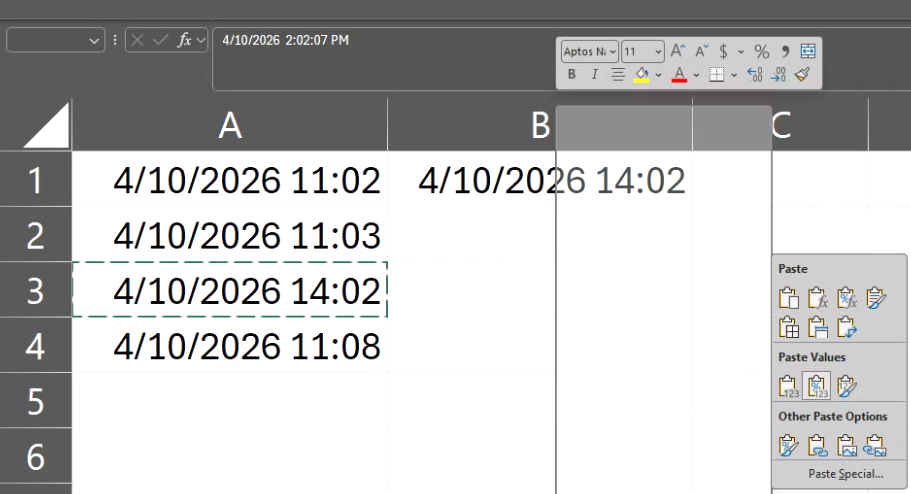
숫자가 잘못된 형식으로 저장될 수 있는 것처럼, 시간 값에도 계산에 영향을 미치는 숨겨진 날짜 요소가 포함될 수 있습니다. Excel은 날짜를 정수로, 시간을 날짜의 소수 부분으로 저장합니다. 따라서 셀에 "오전 1시"라고 표시되더라도 실제로는 "1900년 1월 1일"과 같은 날짜 값이 포함될 수 있습니다.
시간대 조정과 같은 계산을 수행하기 전까지는 알아차리지 못할 수도 있으며, 그 후에야 결과가 맞지 않는다는 것을 발견할 수 있습니다. 시간 기반 계산 결과가 설명할 수 없을 정도로 잘못된 것처럼 보인다면, 숨겨진 날짜 값이 결과에 영향을 미치고 있는지 확인해 볼 가치가 있습니다.
6. 원본 데이터 제목 행 이름 변경
이 실수는 흔히 발생합니다. 원본 데이터의 오타를 수정하거나 열 헤더 이름을 변경하면서 단순히 가독성을 높이려고 하는 경우가 있습니다. 하지만 피벗 테이블은 이러한 헤더 이름을 기반으로 필드를 식별합니다. 헤더가 변경되면 피벗 테이블이 원래 필드를 찾지 못하게 되어 다음에 새로 고침할 때 "필드 이름이 유효하지 않습니다" 또는 "필드를 찾을 수 없습니다"라는 오류가 발생할 수 있습니다.
헤더 이름을 변경해야 하는 경우, 변경 후 영향을 받는 피벗 테이블 필드를 업데이트하거나 다시 만들어야 합니다.
7. 겹치는 피벗 테이블
때때로 잘못된 수치가 발생하는 원인은 원본 데이터가 아닐 수 있습니다. 두 개의 피벗 테이블이 너무 가까이 배치된 경우, 하나를 새로 고치면 다른 피벗 테이블까지 확장될 수 있습니다. 이 경우 Excel은 새로 고침을 완전히 중단하여 오래된 수치가 표시되고, 왜 변경되지 않았는지 파악하기 어려울 수 있습니다.
이를 방지하려면 피벗 테이블 주변에 충분한 여백을 남겨두세요. 특히 원본 데이터가 시간이 지남에 따라 증가할 것으로 예상되는 경우 더욱 그렇습니다.
마치며
피벗 테이블의 정확도는 데이터와 설정의 정확성에 달려 있습니다. 원본 데이터를 깔끔하게 유지하고, 일관된 서식을 사용하며, 데이터가 변경될 때마다 피벗 테이블을 새로 고치는 것은 보고서의 정확성을 높이는 데 매우 중요합니다. 데이터를 분석하거나 공유하기 전에 이러한 세부 사항을 확인하는 데 몇 분만 더 투자하면 잘못된 수치를 바탕으로 잘못된 결론을 내리는 것을 방지할 수 있습니다.
'Excel' 카테고리의 다른 글
| 엑셀 + AI 업무자동화, 어떤 책부터 읽어야 할까? (엑셀러 저서 총정리) (0) | 2026.10.30 |
|---|---|
| 고급 차트 템플릿 모음 증정 — 《AI도 알려주지 않는 엑셀 고급 차트》 후기 이벤트 (0) | 2026.10.29 |
| 매주 똑같은 피벗 테이블을 다시 만드는 작업을 그만두게 해준 요령 (0) | 2026.10.26 |
| 추측으로 해결했던 문제들을 해결해 주는 숨겨진 엑셀 기능 (0) | 2026.10.22 |
| 과도한 IF 함수 사용을 멈추자 즉시 더 깔끔하고 빨라진 엑셀 (0) | 2026.10.19 |
