들어가기 전에
기존 피벗 테이블을 복사해 필요한 항목만 변경하면 반복 작업을 크게 줄일 수 있습니다. 같은 피벗 캐시를 복사해 사용하면 슬라이서와 서식도 유지돼 여러 보고서를 빠르고 일관되게 작성할 수 있습니다. 피벗 테이블은 매번 처음부터 만드는 것보다 템플릿처럼 재활용하는 것이 더 효율적이고 관리하기도 쉽습니다.

이 글은 아래 기사 내용을 토대로 작성되었습니다만, 필자의 개인 의견이나 추가 자료들이 다수 포함되어 있습니다.
- 원문: I stopped rebuilding the same Excel pivot every week after learning this one trick
- URL: https://www.makeuseof.com/stopped-rebuilding-same-excel-pivot-one-trick/
숨겨진 피벗 테이블 기능
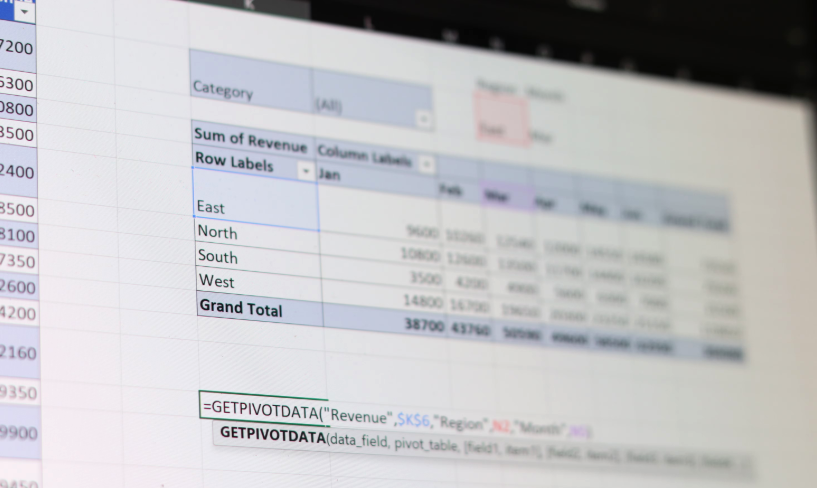
GETPIVOTDATA는 기본적으로 피벗 테이블에서 보이는 데이터를 가져오지만, 개별 셀이 아닌 테이블 구조를 참조하여 가져옵니다. 이러한 차이점 때문에 피벗 테이블이 업데이트되더라도 오류가 발생하지 않습니다. 구문 또한 매우 간단합니다.
=GETPIVOTDATA(data_field, pivot_table, [field1, item1], [field2, item2], ...)
첫 번째 인수는 원하는 값 필드의 이름이고, 두 번째 인수는 피벗 테이블 내의 셀 참조입니다. 이 참조는 Excel에게 어떤 피벗 테이블을 참조해야 하는지 알려줍니다. 그 후에는 선택적으로 필터 역할을 하는 필드-시간 쌍을 전달하여 필요한 값을 정확하게 지정할 수 있습니다. 예를 들어 특정 지역의 특정 월별 판매 데이터를 얻으려면 다음과 같이 작성하면 됩니다.
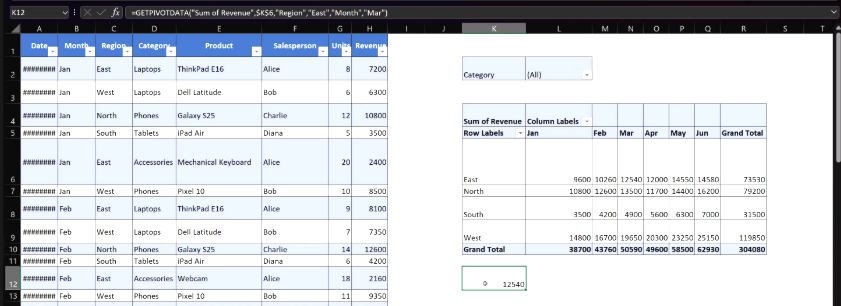
=GETPIVOTDATA("Sum of Revenue", $K$6, "Region", "East", "Month", "March")
해당 수식은 피벗 테이블의 구조가 변경되거나, 필터링되거나, 확장되더라도 3월 동부 지역 총 매출액을 정확하게 계산해 줍니다. 좌표가 아닌 구조에 기반하기 때문입니다.
내 작업 방식을 완전히 바꿔놓은 하나의 수식
특히 복잡한 참조의 경우, 수식을 직접 입력하기가 너무 길어 보일 때 굳이 손으로 입력할 필요는 없습니다. 피벗 테이블 외부의 아무 셀에 등호(=)를 입력한 다음, 참조하려는 피벗 테이블 내부의 셀을 클릭하기만 하면 Excel이 자동으로 수식을 작성해 줍니다. 따라서 데이터 위치가 변경될 때 오류가 발생하는 일반 셀 참조 대신, 테이블 내부 어디에 있든 해당 값을 정확하게 인식하는 수식을 사용할 수 있습니다.
전체 수식을 동적으로 만들 수도 있습니다. 앞서 언급한 예시에서 'East'와 'March'를 텍스트 문자열로 직접 입력하는 대신 셀 참조를 사용할 수 있습니다. 예를 들어 B1 셀에 지역을 선택하는 드롭다운 메뉴가 있고 B2 셀에 월을 선택하는 드롭다운 메뉴가 있다면 수식은 다음과 같이 변경됩니다.
=GETPIVOTDATA("Sales", $A$3, "Region", B1, "Month", B2)
사용자가 드롭다운 메뉴에서 다른 옵션을 선택하는 순간 전체 요약 시트가 업데이트됩니다. 수동으로 복사하거나, 데이터를 찾거나, 다시 만들 필요가 없습니다.
스스로 업데이트되는 보고서
동적 접근 방식을 익히면 전체 동적 보고서를 만들 수 있습니다. 제목, 서식, 드롭다운, 그리고 피벗 테이블에서 각 데이터 포인트를 가져오는 GETPIVOTDATA 함수를 사용하여 요약 레이아웃을 한 번만 구축하면 됩니다. 업데이트된 보고서가 필요할 때는 피벗 테이블의 데이터 원본을 새로 고치기만 하면 됩니다. 나머지는 모두 자동으로 업데이트됩니다.
이 기능은 보고 기간마다 동일한 구조가 반복되는 재무 대시보드에 매우 효과적입니다. 최대 126개의 필드-항목 쌍을 지원하는 이 함수 덕분에 총합계, 행별 테이블, 열 합계 또는 매우 구체적인 교차 조건을 추출할 수 있으며, 이는 실제 보고서에 필요한 모든 기능을 제공합니다.
피벗 테이블에 값이 표시되지 않는 경우(예: 필터링된 경우) GETPIVOTDATA 함수는 오래되었거나 잘못된 값을 조용히 가져오는 대신 #REF! 오류를 반환합니다. 이는 버그가 아니라 기능입니다. 보고서 오류를 명확하게 표시하여 정확성이 요구되는 보고서에서 잘못된 숫자가 나타나는 것을 방지합니다.
완벽하지는 않습니다
GETPIVOTDATA 사용 시 마주치게 될 특이점과 한계
GETPIVOTDATA는 유용해 보일 수 있지만, 항상 그런 동작이 필요한 것은 아닙니다. 예를 들어, 피벗 테이블의 연속된 행을 참조하기 위해 수식을 열 아래로 끌어내리려는 경우를 생각해 보세요. 이런 경우에는 셀을 클릭하는 대신 주소를 직접 입력하세요. 그러면 Excel은 일반 참조를 사용하고 자동 생성을 건너뜁니다.
또한 [피벗 테이블 분석] > [피벗 테이블 옵션]으로 이동하여 [GETPIVOTDATA 생성]의 체크를 해제하면 GETPIVOTDATA의 자동 삽입 기능을 완전히 비활성화할 수 있습니다.
이 함수가 모든 상황에 적합한 것은 아닙니다. 하지만 피벗 테이블을 통해 정기적으로 동일한 이름의 지표를 추출하는 구조화된 요약 보고서의 경우, 이 함수를 사용하면 보고서가 사실상 스스로 유지 관리되도록 하여 모든 내용을 정확하고 최신 상태로 유지하는 데 필요한 수작업 노력을 크게 줄일 수 있습니다.
마치며
매주 똑같은 엑셀 보고서를 다시 만들지 마세요. GETPIVOTDATA 함수가 실제로 작동하는 모습을 한 번 보면, 더 이상 셀을 참조하며 요약 결과가 제대로 나오기를 바라는 방식으로 돌아갈 수 없게 됩니다. 이 함수가 마법은 아니지만, 매주 피벗 테이블을 정리하는 번거로운 작업을 순식간에 끝낼 수 있게 해줍니다.
'Excel' 카테고리의 다른 글
| 고급 차트 템플릿 모음 증정 — 《AI도 알려주지 않는 엑셀 고급 차트》 후기 이벤트 (0) | 2026.10.29 |
|---|---|
| 엑셀 피벗 테이블에서 잘못된 수치를 얻게 만드는 7가지 실수 (0) | 2026.10.28 |
| 추측으로 해결했던 문제들을 해결해 주는 숨겨진 엑셀 기능 (0) | 2026.10.22 |
| 과도한 IF 함수 사용을 멈추자 즉시 더 깔끔하고 빨라진 엑셀 (0) | 2026.10.19 |
| 예전에 만들던 모든 피벗 테이블을 대체한 두 가지 새로운 엑셀 함수 (0) | 2026.10.15 |
