들어가기 전에
해 찾기(Solver)는 목표값·제약조건·변수 범위를 설정하면 최적의 해를 찾아주는 엑셀의 최적화 도구입니다. 예산 배분, 일정 계획, 재고 관리, 수익 최대화 등 다양한 의사결정 문제를 수식만으로 해결할 수 있습니다. 해 찾기는 엑셀을 계산 도구에서 최적화·의사결정 플랫폼으로 확장하는 강력한 기능입니다.

이 글은 아래 기사 내용을 토대로 작성되었습니다만, 필자의 개인 의견이나 추가 자료들이 다수 포함되어 있습니다.
- 원문: This hidden Excel feature quietly solves problems I used to guess my way through
- URL: https://www.howtogeek.com/microsoft-excel-solver-add-in/
이제 더 이상 최적의 시나리오를 추측할 필요가 없습니다
대부분의 엑셀 사용자는 특정 목표값에 도달하기 위해 단일 변수를 조정해야 할 때 유용한 목표값 찾기(Goak Seek) 기능을 잘 알고 있습니다 . 반면, 여러 변수를 한 번에 변경하면서 설정한 제약 조건을 준수해야 할 때 사용하는 것이 바로 해 찾기(Solver) 기능입니다. 이는 엑셀을 경쟁 프로그램과 차별화하는 특징 중 하나 입니다. 솔버 기능을 활용하면 주간 식단 예산 계획, 홈짐 장비 목록 작성, 리모델링 예산 편성, 다단계 조경 프로젝트 계획 수립과 같은 복잡한 작업도 손쉽게 처리할 수 있습니다.
엑셀에 달성하고자 하는 목표, 변경 가능한 숫자, 그리고 따라야 할 규칙을 알려주면, 엑셀은 무수히 많은 가능한 조합을 평가하여 최적의 해결책을 찾아냅니다.
리본에 숨겨진 엔진 잠금 해제하기
Solver는 Excel에 포함되어 있지만, Excel에서 Solver를 표시하도록 설정하기 전까지는 기본 메뉴 탭에서 찾을 수 없습니다.
- 엑셀에서 [파일] > [옵션]을 선택합니다.
- 왼쪽의 [추가 기능] 범주를 클릭합니다.
- 하단의 관리 드롭다운 메뉴가 [Excel 추가 기능]으로 설정되어 있는지 확인한 다음, [이동]을 클릭합니다.
- 팝업 목록에서 [해 찾기 추가 기능] 옆의 확인란을 선택합니다.
- [확인]을 클릭합니다.
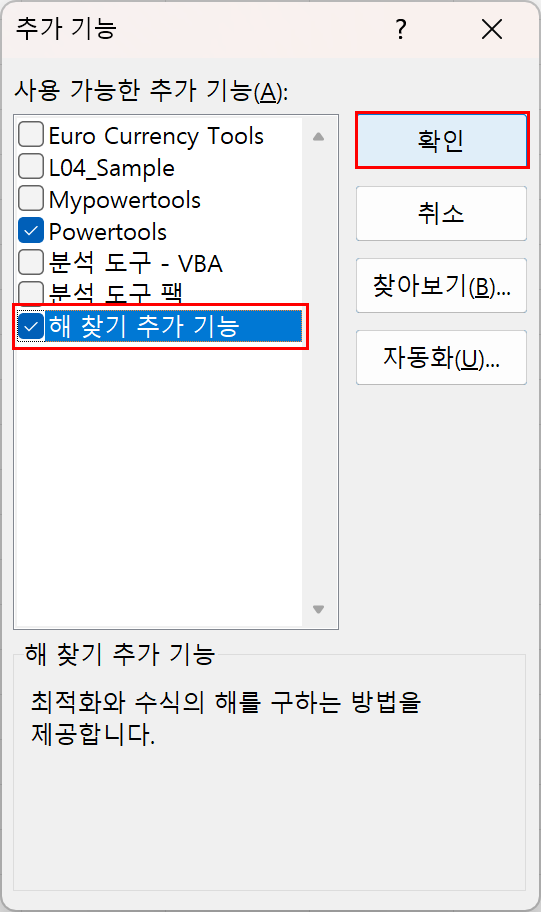
이제 [데이터] 탭을 열면 [분석] 그룹에 [해 찾기] 명령이 있습니다.

도구가 제대로 작동하도록 설정하기
'해 찾기'를 실행하기 전에 스프레드시트의 구조가 명확해야 합니다. 계산 엔진은 고정된 숫자가 아닌 수식을 기반으로 각 입력값이 최종 결과에 어떤 영향을 미치는지 파악합니다.
이 글에서 사용된 예제는 [여기]에서 내려받을 수 있습니다. 링크를 클릭하면 화면 오른쪽 상단에 다운로드 버튼이 있습니다.
300달러의 예산으로 작은 집 안 방을 새롭게 단장한다고 가정해 보죠. 전체적인 변화를 극대화하기 위해 페인트, 조명, 수납장에 얼마를 투자해야 할지 결정하고 싶습니다.
'해 찾기'가 제대로 작동하려면 시트에 다음 세 가지 구성 요소가 필요합니다.
- 목표: 이 단일 수식 셀 솔버는 "총 개선도" 점수를 최적화합니다. 이 점수는 실제 측정값이 아니라 제가 판단에 따라 정의한 가중치를 사용하여 계산한 값입니다. 각 항목에 "달러당 개선도" 값을 할당했고(페인트 = 1.2, 조명 = 1.0, 수납 = 0.9), 총점은 이 값들을 기반으로 계산됩니다. 솔버는 주어진 제약 조건 내에서 이 점수를 최대화하도록 지출을 조정합니다.
- 변수: Solver가 변경할 수 있는 입력 셀입니다. 여기서는 각 범주에 할당된 금액입니다. 이 값들은 처음에는 간단한 자리 표시자 값(각각 100달러)으로 시작하지만, Solver는 최적화 과정에서 이 값을 덮어씁니다.
- 제약 조건: 솔버가 따라야 하는 규칙입니다. 이는 해의 범위를 정의합니다. 참고를 위해 시트 하단에 제약 조건 목록을 정리해 두었습니다.
- 총 지출액은 300달러를 초과할 수 없습니다. 즉, Solver는 300달러 전액을 지출해야 하는 상황에 놓이지 않고 예산을 효율적으로 배분할 방법을 결정할 수 있습니다.
- 각 항목별 금액은 최소 80달러, 최대 120달러여야 합니다.
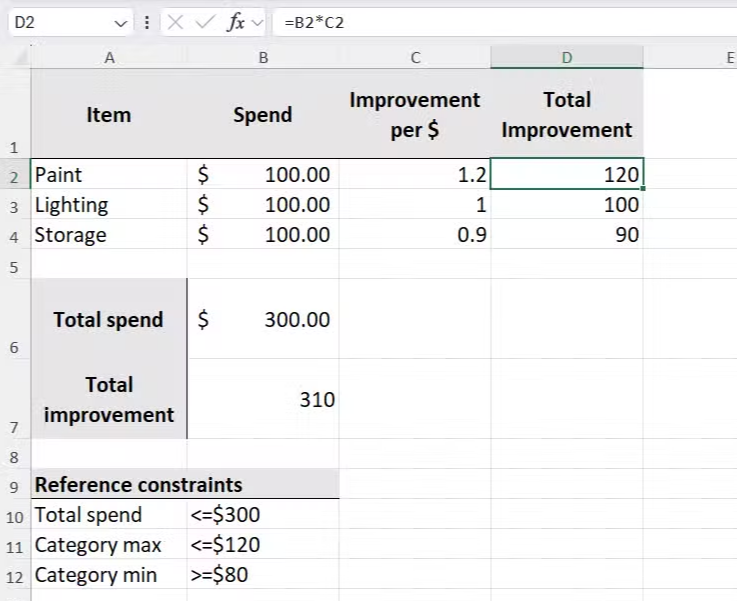
이러한 제약 조건은 극단적인 예산 배분을 방지하고 현실적인 지출 범위 내에서 결과를 유지하도록 합니다.
엑셀을 사용하여 최적의 결과 계산하기
스프레드시트 설정이 완료되면 [데이터] 탭 > [해 찾기] 명령을 클릭하여 구성 창을 엽니다. 여기에서 목표를 정의하고 Excel이 조정할 수 있는 셀을 지정합니다.
이 예시에서 '해 찾기'는 300달러의 주택 개량 예산을 페인트, 조명 및 수납 공간에 가장 효율적으로 분배하는 방법을 찾는 데 도움을 줄 겁니다. 다음 단계를 따라 모델을 설정하세요.
(1) '목표 설정' 을 클릭한 다음 총 개선 점수를 계산하는 셀($B$7)을 선택합니다.
(2) 최대 결과를 얻으려면 '최대'를 선택합니다.
(3) "변수 셀 변경" 내부를 클릭하고 페인트, 조명 및 저장에 대한 지출 셀( $B$2:$B$4 )을 선택합니다.
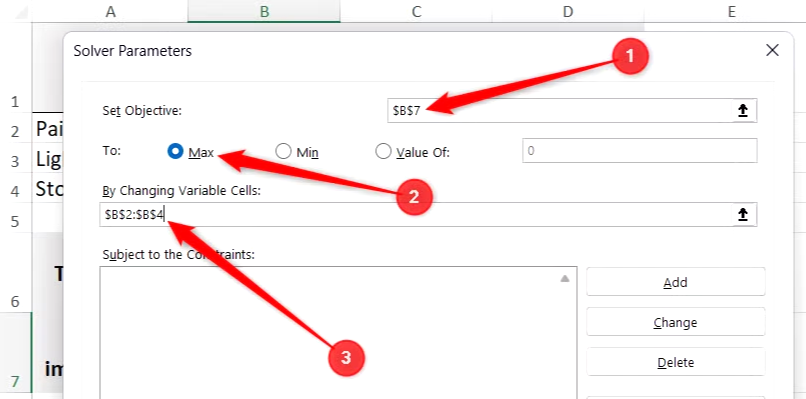
(4) [추가]를 클릭하여 제약 조건 추가 창을 열고 다음 규칙을 입력합니다. 각 규칙을 입력한 후 [추가]를 클릭합니다.
| 셀 참조 | 연산자 | 조건 |
| $B$6 (계산된 총 지출액) | <= | 300 |
| $B$2:$B$4 (개별 품목 지출액) | >= | 80 |
| $B$2:$B$4 (개별 품목 지출액) | <= | 120 |
최종 제약 조건을 입력한 후 [확인]을 클릭하여 '해 찾기' 기본 창으로 돌아가고, [해 찾기] 버튼을 클릭하여 최적화를 실행합니다.
'해 찾기' 결과 이해하기
'해 찾기'는 정답을 보여주기 전에 사용자가 설정한 예산 및 한도 내에서 페인트, 조명 및 수납용품에 대한 다양한 지출 조합을 테스트합니다.
Excel은 실행이 완료되면 균형 잡힌 할당 결과를 반환합니다. 이 경우 일반적으로 다음과 유사한 할당 결과를 얻게 됩니다.
- 페인트: 120달러
- 조명: 100달러
- 보관료: 80달러
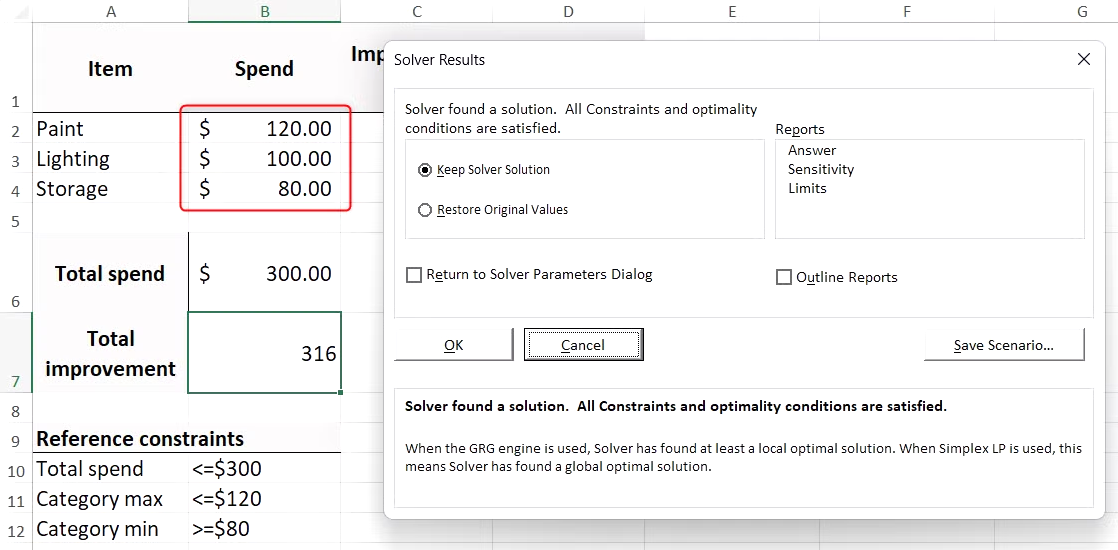
'해 찾기'는 자금을 균등하게 또는 공정하게 분배하려는 것이 아닙니다. 사용자가 스프레드시트에서 정의한 개선 점수를 극대화하는 것을 목표로 합니다. 따라서 최소 및 최대 한도를 준수하면서 사용자가 가정한 개선 모델에 더 많이 기여하는 범주에 더 많은 예산을 배정합니다.
'해 찾기'가 유효한 해를 찾으면 Excel은 최적화된 값을 시트에 직접 표시하고 Solver 해를 유지 하거나 원래 값을 복원하는 옵션을 제공합니다.
해결책을 찾을 수 없다면, 일반적으로 제약 조건 중 하나가 너무 엄격하거나 예산이 모든 최소 요구 사항을 한 번에 충족할 수 없다는 의미입니다. 따라서 입력값이나 제약 조건을 다시 조정해야 할 수도 있습니다.
데이터에 맞는 계산 방법 선택하기

구성 대시보드에는 세 가지 해결 방법을 제공하는 드롭다운 메뉴가 있습니다. 다소 기술적인 내용처럼 보일 수 있지만, 대부분의 경우 이 설정은 기본 모드로 유지해도 됩니다.
일반적으로 GRG Nonlinear 알고리즘 이 가장 적합합니다. 이 알고리즘은 하나의 값을 변경해도 결과가 완벽하게 비례하지 않는 대부분의 스프레드시트 상황에 효과적입니다. 예를 들어, 주택 개조에 두 배의 비용을 지출한다고 해서 수확 체감의 법칙 때문에 자동으로 두 배의 효과를 얻지 못하는 경우에 유용합니다. 관계가 엄격하게 비례하고 선형적인 경우에는 Simplex LP 알고리즘을 사용하여 간단한 할당 문제에 대한 즉각적인 해답을 얻을 수 있습니다. IF 문, 조회 함수 또는 기타 비선형 논리에 크게 의존하는 모델의 경우, Evolutionary 엔진이 복잡한 계산을 처리합니다.
마치며
'해 찾기'는 시행착오 대신 자동화된 의사 결정을 통해 복잡한 스프레드시트 작업 방식을 혁신적으로 바꿔줍니다. Solver 사용법을 익히고 나면 기본적으로 비활성화되어 있는 다른 강력한 Excel 도구를 활용하여 Excel 곳곳에 숨겨진 더욱 유용한 기능들을 사용해 보세요.
'Excel' 카테고리의 다른 글
| 엑셀 피벗 테이블에서 잘못된 수치를 얻게 만드는 7가지 실수 (0) | 2026.10.28 |
|---|---|
| 매주 똑같은 피벗 테이블을 다시 만드는 작업을 그만두게 해준 요령 (0) | 2026.10.26 |
| 과도한 IF 함수 사용을 멈추자 즉시 더 깔끔하고 빨라진 엑셀 (0) | 2026.10.19 |
| 예전에 만들던 모든 피벗 테이블을 대체한 두 가지 새로운 엑셀 함수 (0) | 2026.10.15 |
| 복잡한 데이터 처리에서 VLOOKUP 보다 FILTER 함수를 써야 하는 이유 (0) | 2026.10.13 |
