들어가기 전에
복잡한 중첩 IF 함수는 가독성과 유지보수성을 떨어뜨려 오류 위험을 높입니다. IFS, SWITCH, XLOOKUP 등 목적에 맞는 함수를 활용하면 수식을 더 간결하고 쉽게 만들 수 있습니다. 엑셀 효율성은 IF 함수 남용보다 적절한 함수 선택과 단순한 수식 구조 설계에 달려 있습니다.

이 글은 아래 기사 내용을 토대로 작성되었습니다만, 필자의 개인 의견이나 추가 자료들이 다수 포함되어 있습니다.
- 원문: I stopped overusing IF in Excel—and my formulas instantly became cleaner and faster
- URL: https://www.howtogeek.com/microsoft-excel-stopped-overusing-if-formulas-cleaner-faster/
IFS 함수
여러 조건을 평가하고 각 조건에 따라 다른 결과를 반환해야 할 때 Excel의 IFS 함수를 사용했습니다. 기존 IF 함수처럼 중첩된 구문을 사용할 필요가 없기 때문에 가독성과 유지 관리 측면에서 훨씬 편리합니다. 집안일을 관리하고 있는데, 각 작업이 "시작 안 함", "진행 중", "완료", "건너뛰기"로 표시되었는지에 따라 다른 레이블을 표시하고 싶습니다.
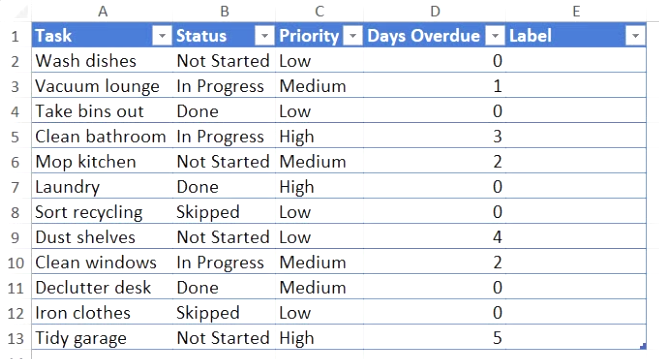
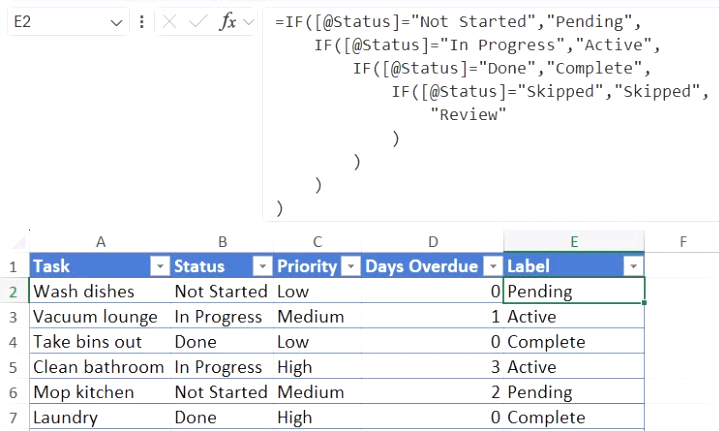
보시는 바와 같이, 중첩된 IF 함수는 논리 계층이 추가될수록 읽기가 더 어려워집니다.
여러 조건부 레이어를 탐색하는 대신 다음과 같이 IFS 함수를 사용할 수 있습니다.
=IFS(
[@Status]="Not Started", "Pending",
[@Status]="In Progress", "Active",
[@Status]="Done", "Complete",
[@Status]="Skipped", "Skipped",
TRUE, "Review"
)
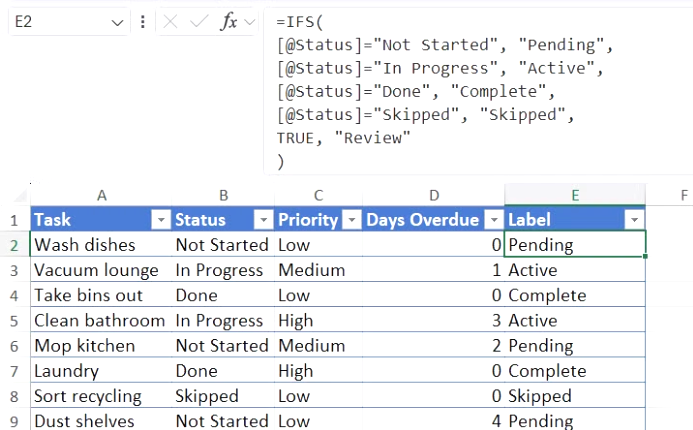
긴 수식에 줄 바꿈을 추가 하려면 수식 입력줄에서 Alt+Enter 키를 누르세요 . 이렇게 해도 Excel이 수식을 계산하는 방식에는 영향을 미치지 않지만, 복잡한 논리를 훨씬 쉽게 읽고, 오류를 수정하고, 편집할 수 있습니다.
핵심적인 차이점은 구조입니다. 중첩 IF 함수에서는 각 조건이 이전 조건 안에 포함되어 계층 구조를 이루기 때문에, 함수가 커질수록 내용을 파악하기가 어려워집니다. 반면 IFS 함수는 이러한 중첩 구조를 완전히 제거하고 각 조건을 왼쪽에서 오른쪽으로 이어지는 선형 구조로 표현합니다.
SWITCH 함수
모든 다중 결과 수식이 진정한 논리 문제는 아닙니다. 하나의 값을 여러 가능성과 비교해야 할 때, 중첩된 IF 문이나 IFS 문보다는 SWITCH 함수가 일반적으로 더 나은 선택입니다. 이전 스프레드시트에서는 숫자 인덱스가 결과에 매핑되는 CHOOSE 함수를 사용하는 경우가 많았지만, SWITCH 함수는 위치 번호 대신 실제 값과 일치하므로 일반적으로 더 명확합니다. 미디어 추적기에서 항목을 "도서", "영화" 또는 "게임"으로 분류하고 각 유형에 대해 더 간결한 표시 레이블을 원합니다.
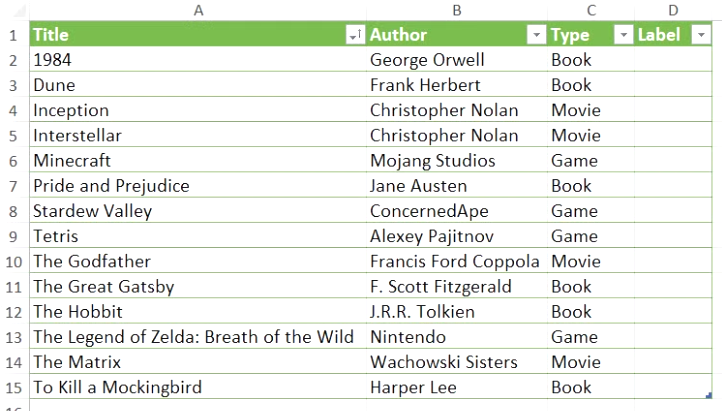
IFS를 사용하는 경우에도 대상 셀 참조를 반복해서 입력해야 합니다.
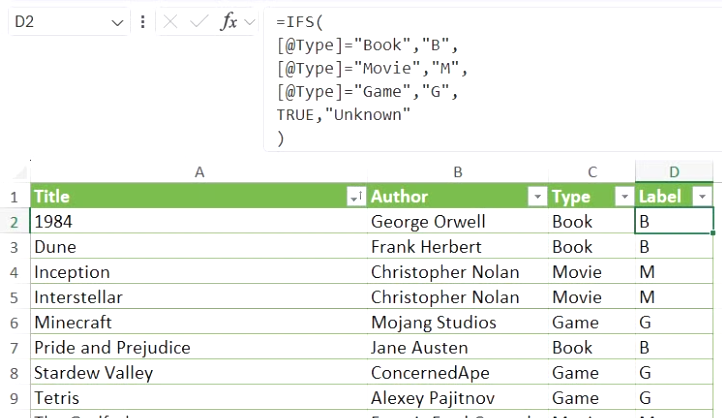
SWITCH 함수는 처음에 대상 셀을 한 번만 선언함으로써 이 문제를 해결합니다.
=SWITCH(
[@Type],
"Book", "B",
"Movie", "M",
"Game", "G",
"Unknown"
)
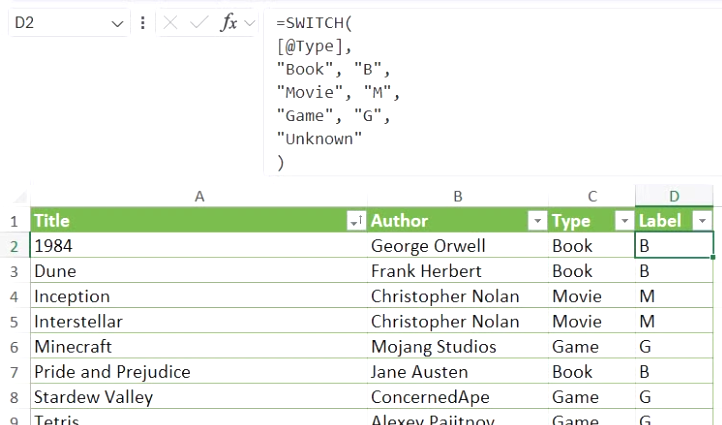
대상 값([@Type])은 처음에 한 번만 정의되므로 대상 값에 대한 반복적인 참조가 없어 수식이 간결하게 유지되고 더 많은 범주가 추가될 때 확장하기가 더 쉽습니다.
[참고 자료] 헷갈리는 엑셀 '조건 분기 처리' 고민 끝내기
https://www.iexceller.com/myxls/excel/level-up/conditional-logic-formulas.asp
엑셀 조건 분기 처리 끝판왕: 주민번호 성별 구하는 5가지 방법
단순한 IF문은 그만! 8가지나 되는 주민/외국인 등록번호 케이스를 IF, IFS, CHOOSE, ISODD 등으로 우아하게 처리하는 법.
www.iexceller.com
XLOOKUP 함수
만약 여러분의 수식이 주로 한 값을 다른 값으로 변환하는 데 사용된다면, 논리 문제라기보다는 조회 문제에 직면한 경우가 많습니다. 제가 예전에 IF 문을 과도하게 사용했던 주된 이유 중 하나는 조회와 오류 처리를 논리 테스트로 바꾸려 했기 때문입니다. 연말 선물 예산 스프레드시트를 작성 중인데, 엑셀에서 연령대에 따라 지출 한도를 자동으로 계산하도록 하고 싶습니다.
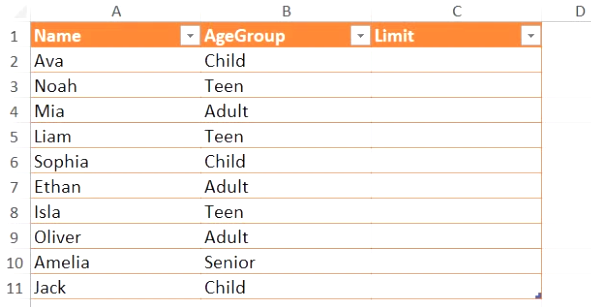
IF 기반 접근법을 사용할 경우, 새로운 연령대가 추가될 때마다 조건이 하나씩 더해지기 때문에 수식을 유지하기가 점점 더 어려워집니다.
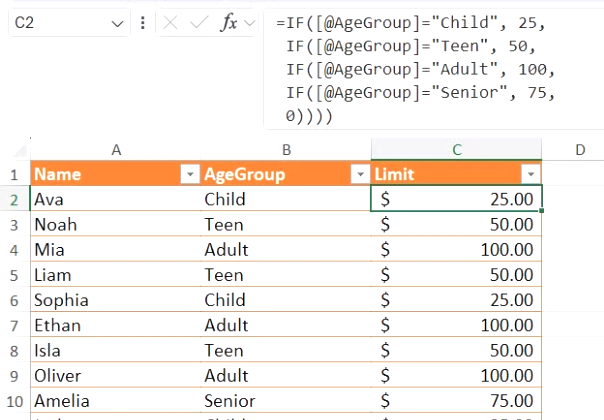
이러한 규칙들을 IF 문 안에 직접 작성하는 대신, XLOOKUP 함수가 직접 검색할 수 있는 표로 옮깁니다.
=XLOOKUP(
[@AgeGroup],
BudgetTable[AgeGroup],
BudgetTable[Limit]
)
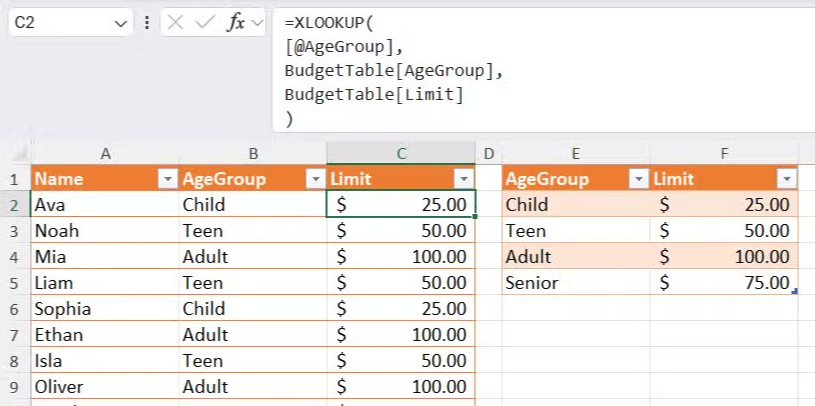
이제 카테고리와 지출 한도가 수식 자체 내부에 있는 대신 표에 저장되므로 나중에 지출 한도가 변경되면 참조 표만 업데이트하면 됩니다.
XLOOKUP 함수의 장점 중 하나는 결측값에 대한 기본 지원 기능입니다. IFERROR나 IFNA와 같은 별도의 오류 처리 함수를 사용하는 대신, 선택적 네 번째 인수를 사용하여 일치하는 값이 없을 때 어떤 동작을 수행할지 정의할 수 있습니다.
[참고 자료] VLOOKUP 10년 써도 몰랐던 XLOOKUP의 진짜 실력 | 다중 조건 검색 + AI 수식 자동 생성:
https://www.iexceller.com/myxls/excellertv/posts/y0381/xlookup-advanced-tips/
XLOOKUP 실전 활용법 | 다중 조건 검색 + AI 자동화
VLOOKUP의 대표적인 약점, XLOOKUP 함수 하나면 다 해결됩니다. 다중 조건 검색, 스필(Spill)로 여러 열 동시 반환, match_mode 근사값 검색까지 실무 활용법 3가지를 알려드립니다.
www.iexceller.com
SUMIFS 함수
많은 사람들이 나중에 합계를 계산하기 위해 IF 문으로 가득 찬 보조 열을 만듭니다 . 하지만 대부분의 경우 SUMIFS, COUNTIFS, AVERAGEIFS 와 같은 조건부 요약 함수를 사용 하면 필터링과 계산을 한 번에 처리할 수 있습니다. 개인 재정 내역을 보고 올해 식료품비로 얼마를 썼는지 알고 싶습니다.
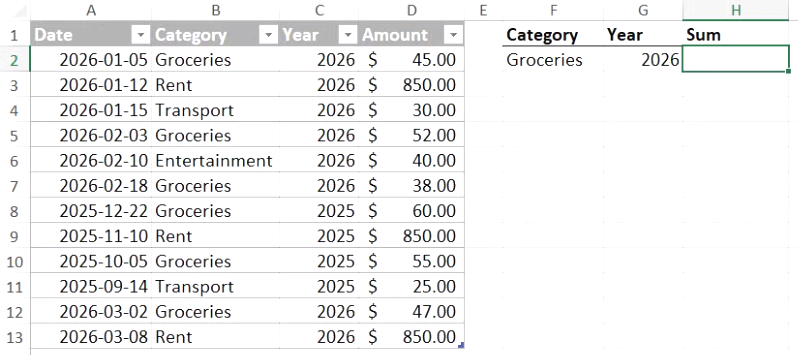
일반적으로는 보조 열을 만든 다음 결과를 합산하는 방식을 사용할 수 있습니다.
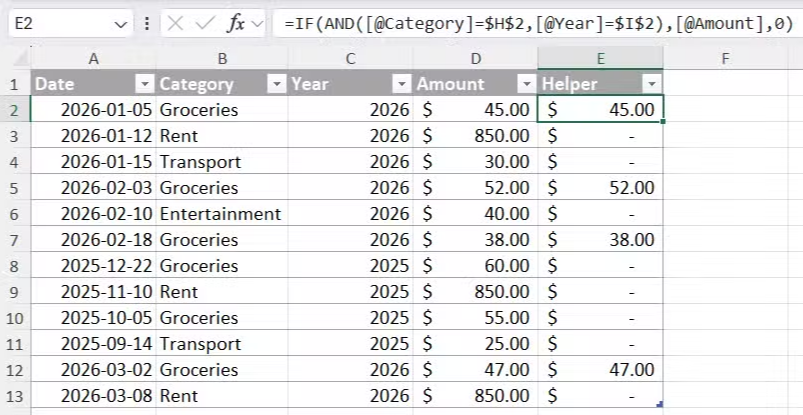
그러나 전용 집계 함수는 내부적으로 행을 필터링하여 한 번의 단계로 단일 집계 결과를 반환합니다.
=SUMIFS(
TransactionsTable[Amount],
TransactionsTable[Category], $F$2,
TransactionsTable[Year], $G$2
)
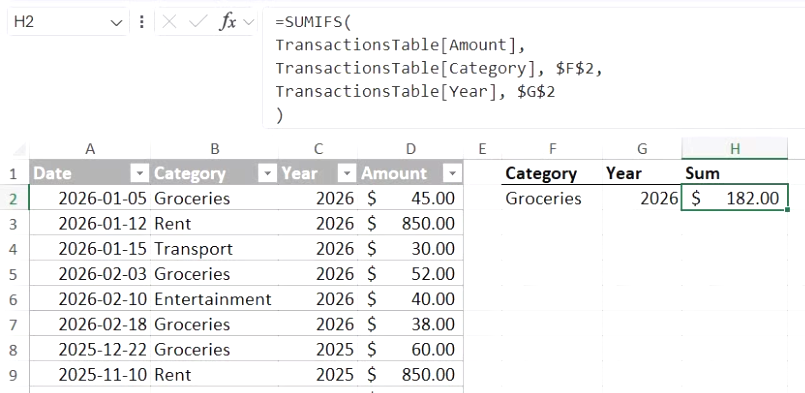
값을 직접 입력하는 대신 F2 셀과 G2 셀을 참조하면 수식을 수정하지 않고도 다양한 범주와 연도 간에 즉시 전환할 수 있습니다.
LET 함수
같은 계산을 여러 곳에서 반복하면 수식을 읽기 어려워지고 Excel이 불필요하게 작업을 다시 수행하게 됩니다. LET 함수를 사용하면 계산 단계에 알아보기 쉬운 이름을 지정하고 값을 저장하여 같은 계산을 두 번 작성할 필요가 없습니다. 직원들의 주급(초과 근무 수당 포함)을 계산하고 있습니다. 40시간을 초과하는 시간은 정상 시급의 1.5배로 지급됩니다.
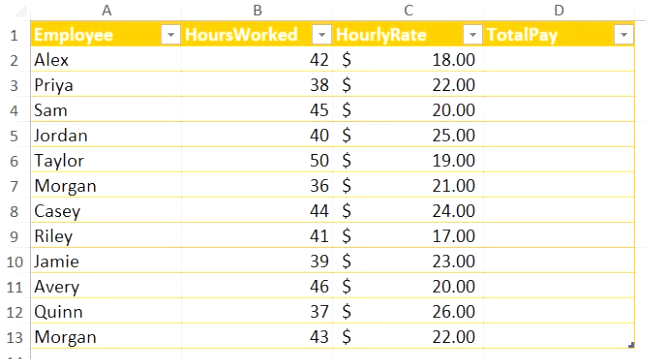
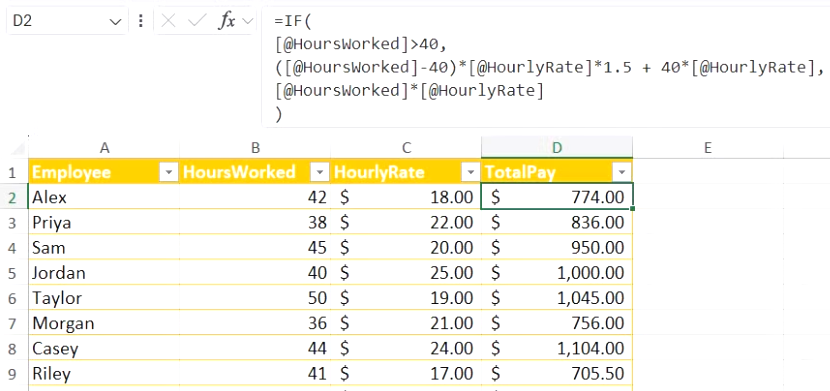
LET를 사용하지 않으면 근무 시간, 초과 근무 시간 및 급여에 대한 동일한 계산이 하나의 긴 수식 내에서 반복됩니다. 이로 인해 내용을 빠르게 훑어보기가 어려워지고 편집 시 오류 발생 가능성이 높아집니다.
LET 함수를 사용하면 동일한 계산이 명명된 구성 요소로 분해됩니다.
=LET(
Hours, [@HoursWorked],
Rate, [@HourlyRate],
BaseHours, MIN(Hours,40),
OvertimeHours, MAX(0,Hours-40),
BasePay, BaseHours*Rate,
OvertimePay, OvertimeHours*Rate*1.5,
BasePay + OvertimePay
)
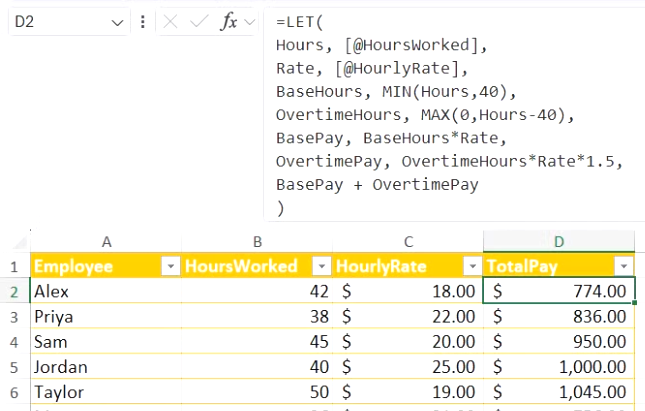
겉보기에는 더 복잡해 보이지만, 이 수식은 검토하기가 더 쉬울 뿐만 아니라, 나중에 임계값이나 비율이 변경될 경우 조정하기도 훨씬 수월합니다.
마치며
중첩된 IF 구문을 전용 Excel 함수로 대체하기 시작하면, 많은 스프레드시트 문제를 셀 내에서 직접 더 쉽게 해결할 수 있게 됩니다. 하지만 분석 전에 데이터를 반복적으로 정리하거나 재구성해야 한다면, 워크시트 수식만으로는 더 이상 해결하기에 역부족일 수 있습니다. 이러한 경우, Power Query의 ‘조건부 열’ 기능을 사용하면 셀에 IF 문을 작성하지 않고도 반복 가능한 규칙 기반의 변환을 정의할 수 있습니다. 결국, 올바른 엑셀 접근 방식을 선택하는 것은 해결하려는 문제의 유형을 파악하는 것만큼이나 중요합니다.
'Excel' 카테고리의 다른 글
| 매주 똑같은 피벗 테이블을 다시 만드는 작업을 그만두게 해준 요령 (0) | 2026.10.26 |
|---|---|
| 추측으로 해결했던 문제들을 해결해 주는 숨겨진 엑셀 기능 (0) | 2026.10.22 |
| 예전에 만들던 모든 피벗 테이블을 대체한 두 가지 새로운 엑셀 함수 (0) | 2026.10.15 |
| 복잡한 데이터 처리에서 VLOOKUP 보다 FILTER 함수를 써야 하는 이유 (0) | 2026.10.13 |
| 조용히 개선된 Micrsoft 365 큰 불편 사항 — 대부분의 사용자가 잘 모르는 (0) | 2026.10.12 |
