들어가기 전에
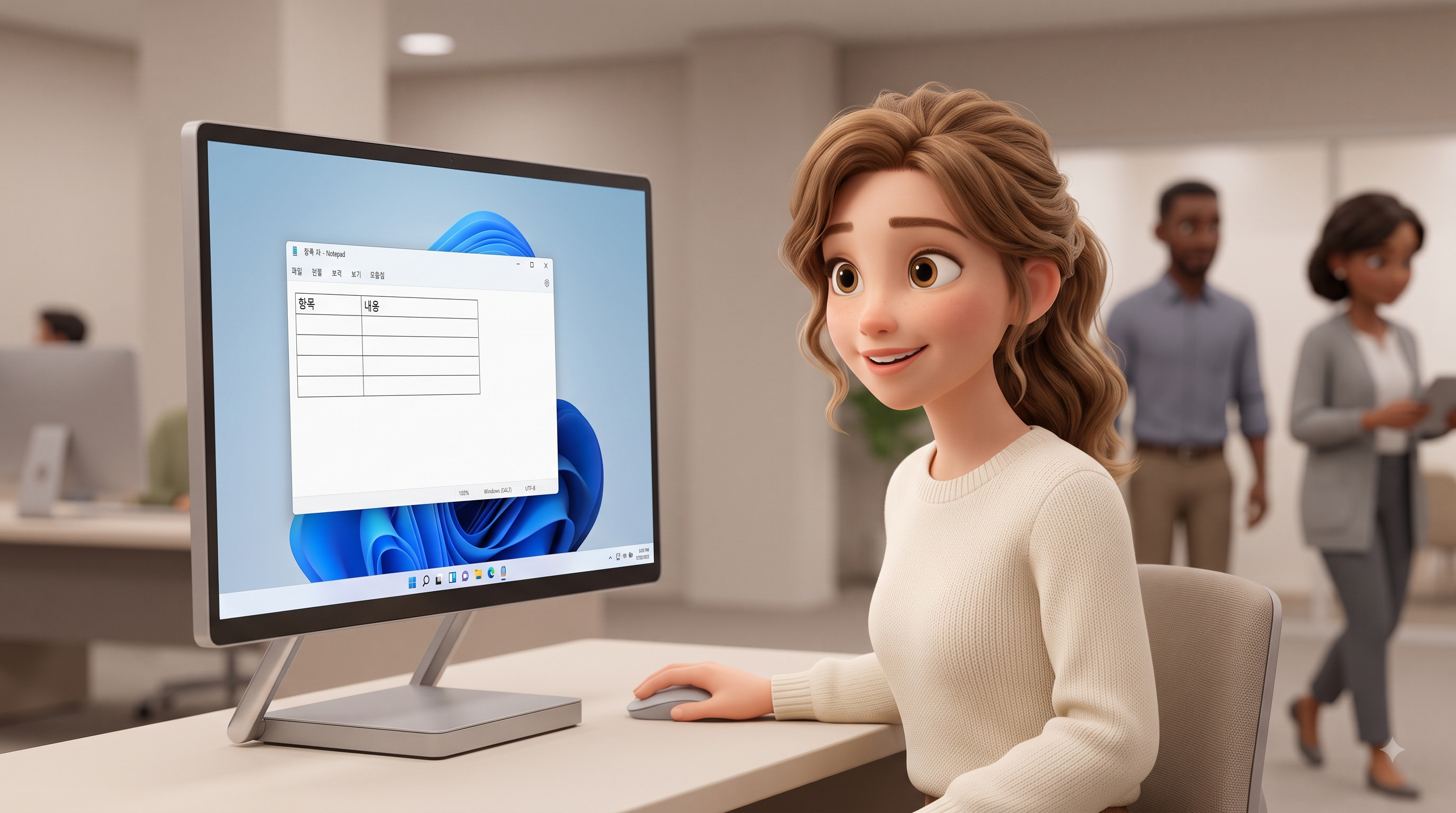
윈도우11 메모장이 업데이트되며 표(table) 기능이 추가되어, 간단한 구조화 작업도 가능해졌습니다. 표는 우클릭 메뉴나 상단 메뉴 기능으로 쉽게 삽입할 수 있으며, 행과 열 개수를 선택해 바로 생성할 수 있습니다. 행·열 추가 및 삭제 등 기본 편집이 가능하며, 마크다운 방식으로도 만들 수 있어 활용 범위가 넓어졌습니다.
이 글은 아래 기사 내용을 토대로 작성되었습니다만, 필자의 개인 의견이나 추가 자료들이 다수 포함되어 있습니다.
- 원문: How to Create Tables in Windows 11 Notepad
- URL: https://www.guidingtech.com/how-to-create-tables-in-windows-11-notepad/
표 추가하기
버전 11.2510.6.0부터 메모장에서 표를 만들고 삽입하는 기능이 추가되었습니다. 메모장은 원래 기술적인 기능이 많지 않은 프로그램이었기 때문에, 왜 이런 기능이 필요한지 의아해하는 사용자도 있을 수 있습니다. 하지만 필요 여부와 관계없이, 메모장에서 표를 만들 수 있다는 점을 알아두면 유용합니다.
Windows 11 메모장에서 간편하게 표 만들기
Microsoft Word에서 표를 삽입하는 방법을 알고 있다면 메모장에서도 과정은 거의 동일합니다. 메모장에서 표를 만드는 두 가지 방법을 살펴보겠습니다.
방법 1: 단축 메뉴 사용
마우스 오른쪽 버튼을 한 번 클릭하면 테이블을 쉽게 삽입할 수 있습니다.
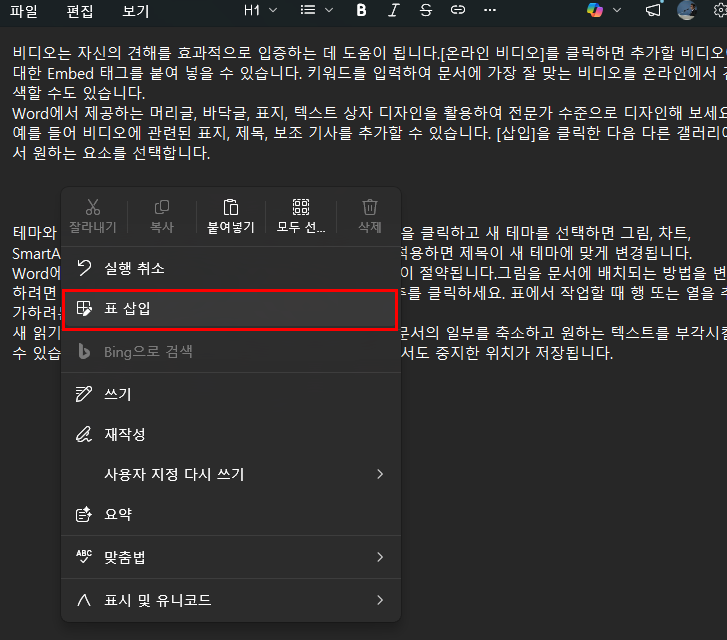
(1) 메모장 창의 아무 곳이나 우클릭하여 메뉴를 엽니다.
(2) 단축 메뉴에서 [표 삽입]을 선택합니다.
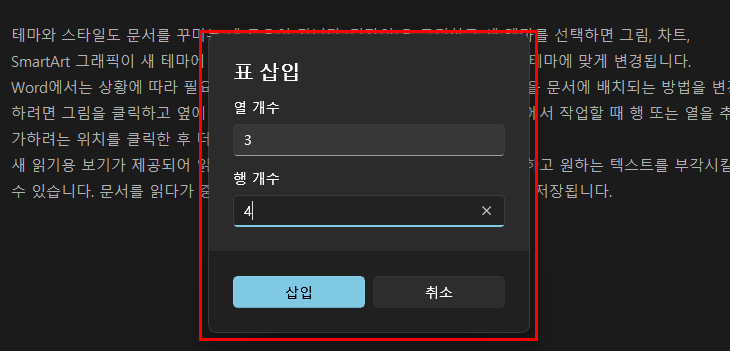
(3) 필요한 행과 열의 개수를 선택하고 완료되면 "삽입" 버튼을 클릭합니다.
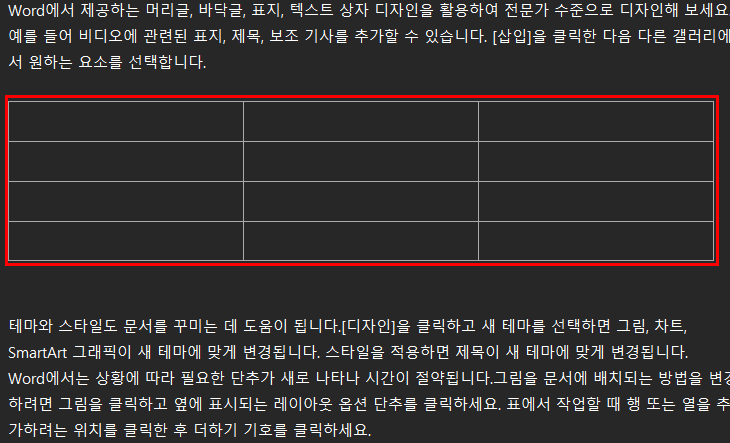
(4) 지정한 열/행 수에 해당하는 표가 삽입됩니다.
방법 2: 상단 메뉴 사용
메모장 상단의 메뉴를 사용할 수도 있습니다. 워드처럼 사용하기 쉽습니다.
(1) 상담 메뉴에서 표 아이콘을 클릭합니다.
(2) 나타나는 드롭다운 메뉴에서 마우스를 드래그하여 원하는 행과 열 수만큼 선택합니다.
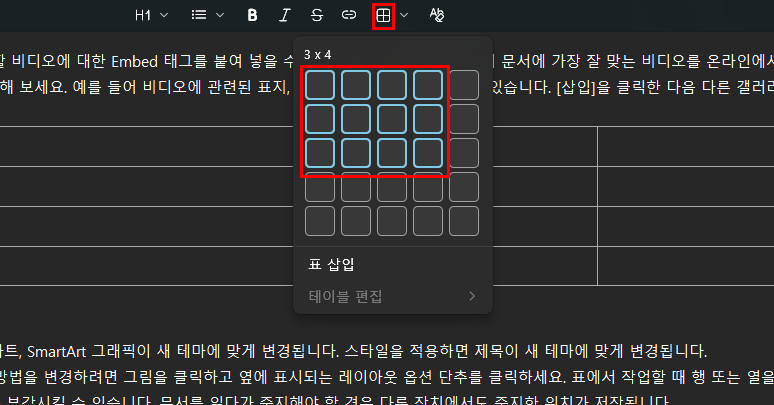
(3) 마우스 왼쪽 버튼을 클릭하면 지정한 크기의 표가 삽입됩니다.

표 편집하기
만들어진 표를 편집하는 것도 가능합니다. 만들 때와 마찬가지로 상단 메뉴와 단축 메뉴를 통해 편집할 수 있습니다.
방법 1: 단축 메뉴 사용
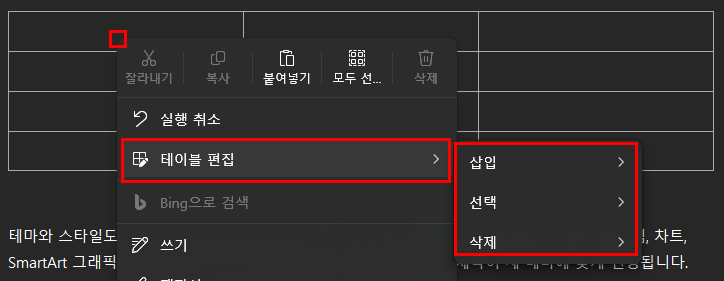
(1) 편집할 표 내부를 우클릭합니다.
(2) 단축 메뉴에서 [테이블 편집]을 선택하고 3가지 옵션 중에서 하고자 하는 작업을 선택합니다.
방법 2: 상단 메뉴 사용
(1) 표 내부의 아무 곳이나 클릭하고 상단 메뉴에서 표 아이콘을 클릭합니다.
(2) 드롭다운 메뉴에서 위/아래 또는 좌/우로 행이나 열을 삽입할 수 있습니다.
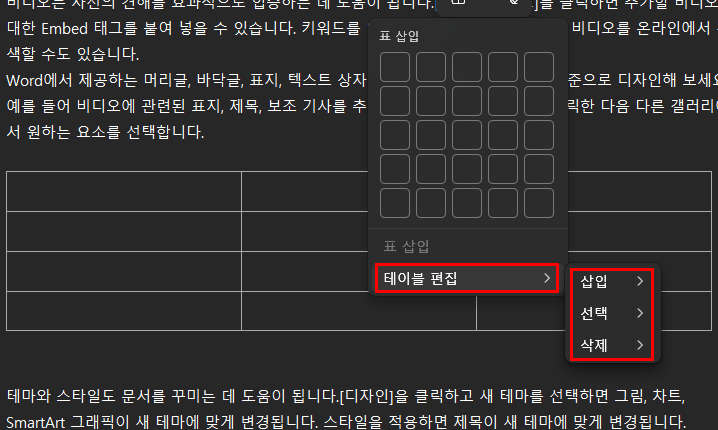
(3) [선택]을 클릭하면 행 전체, 열 전체 또는 표 전체를 선택할 수 있습니다.
(4) [삭제]를 선택하면 행, 열 또는 전체 테이블 중에서 선택할 수 있습니다.
마치며
윈도우 메모장은 기본적인 기능만을 제공하는 간결하고 군더더기 없는 프로그램으로 이름이 높습니다. 윈도우 11에서는 이러한 이미지가 바뀌어, 단종된 워드패드의 장점들도 흡수하고 있습니다. 코파일럿 기능에 이어, 이제 표 기능까지 사용할 수 있게 되었습니다.
'IT Info' 카테고리의 다른 글
| 제미나이로 AI 이미지 프롬프트 업그레이드하는 3가지 방법 (0) | 2026.08.14 |
|---|---|
| 결제 없이 무료 Gemini API 키를 발급 받고 사용하는 방법 (0) | 2026.08.13 |
| MS가 해결하지 못한 문제들을 해결해주는 윈도우용 작은 앱 5가지 (0) | 2026.08.11 |
| 일상 생활에서 Claude를 활용하는 7가지 방법 (0) | 2026.08.07 |
| 전략 수립에는 Claude, 조사에는 Gemini, 노가다(?)에는 ChatGPT를! (0) | 2026.08.05 |
