들어가기 전에
마이크로소프트는 가장 진보된 AI 협업 도구인 에이전트 모드를 엑셀 데스크톱 앱에 도입합니다. 이전에는 웹용 엑셀에서만 사용할 수 있었던 에이전트 모드가 이제 윈도우와 맥에서 정식으로 제공되어, 코파일럿을 통해 복잡한 통합 문서를 만들고, 수식을 수정하고, 다양한 모델 중에서 선택할 수도 있습니다. Excel의 에이전트 모드에 대해 소개합니다.

이 글은 아래 기사 내용을 토대로 작성되었습니다만, 필자의 개인 의견이나 추가 자료들이 다수 포함되어 있습니다.
- 원문: Excel's powerful Agent Mode is finally coming to Windows and Mac
- URL: https://www.howtogeek.com/microsoft-excel-agent-mode-finally-coming-windows-mac/
개요
이번 업데이트는 스프레드시트와의 상호 작용 방식에 큰 변화를 가져왔습니다. 지난 몇 년 동안 Excel의 COPILOT 기능을 비롯하여 여러 AI 비서가 Office 앱에 통합 되었지만, 데스크톱 앱에 에이전트 모드가 도입됨으로써 단순한 챗봇을 넘어 우리처럼 스프레드시트를 탐색할 수 있는 자율적인 에이전트로의 전환이 이루어졌습니다.
고급 검색 엔진처럼 작동하는 기존 COPILOT 사이드바와 달리, 에이전트 모드는 작업 흐름에 적극적으로 참여하여 스프레드시트에서 직접 작업을 수행합니다.
이 차이점은 매우 중요합니다. 기존 Excel 기반 Copilot은 대화형 방식으로 모든 단계를 확인받는 방식이었지만, 에이전트 모드는 결과에 훨씬 더 집중합니다. 목적지를 알려주면 에이전트가 경로를 계획하고 실행하며, 파일 내에 목적지에 도달하는 데 필요한 인프라를 구축합니다.
다시 말해, 복잡한 대시보드나 여러 시트로 구성된 추적기를 만들기 위해 필요한 5~6단계의 개별 작업을 직접 수행하는 대신, 최종 목표만 알려주면 됩니다. 예를 들어, "이자 절감액을 시각화한 부채 상환 추적기를 만들어라"라고 요청하면 에이전트가 표를 생성하고, 논리를 입력하고, 차트를 만들고, 전체 프로젝트의 서식을 지정하는 모든 작업을 실시간으로 진행합니다.
엑셀 에이전트 모드 시작하기
시작하는 방법은 다음과 같습니다.
- 데스크톱이나 웹 브라우저에서 엑셀을 엽니다.
- "Copilot"을 클릭하고 도구 메뉴에서 "에이전트 모드"를 선택합니다.
- 프롬프트를 입력합니다. Microsoft의 예시는 다음과 같습니다.
[프롬프트] 사용자가 대출 금액, 연 이자율, 대출 기간(년)을 입력하면 월별 상환액을 계산하는 대출 계산기를 만드세요. 월, 상환액, 원금, 이자, 잔액을 보여주는 표를 생성하세요. 결과를 보기 좋고 서식이 지정된 표로 표시하세요.
이번 업그레이드에서 주목할 변화
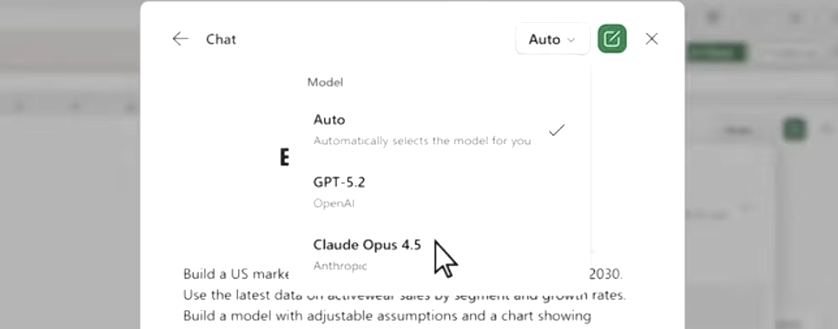
이번 릴리스에서 가장 유용한 기능 중 하나는 모델 전환 기능의 도입입니다. 마이크로소프트는 다양한 대규모 언어 모델(LLM)이 각기 다른 특성과 강점을 가지고 있다는 점을 인지하고 있습니다. 어떤 모델은 엄격한 수학적 계산과 속도에 특화되어 있는 반면, 다른 모델은 복잡한 논리적 단계를 설명하거나 창의적인 요청을 처리하는 데 더 적합합니다.
이러한 이유로 에이전트 모드를 사용하면 구조화된 작업에 특화된 OpenAI(GPT-5.2) 와 인간과 유사한 추론이나 상세하고 반복적인 계획이 필요한 작업에 적합한 Anthropic(Claude Opus 4.5) 모델 간에 전환할 수 있습니다. 한 모델이 한계에 부딪히면 간단히 모델을 교체하여 다른 모델이 문제를 해결할 수 있는지 확인할 수 있습니다.
여기에 더해 마이크로소프트는 웹 기반 검색 기능을 포함시켰는데, 이를 통해 에이전트는 현재 환율, 인플레이션 통계 또는 주가와 같은 실시간 데이터를 조회하고 해당 정보를 적절한 출처 표기와 함께 스프레드시트에 직접 가져올 수 있습니다.
에이전트는 헤더가 누락되었거나, 날짜 형식이 일관되지 않거나, 간격이 불규칙한 스프레드시트처럼 AI가 일반적으로 처리하기 어려운 지저분한 데이터도 능숙하게 처리합니다. 뿐만 아니라, 깨진 링크나 순환 참조가 있는 대규모 통합 문서에서도 이러한 오류를 찾아내고 전용 "수정" 로직을 통해 수정 방안을 제시할 수 있습니다. 즉, 에이전트는 스프레드시트 생성과 유지 관리라는 두 가지 중요한 역할을 수행합니다.
마치며
에이전트 모드는 M365 Copilot 상업용 라이선스 또는 개인/가족 구독을 보유한 Windows 및 Mac용 Excel 사용자에게 제공됩니다. 일부 국가(EU 및 영국 등)에서는 현지 규정 및 데이터 개인정보 보호 체계로 인해 현재 이 기능을 사용할 수 없습니다. 그 외 지역 사용자라면 이 새로운 AI 도우미를 사용하여 작업 효율을 높여 보세요.
'Excel' 카테고리의 다른 글
| BYROW를 사용하여 Excel 오류를 방지하고 확장성을 높이는 방법 (0) | 2026.05.29 |
|---|---|
| 웹용 엑셀에서 파워 쿼리 사용하기 (0) | 2026.05.22 |
| iPad용 Excel 빠른 시작 가이드: 설정, 팁, 위젯 및 단축키 (0) | 2026.05.21 |
| 엑셀 전문가들은 싫어하지만, 그래도 개인적으로 좋아하는 "비밀 병기" (0) | 2026.05.20 |
| VBA를 버리고 엑셀의 REDUCE 함수를 사용하게 된 이유 (0) | 2026.05.18 |
