들어가기 전에
전자책 리더기의 한 가지 장점은 원한다면 일반 디스플레이에서 읽을 필요가 없다는 것입니다. 다양한 콘텐츠를 전자책 리더기로 읽을 수 있고, RSS 피드를 통해 자동으로 업데이트되도록 할 수도 있습니다. Calibre를 사용하여 HTML 페이지를 가져오고, 레이아웃/메타데이터를 편집하고, EPUB로 저장하는 방법을 소개합니다.

이 글은 아래 기사 내용을 토대로 작성되었습니다만, 필자의 개인 의견이나 추가 자료들이 다수 포함되어 있습니다.
- 원문: This tool lets me turn any website into an eboo
- URL: https://www.howtogeek.com/this-tool-lets-me-turn-any-website-into-an-ebook/
Calibre 개요
Calibre는 전자책 리더기를 소유한 사람이라면 누구나 꼭 필요한 도구입니다 . 전자책 라이브러리를 만들고, 편집하고, 해당 전자책을 전자책 리더기에 가장 적합한 형식으로 자동 변환하여 전자책 리더기로 전송할 수 있습니다.
Calibre의 가장 강력한 기능은 바로 eBook 편집기입니다. 이 편집기를 사용하면 새 eBook을 만들거나 형식을 변경할 수 있습니다. 편집기를 사용하여 HTML 페이지를 업로드하고 eBook 형식으로 변환할 수 있습니다. 또한 메타데이터, 표지 이미지, 목차를 추가하고 글꼴을 변경하는 등의 작업도 수행할 수 있습니다.

Windows, macOS, Linux 등 거의 모든 데스크톱 플랫폼에 Calibre를 다운로드하여 설치할 수 있습니다. 이 데모에서는 Windows 컴퓨터를 사용하지만, 인터페이스는 모든 플랫폼에서 동일합니다. 사용 중인 플랫폼에 맞는 설치 프로그램 패키지를 다운로드하여 데스크톱에 설치하세요.
Calibre 다운로드하고 로드하기
웹페이지를 다운로드하는 가장 간단한 방법은 브라우저에 내장된 기능을 사용하는 것입니다. 대부분의 브라우저에서는 웹페이지를 HTML 파일로 저장할 수 있습니다 . 예를 들어, Firefox에서는 어떤 웹사이트든 열고 아무 곳이나 마우스 오른쪽 버튼으로 클릭한 후 '다른 이름으로 저장'을 클릭하면 해당 웹페이지가 HTML 파일로 저장소에 저장됩니다. 각 웹페이지는 eBook의 한 페이지가 됩니다.

웹사이트를 하나씩 다운로드하는 것이 너무 번거롭다면, 이 과정을 자동화할 수 있는 방법이 있습니다. 명령줄 터미널을 사용하여 전체 웹사이트를 PC에 복사 할 수 있습니다. 이 작업에 사용되는 명령줄 도구는 'wget'입니다. 명령 프롬프트를 열고 다음 명령을 입력한 후 Enter를 누릅니다.
wget
응답으로 입력 필드가 표시되면 wget이 이미 컴퓨터에 설치되어 작동 중이라는 의미입니다. 하지만 오류가 발생하면 먼저 wget을 설치해야 합니다. 다음 명령을 입력하여 wget을 설치할 수 있습니다.
winget install wget
wget을 설치하면 이 명령을 사용하여 모든 웹사이트의 사본을 로컬 디스크에 저장할 수 있습니다. 이 명령에서 웹사이트 URL을 대상 웹사이트의 URL로 바꿔도 됩니다.
wget -r -l inf -P -A html, htm https://quotes.toscrape.com
wget 유틸리티는 현재 명령을 실행하고 있는 디렉토리에 HTML 파일을 저장합니다. 저장이 완료되면 해당 페이지를 Calibre로 가져올 수 있습니다.
전자책 형식으로 변환하기
(1) 데스크톱에서 Calibre 앱을 실행하고 모서리에 있는 녹색 '책 추가' 버튼을 찾습니다. 이 버튼의 드롭다운 메뉴에 '빈 책 추가' 옵션이 있습니다. 이 옵션을 클릭하세요. 책 제목과 저자 이름을 입력하라는 메시지가 표시됩니다.

(2) 새 책이 Calibre 라이브러리에 나타납니다. 책을 선택하고 모서리에 있는 보라색 '책 편집' 버튼을 클릭하여 Calibre 편집기를 엽니다. 여기서 저장된 웹 페이지를 eBook 페이지로 가져올 수 있습니다.

(3) 파일 메뉴를 클릭하고 '책으로 파일 가져오기'를 선택하면 HTML 파일을 가져올 수 있습니다. 페이지로 가져오려는 HTML 페이지를 선택하고 '열기'를 클릭합니다.
(4) 창에 있는 HTML 페이지를 클릭하면 전자책 출력을 미리 볼 수 있습니다. 가운데 패널에는 텍스트 서식을 지정하거나 수정할 수 있는 HTML 코드가 있습니다. 텍스트 트리 아래에서 HTML 파일의 순서를 변경하여 책에 표시되는 페이지 순서를 변경할 수도 있습니다.

(5) 작업이 완료되면 '파일' > '저장'을 클릭하여 EPUB 파일을 저장하기만 하면 됩니다 . 그러면 이 EPUB 파일을 전자책 리더기로 전송하거나 Calibre에서 미리 볼 수 있습니다.
보너스 서식 팁
HTML 코드를 수정하여 텍스트 서식을 지정할 수 있다는 점은 이미 언급했지만, Calibre에는 이 과정을 빠르게 처리할 수 있는 편리한 편집 도구가 있습니다. 다운로드한 글꼴을 가져와서 전자책의 기본 글꼴을 변경할 수 있습니다. 또한, 책의 목차를 만들 수도 있습니다. Calibre에는 제목 태그를 사용하여 목차를 자동 생성하는 버튼이 있습니다.
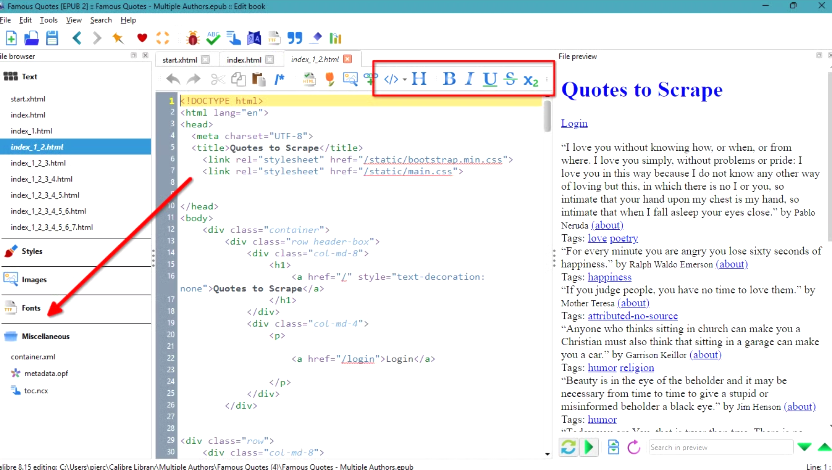
Calibre를 사용하면 텍스트 정렬 방식도 변경할 수 있습니다. 만화나 그래픽 노블의 텍스트를 찾아 바꾸거나 이미지를 추가할 수 있습니다.
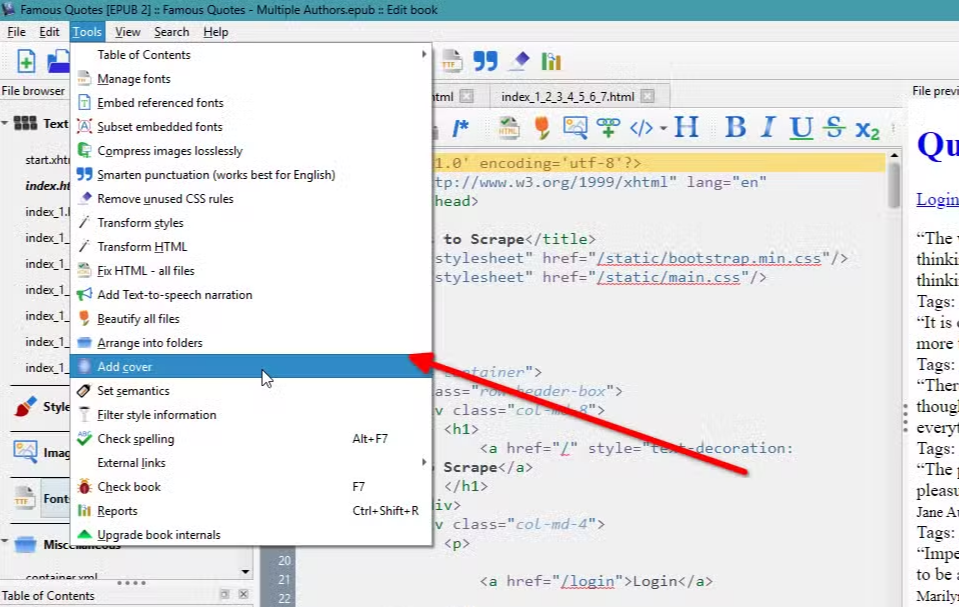
마지막으로, 전자책 표지 이미지를 업로드할 수 있습니다. '도구' > '표지 추가' > '이미지 가져오기'로 이동합니다.
마치며
웹사이트를 읽기 위해 Kindle의 불편한 브라우저에 의존할 필요가 없습니다. 전자책으로 변환하여 오프라인에서도 볼 수 있습니다. Calibre는 고품질 전자책을 제작하고 전자책 리더기로 전송하는 데 필요한 모든 기능을 제공합니다.
'IT Info' 카테고리의 다른 글
| 구글의 노트북LM을 사용하여 아름다운 인포그래픽 만들기 (0) | 2026.04.10 |
|---|---|
| 키보드에 F1 ~ F12 키가 있는 진짜 이유와 용도 (0) | 2026.04.06 |
| 스마트폰에서 긴 스크롤 스크린샷 찍는 방법 (0) | 2026.03.30 |
| 무료 전자책을 구할 수 있는 10개 사이트 (0) | 2026.03.25 |
| Windows 11에서 스크린샷을 찍는 7가지 간단한 방법 (0) | 2026.03.24 |
