들어가기 전에
Google Docs는 2006년 처음 출시된 이래 거의 20년 동안 많은 사람들의 선택을 받고 있습니다. 하지만 대부분의 사람들은 플랫폼의 기본 기능은 잘 알고 있지만, 대부분의 기능은 잘 모르는 경우가 많습니다. 더 빠르게 작업하고, 더 효과적으로 협업할 수 있도록 25가지 이상의 Google Docs 팁과 유용한 정보를 6가지 범주로 나누어 소개합니다.

이 글은 아래 기사 내용을 토대로 작성되었습니다만, 필자의 개인 의견이나 추가 자료들이 다수 포함되어 있습니다.
- 원문: My 20+ Google Docs tricks to supercharge your workflow (no extensions required
- URL: https://www.zdnet.com/article/my-20-google-docs-tricks-to-supercharge-your-workflow-no-extensions-required/?_gl=1%2a1lvrk1p%2a_up%2aMQ..%2a_ga%2aMjEyNTM3NTAzNC4xNzYyMjI2MDU1%2a_ga_1Q25KQB2WE%2aczE3NjIyMjYwNTUkbzEkZzAkdDE3NjIyMjYwNTUkajYwJGwwJGgw
1. 기본 생산성
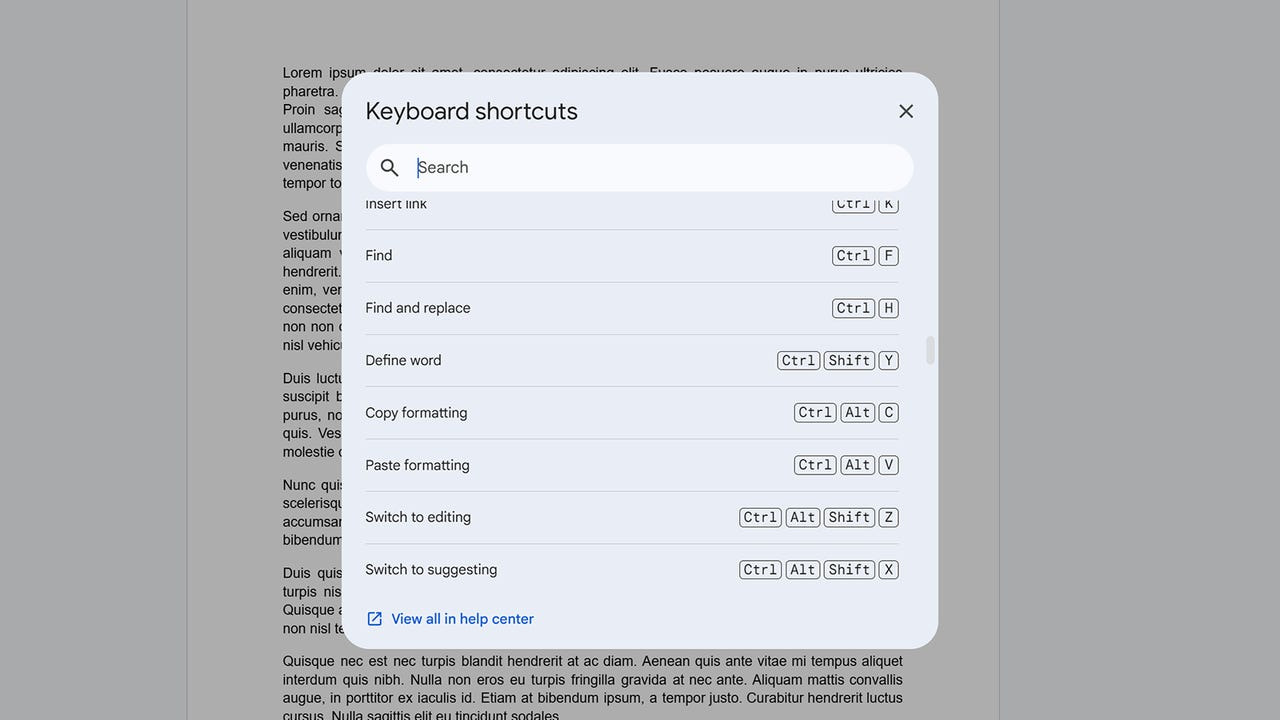
마스터 키보드 단축키 목록
Windows와 마찬가지로 Google Docs에도 자체 단축키 세트가 있습니다. 잘 알려진 키 조합 중 다수는 여전히 적용됩니다(예: Ctrl + C, Ctrl + V). 하지만 Docs에는 Ctrl + Alt + M을 포함하여 플랫폼별로 고유한 단축키가 있습니다.댓글을 추가하려면 Alt + Shift + I를 누르세요.
이 기능들을 익히면 시간을 많이 절약할 수 있습니다. 전체 바로가기 메뉴를 보려면 다음을 누릅니다.
- Windows에서는 Ctrl + /
- MacOS에서는 Cmd + /
음성 입력
머릿속에 있는 아이디어를 글로 옮기는 데 어려움을 겪는다면, 음성 입력 도구를 사용하여 생각을 텍스트로 변환할 수 있습니다. 도구 > 음성 입력으로 이동하여 활성화하세요. 모서리에 마이크 아이콘이 나타나면 클릭하고 음성 입력을 시작하세요.
이 기능은 Google Chrome에서 가장 잘 작동합니다. 다른 브라우저에서는 "세미콜론"과 같은 구두점 음성 명령이 제대로 변환되지 않고 글자 그대로 입력될 수 있습니다.
찾기 및 바꾸기
찾기 및 바꾸기를 사용하여 오타를 수정하고, 텍스트를 업데이트하고, 정보를 대량으로 조정하세요.
- Windows에서 단어를 찾으려면 Ctrl + F를 누르세요.
- Windows에서 텍스트를 바꾸려면 Ctrl + H를 누르세요.
- MacOS에서 Cmd + F를 눌러 단어를 찾으세요.
- MacOS에서 텍스트를 바꾸려면 Cmd + H를 누르세요.
대문자 변경
대문자를 수정하기 위해 텍스트를 다시 입력할 필요가 없습니다. 텍스트를 강조 표시한 후 서식 > 텍스트 > 대문자로 이동하세요. 메뉴에서 소문자, 대문자 또는 각 단어의 첫 글자를 대문자로 변환할 수 있습니다.
북마크
북마크는 방대한 보고서나 연구 문서를 작성할 때 유용합니다. 북마크를 사용하면 여러 지점 사이를 빠르게 이동할 수 있습니다. 북마크를 추가하려면 텍스트의 원하는 지점에 커서를 두고 [삽입] - [북마크]를 선택합니다.
다음 단축키를 사용하여 탐색하세요.
- 앞으로 건너뛰려면 Windows에서는 Ctrl + Alt + N + B를 누르고, MacOS에서는 Ctrl + Cmd + N + B를 누르세요.
- 뒤로 이동하려면: Windows에서 Ctrl + Alt + P + B를 누르거나 Windows에서 Ctrl + Cmd + P + B를 누릅니다.
2. 페이지 레이아웃
목차 및 문서 개요
Google Docs에서는 문서 개요와 목차를 만들어 텍스트를 구성하는 데 도움을 주며, 둘 다 헤드라인 스타일을 적용하는 동일한 작업에 의존합니다.
제목을 지정하려면 텍스트를 강조 표시한 후 글꼴 이름 옆 드롭다운 메뉴에서 제목 스타일을 선택하세요. 계층 구조는 다음과 같습니다.
- 제목 1은 주요 섹션 제목을 위한 것입니다.
- 제목 2는 하위 섹션을 위한 것입니다.
- 제목 3은 이미지, 태블릿, 그래프 등 특정 주제나 항목을 다룹니다.
제목을 적용하면 Google Docs에서 왼쪽에 개요 패널이 즉시 생성됩니다. 문서 시작 부분에 목차를 추가하려면 커서를 맨 위에 놓고 [삽입] - [페이지 요소] - [목차]를 선택합니다. 스타일을 선택하면 플랫폼에서 표가 생성됩니다. 각 항목에는 특정 섹션으로 바로 이동할 수 있는 하이퍼링크가 있습니다.
머리글과 바닥글
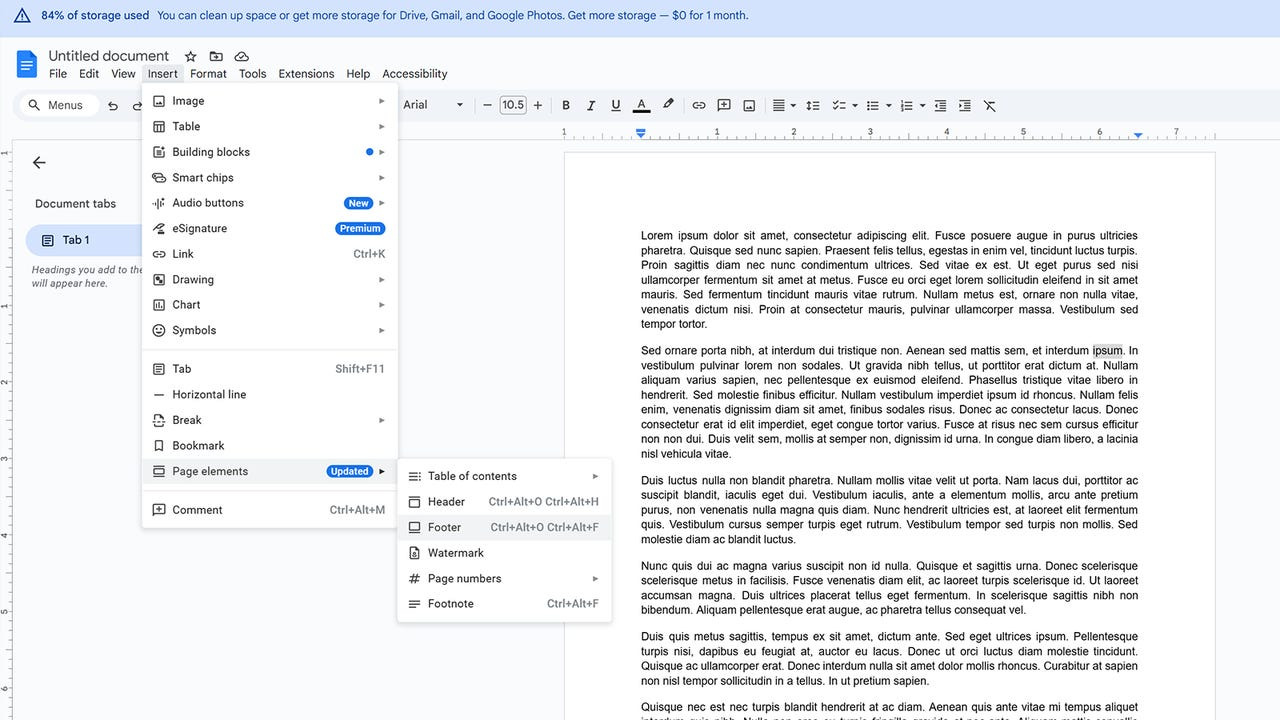
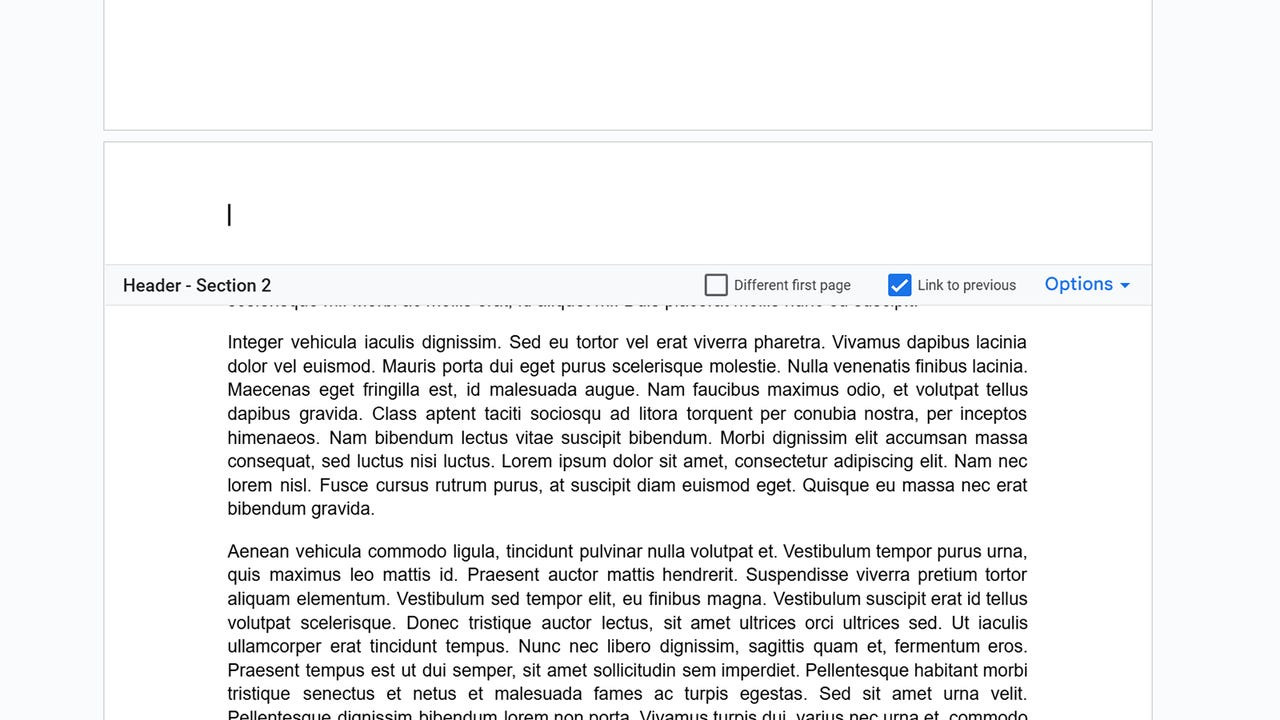
머리글과 바닥글은 작성자에게 페이지 번호, 제목, 작성자 정보 등을 추가할 수 있는 공간을 제공합니다. 머리글과 바닥글을 추가하려면 [삽입] - [페이지 요소] - [머리글 또는 바닥글]로 이동하세요. Google 문서의 머리글과 바닥글은 첫 페이지에 다른 머리글을 허용하는 것과 같은 기본적인 맞춤설정만 제공합니다.
모든 기능을 완벽하게 제어하려면 커서를 텍스트 끝에 놓고 [삽입] - [나누기] - [구역 나누기(다음 페이지)]를 선택하세요. 새로 추가한 머리글이나 바닥글을 두 번 클릭하고 '이전 페이지 연결'을 비활성화하세요.
이미지와 그림 삽입
시각적 요소를 추가하려면 [삽입] - [이미지]를 클릭하세요. Google 드라이브, 포토, 컴퓨터, Google 이미지, Connect 카메라 등 다양한 소스에서 이미지를 업로드할 수 있습니다. 간단한 그래픽을 만들려면 [삽입] - [그리기]를 클릭하세요. Google 문서의 그래픽 도구를 사용하면 기본적인 도형, 텍스트 상자, 그래픽을 만들 수 있습니다.
스마트 칩
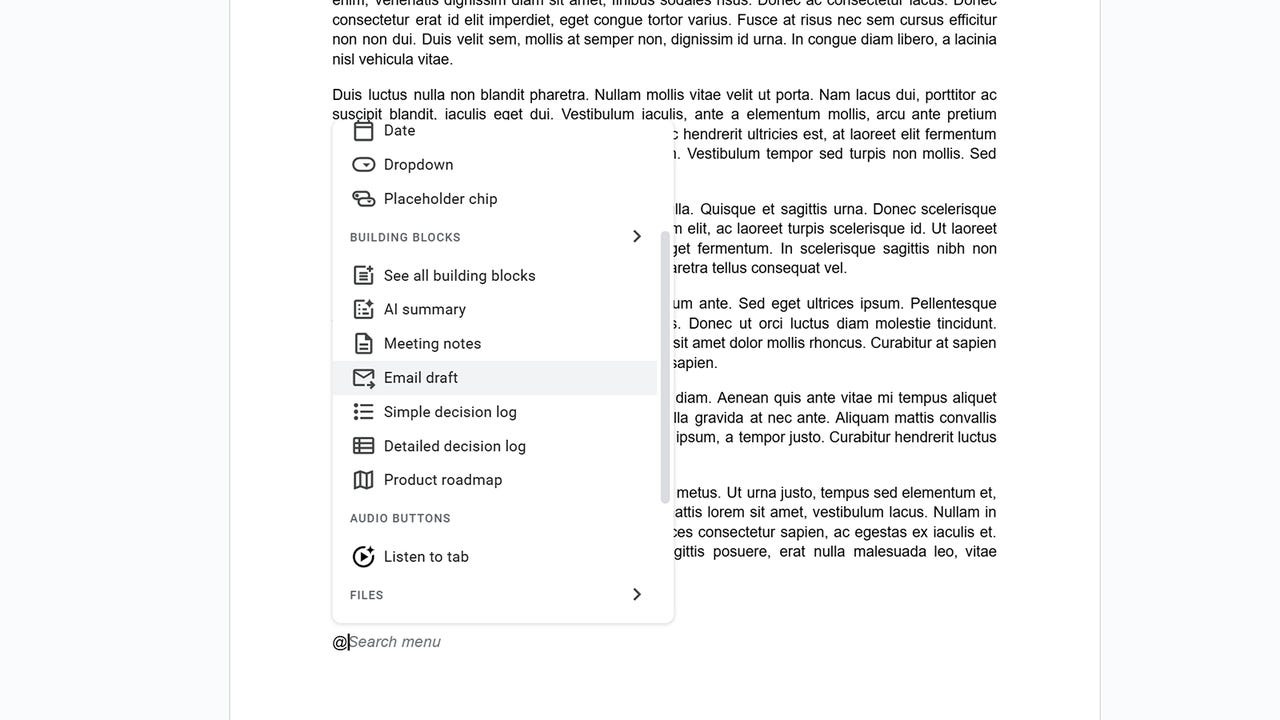
스마트 칩은 인터랙티브 요소를 추가하여 문서를 더욱 풍부하게 만들어 줍니다. '@'만 입력하면 스마트 칩 컨텍스트 메뉴가 나타납니다. 일반적으로 Google 캘린더 일정, 회의록, 프로젝트 추적기, 제품 로드맵 등을 포함하는 데 사용됩니다.
3. 협업
Google 문서에서 직접 이메일 보내기
플랫폼을 벗어나지 않고도 파일을 보낼 수 있습니다. 이메일로 보내려면 파일 > 이메일 > 이 파일을 이메일로 보내기로 이동한 다음 수신자 주소를 입력하고 보내세요. 해당 사용자가 이미 액세스 권한이 있거나 팀 구성원인 경우, '공동작업자에게 이메일 보내기'를 선택하세요.
파일 공유
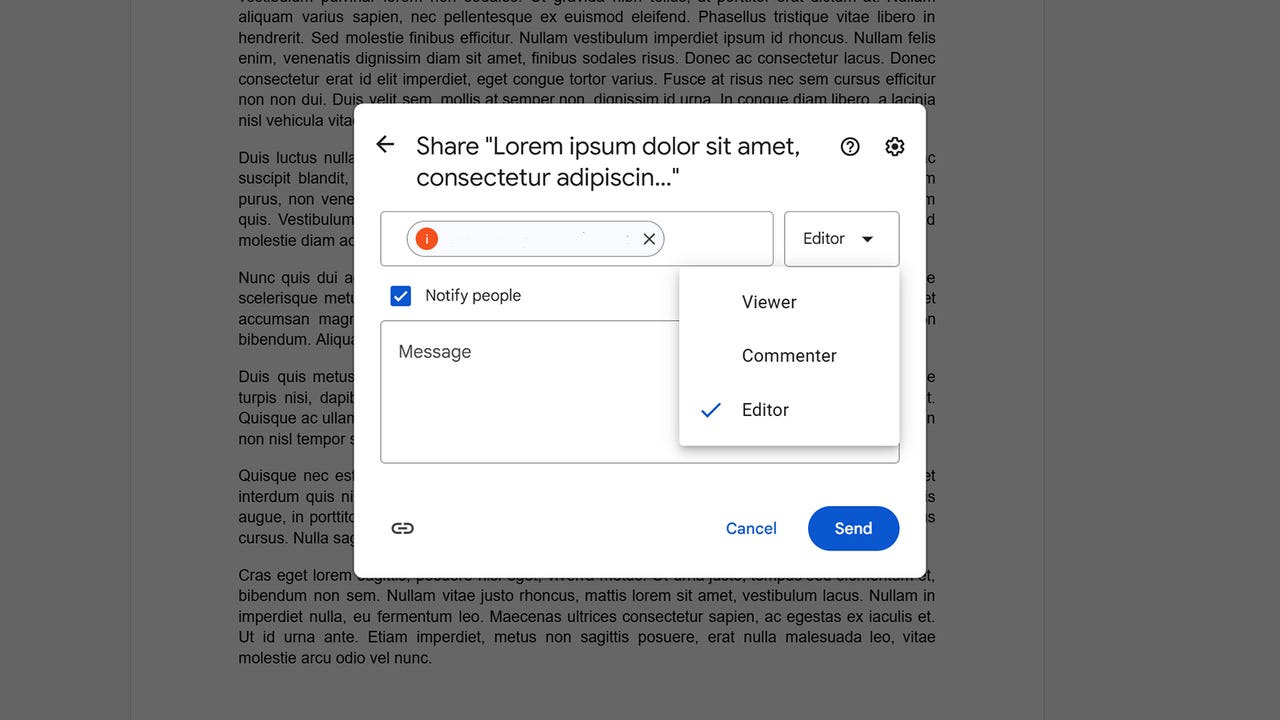
문서를 공유하려면 오른쪽 상단의 '공유' 버튼을 클릭하세요. 공유 가능한 링크를 생성하거나 이메일로 특정 사람을 직접 추가할 수 있습니다. 수신자가 문서를 보거나, 댓글을 달거나, 편집할 수 있는지 여부를 선택할 수도 있습니다.
문서를 오프라인에서 사용할 수 있도록 설정
Google Docs 페이지를 오프라인에서 편집할 수 있지만, 설정하려면 몇 가지 단계를 거쳐야 합니다. 먼저 Google Docs 홈페이지로 이동하여 세 개의 가로줄로 표시된 메뉴 아이콘을 클릭합니다. [설정] - [오프라인 전환] - [확인]을 클릭합니다. 이제 오프라인에서 액세스할 문서로 이동합니다. [파일] - [오프라인 사용 설정]을 선택합니다.
이제 오프라인에서도 해당 파일을 작업할 수 있으며, 온라인 상태가 되면 변경 사항이 동기화됩니다.
버전 기록
Google Docs는 사용자가 변경한 모든 내용을 자동으로 저장하므로, 수동으로 삭제하지 않는 한 어떤 작업 내용도 실제로 손실되는 일이 없습니다.
이전 버전을 보려면 [파일] - [버전 기록] - [버전 기록 보기]로 이동하세요. 오른쪽에 편집 타임라인이 표시됩니다. 버전을 선택한 다음 '이 버전 복원'을 클릭하세요.맨 위에 있습니다. 이렇게 하면 이전 텍스트가 다시 표시됩니다. 최신 사본을 덮어쓰지만, 다행히 동일한 과정을 통해 복원할 수 있습니다.
문서 비교
Google Docs를 사용하면 두 문서를 서로 비교하여 차이점을 강조 표시할 수 있습니다. 두 파일을 비교하려면 [도구] - [문서 비교] - [내 드라이브]로 이동하여 두 번째 파일을 선택하세요. 두 번째 문서는 빨간색으로 강조 표시됩니다.
같은 파일의 두 버전을 비교하려면 먼저 대상 문서의 버전 기록을 엽니다. 이전 저장 파일 위에 마우스를 올리고 점 세 개를 클릭한 다음 [사본 만들기]를 선택합니다. 이제 대상 문서로 돌아가서 [도구] - [문서 비교] - [이전 사본]을 선택합니다.
4. 글쓰기 및 편집
통합 사전
Google Docs에는 새로운 용어, 이름 또는 업계별 맞춤법 등으로 맞춤설정할 수 있는 기본 사전이 포함되어 있습니다. 맞춤 단어를 추가하려면 [도구] - [맞춤법 및 문법] - [개인 사전] - [단어 입력] - [추가] - [확인]을 클릭하세요.
인용문
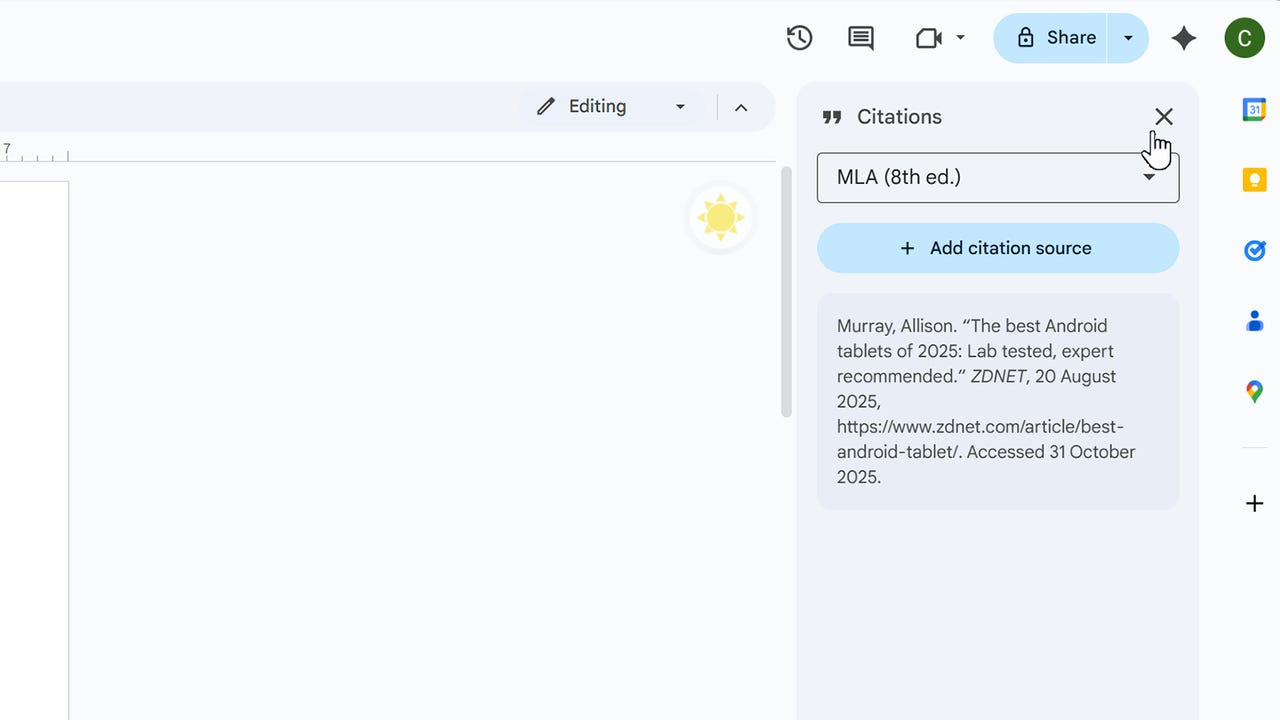
이 플랫폼은 놀라울 정도로 강력한 인용 관리 기능을 제공하여 연구 논문 마지막에 출처를 직접 서식 지정할 필요가 없습니다. 도구 > 인용으로 이동하여 열 수 있습니다. 지원되는 스타일에는 MLA(8판), APA(7판), Chicago(17판)가 있습니다. 스타일을 선택하고 출처 유형(예: 책, 웹사이트, 영화 등)을 선택한 다음 필드를 입력하세요. Google Docs는 URL을 통해 해당 필드를 자동으로 채워주지만, 누락된 정보는 직접 입력해야 할 수도 있습니다.
완료되면 '인용된 자료 삽입'을 클릭하여 인용문을 완전한 형식으로 페이지에 배치합니다.
대체 기능
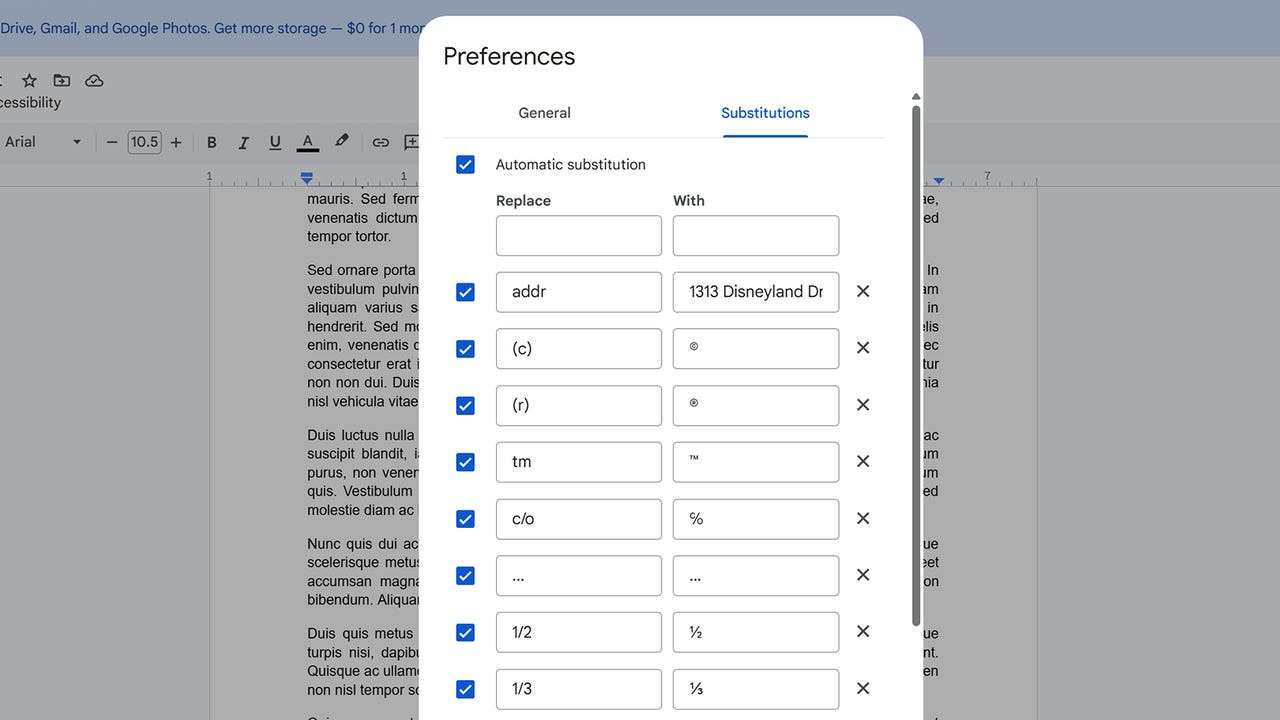
이 기능은 약어 텍스트를 완전한 구문, 문장 또는 기호로 대체하여 시간을 절약합니다. 전체 목록은 도구 > 환경 설정 > 대체 항목에서 확인할 수 있습니다. 직접 대체 항목을 추가할 수도 있습니다.
예를 들어, 공백을 입력한 후 "addr"을 "1313 Disneyland Dr, Anaheim, CA 92802"로 설정할 수 있습니다.
PDF를 편집 가능하게 만들기
Google Docs에서는 PDF를 편집 가능한 파일로 변환할 수 있습니다. PDF를 Google Drive에 업로드하고, 파일을 우클릭한 다음, [연결 프로그램] - [Google Docs]를 선택하면 됩니다.
다른 언어로 번역
문서를 다른 언어로 번역하려면 [도구] - [문서 번역]으로 이동하세요. 언어를 선택하면 플랫폼에서 번역본을 생성합니다. Google Translate는 지난 몇 년 동안 많은 발전을 이루었지만, 정확성과 어조를 위해 텍스트 교정을 권장합니다. 아직 기술이 완벽하지는 않습니다.
5. 추가 기능
확장 프로그램
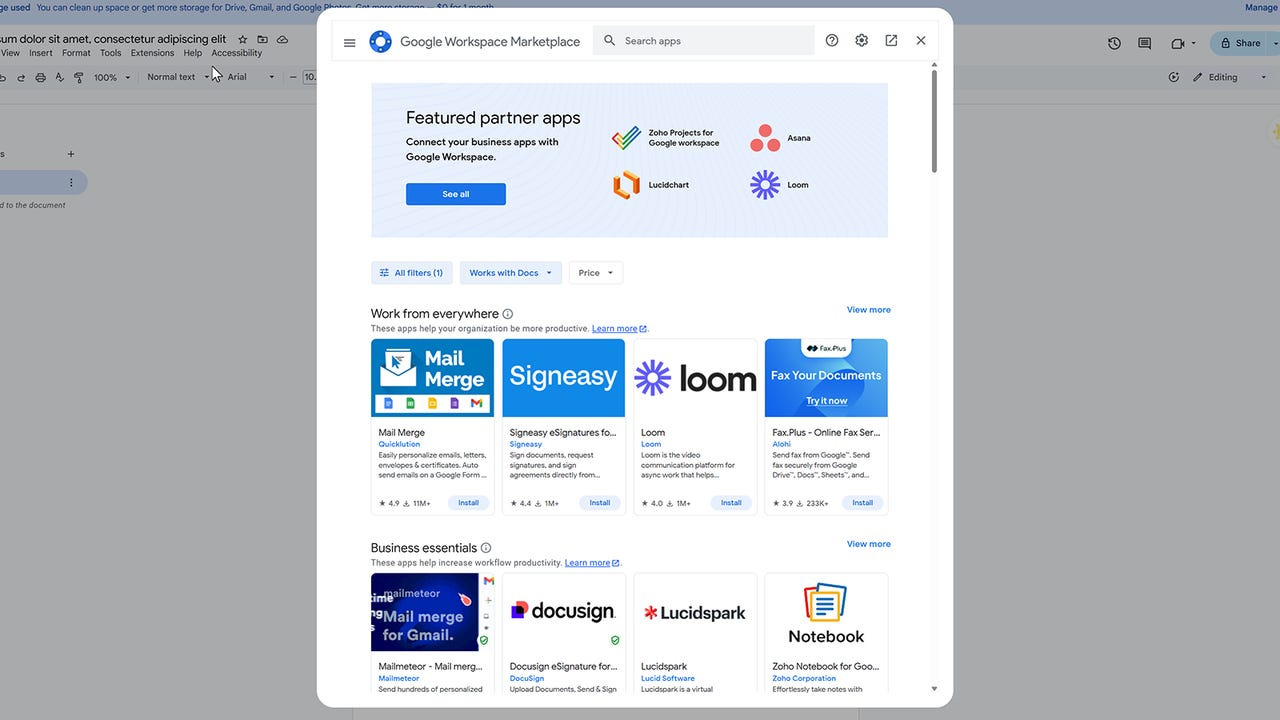
필수는 아니지만, 원한다면 Google Workspace Marketplace에서 다운로드할 수 있는 타사 확장 프로그램을 사용하여 Google Docs를 더욱 강화할 수 있습니다. 이러한 도구는 문법 지원, AI 이미지 생성기, PDF 변환기 등 다양한 기능을 제공합니다.
Marketplace를 탐색하려면 [확장 프로그램] - [추가 기능] - [추가 기능 받기]로 이동하세요. 대부분의 확장 프로그램은 무료이지만, 유료 업그레이드를 제공하는 확장 프로그램도 있습니다.
Google Meet을 통해 발표
탭이나 화면을 전환하지 않고도 Google Meet에서 바로 문서를 발표할 수 있습니다. 발표를 시작하려면 오른쪽 상단 모서리에 있는 [카메라 아이콘] - [새 회의 시작]을 클릭하세요.오른쪽에서 창이 팝업되어 회의를 표시합니다. 보기 아래에는 다른 사람과 공유할 수 있는 링크가 있습니다.
6. 문제 해결
브라우저 캐시와 쿠키 지우기
Google Docs가 느리거나 페이지가 제대로 로드되지 않으면 브라우저 캐시를 삭제하는 것이 좋습니다. 삭제 메뉴를 여는 빠른 단축키는 Windows에서는 Ctrl + Shift + Delete, MacOS에서는 Cmd + Shift + Delete입니다. Safari에는 Cmd + Option + E라는 자체 단축키가 있습니다.
브라우저에서 '쿠키' 및 '캐시된 이미지' 옵션을 각각 선택한 후 삭제하세요. 참고: 처음 두 단축키는 Google Chrome, Microsoft Edge, Firefox, Opera와 호환됩니다. 하지만 일부 웹 브라우저에서는 해당 키 조합을 인식하지 못할 수 있습니다.
브라우저 업데이트하기
Google Docs는 최신 업데이트를 실행하는 브라우저에서 가장 잘 작동합니다. 호환성을 극대화하고 성능 문제를 해결하기 때문입니다. 이 문제 해결 팁에서는 가장 많이 사용되는 세 가지 웹 브라우저를 다룹니다.
- Chrome: 세 개의 세로 점으로 표시된 메뉴를 클릭하고 [도움말] - [Google Chrome 정보] - 업데이트가 완료될 때까지 기다린 후 다시 시작합니다.
- Microsoft Edge: 세 개의 수평 점으로 표시된 메뉴 - [도움말 및 피드백] - [Microsoft Edge 정보] - [업데이트 완료 허용] - [다시 시작]을 클릭합니다.
- Safari(Safari 업데이트는 MacOS 업데이트에 직접 연결됨): 왼쪽 상단 모서리에 있는 Apple 메뉴 - [시스템 설정] - [일반] - [소프트웨어 업데이트] - [지금 업데이트]를 클릭합니다.
마치며
학생이든 재택근무자든 위에서 소개한 활용 팁들을 활용하면 생산성 향상에 큰 도움이 됩니다. 단축키를 비롯하여 잘 알려지지 않은 도구들을 적극 활용해 보시기 바랍니다.
'IT Info' 카테고리의 다른 글
| 오늘(1/25 일) 오후에 새로운 콘텐츠가 오픈됩니다 (0) | 2026.01.25 |
|---|---|
| 챗GPT 용어집: 모든 사람이 알아야 할 60가지 AI 용어 (0) | 2026.01.22 |
| "프로젝트" 기능으로 챗GPT의 잠재력 최대한 활용하기 (0) | 2026.01.19 |
| [01/18] 최근 공유된 정보 목록 & 뉴스 (0) | 2026.01.18 |
| 생산성을 높여줄 7가지 숨겨진 ChatGPT 팁 (0) | 2026.01.16 |
