들어가기 전에
Excel 수식에서 참조를 만들 때 두 쌍의 대괄호가 나타나는 경우가 있습니다. Excel의 구조적 참조에 열 머리글에 공백이나 특수 문자가 포함되어 있으면 이중 대괄호가 나타납니다. 구조적 참조에서 이중 대괄호가 나타나는 몇 가지 원인과 구조적 참조 사용과 관련하여 알아야 할 내용을 소개합니다.

이 글은 아래 기사 내용을 토대로 작성되었습니다만, 필자의 개인 의견이나 추가 자료들이 다수 포함되어 있습니다.
- 원문: Why Does My Excel Formula Have Double Square Brackets?
- URL: https://www.howtogeek.com/microsoft-excel-formula-double-square-brackets/
직접 참조 vs. 구조적 참조
수식에 이중 대괄호가 있는 이유를 설명하기 전에 직접 참조와 구조적 참조의 차이점을 이해하는 것이 중요합니다.
직접 셀 참조는 열 머리글과 행 머리글을 사용하여 셀 또는 셀 범위를 찾고 참조합니다. 예를 들어 다음과 같이 입력합니다.
=SUM(D2:D6)
구조적 참조는 테이블과 열 이름을 사용합니다. A1부터 D6까지의 셀을 표로 서식 지정한 후 다음을 입력합니다. T_Game_1 테이블의 총계 열에 있는 모든 셀을 선택하고 F2 셀에 입력하면 전체 열에 대한 구조적 참조가 생성됩니다.
=SUM(T_Game_1[Total]
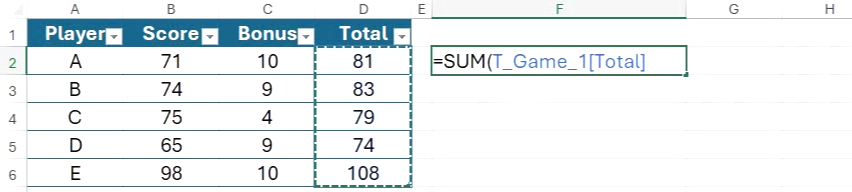
열 머리글이 단일 대괄호로 둘러 싸여 있는 것을 확인할 수 있습니다. 이는 이러한 유형의 참조를 직접 셀 참조와 구분하고 수식을 더 읽기 쉽게 하기 위한 것입니다.
구조화된 참조에 대괄호를 직접 입력하지 마세요. 수식을 입력하고 마우스를 사용하여 표에서 관련 열을 선택하면 자동으로 나타납니다.
위 예에서 테이블 이름(T_Game_1)은 수식이 입력된 셀이 테이블 경계 내에 없기 때문에 셀 참조에 포함됩니다. 그러나 이 예에서는 수식이 포함된 셀이 참조하는 열과 동일한 테이블에 있으므로 구조적 참조에 테이블 이름이 포함되지 않습니다.
=SUM([@Score]+[@Bonus])
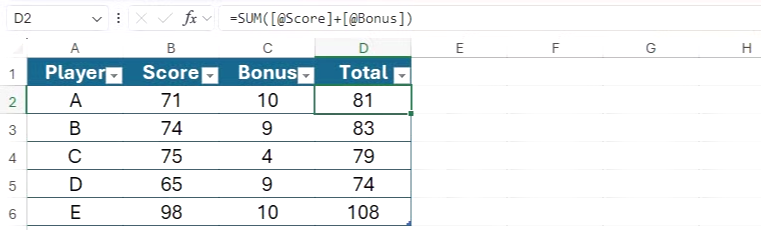
@ 기호(암시적 교차 연산자(implicit intersection operator)라고도 함)는 Excel 표의 수식에서 같은 행의 셀을 참조하는 데 사용됩니다. 수식에서 표 열을 참조로 선택하면 이 연산자가 자동으로 추가되어 Excel에서 단일 수식에서 동적 결과 배열을 생성하는 대신, 각 행에 대해 별도의 수식으로 계산을 반복하도록 지시합니다.
하지만 구조화된 참조에서 대괄호 쌍이 하나만 나타나는 대신 두 쌍으로 나타나는 경우가 있습니다. 이런 상황에 처해 있다면 걱정하지 마세요. 무슨 일인지 설명하겠습니다.
구조적 참조에서 이중 대괄호가 사용되는 3가지 원인
Excel의 구조적 참조를 완전히 이해하기 전에는 수식에 이중 대괄호가 무작위로 나타나는 것을 자주 보곤 했습니다. 하지만 이 동작은 전혀 무작위적이지 않습니다.
1. 열 머리글에 특수 문자가 포함된 경우
구조화된 참조에서 중괄호가 두 개 표시되는 첫 번째 이유는 참조 대상 열 머리글에 특수 문자가 포함되어 있기 때문입니다. 이러한 경우 추가된 중괄호 쌍은 Excel이 참조 불명확성을 방지하기 위해 해당 문자를 “이스케이프” 처리하는 방식입니다.
다음 예에서 Score 열에 대한 구조적 참조는 열 머리글에 특수 문자가 없기 때문에 대괄호 한 쌍으로 구성됩니다. 반면, Bonus 열을 수식에 추가하면 열 머리글에 별표가 포함되어 있기 때문에 구조적 참조에 대괄호 두 개가 포함됩니다.
=SUM([@Score] + [@[*Bonus*]])

공백도 특수 문자로 간주됩니다. 여기서 판매된 품목 열에 대한 구조적 참조는 헤더의 두 단어 사이에 공백이 있기 때문에 이중 대괄호를 포함합니다.
=[@[Items Sold]] * [@Price]

2. 수식이 여러 열을 참조하는 경우
Excel의 구조적 참조에 대괄호가 두 쌍으로 포함되는 또 다른 이유는 수식이 두 개 이상의 열을 참조하기 때문입니다. 다음 수식은 T_Scores 테이블의 각 팀에 대해 Wk1:Wk4 열의 값을 합산합니다.
=SUM(T_Scores[@[Wk1]:[Wk4]])
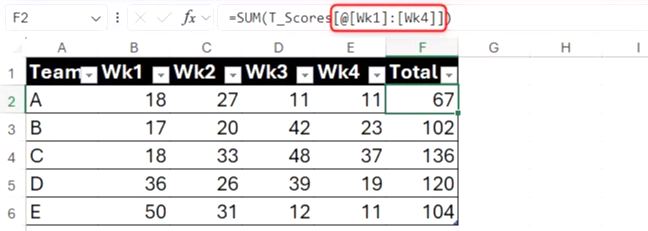
바깥쪽 대괄호는 암시적 교차 연산자를 사용하여 각 행에 대한 구조화된 참조를 정의하고, 콜론으로 구분된 안쪽 중첩 대괄호는 선택된 범위의 첫 번째 및 마지막 열을 정의합니다.
또한 여러 열을 참조하는 구조화된 참조는 테이블 경계 내에서 수식을 입력하더라도 테이블 이름(이 경우 T_Scores)을 포함합니다. 이는 명확성을 높이고 모호함을 방지하기 위함입니다.
3. 표의 제목 행 또는 합계 행 셀을 참조하는 수식
Excel 참조에서 이중 대괄호가 발생하는 세 번째이자 마지막 시나리오는 서식이 지정된 표의 헤더 행 또는 합계 행 셀을 참조할 때입니다.
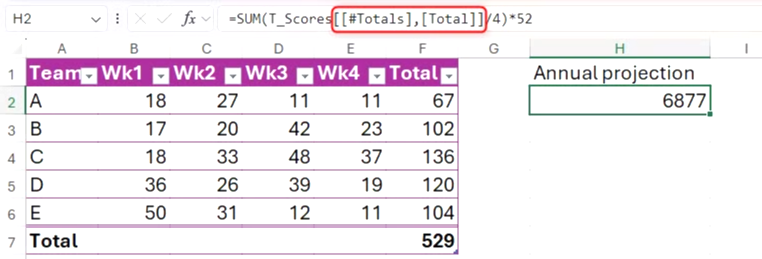
리본 메뉴의 [표 디자인] 탭에서 “합계 행”을 선택하여 이 표에 합계 행을 추가했다고 가정해 보겠습니다.

F7 셀에 있는 4주 합계를 사용하여 연간 예상치를 계산해 보겠습니다. 이를 위해 합계를 4로 나누고 그 결과에 52를 곱해야 합니다. H2 셀에 다음 수식을 입력합니다.
SUM(T_Scores[[#Totals], [Total]]
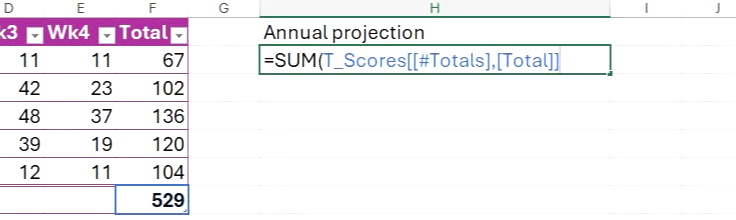
F7 셀을 선택했을 때, 구조화된 참조는 #Totals를 대괄호로 묶어 합계 행을, Total을 별도의 대괄호로 묶어 합계 열을 식별했습니다. 그런 다음 전체 참조를 또 다른 대괄호로 묶고, 중첩된 참조는 쉼표로 구분하여 교차하는 셀을 정확히 표시했습니다.
여기서 해시 기호(#)는 특수 항목 식별자(special item identifier)라고도 하며, Excel에서 참조된 행이 표준 데이터 행이 아니라 머리글 또는 총계 행임을 인식하도록 합니다.
이제 구조화된 참조를 4로 나누고 괄호를 닫은 다음 결과에 52를 곱합니다.
=SUM(T_Scores[[#Totals], [Total]]/4)*52
Excel에서 구조적 참조 사용에 대한 조언
요약하자면, Excel에서 이중 대괄호는 구조화된 참조가 다양한 환경에 적합하고 읽기 쉽도록 하는 프로그램입니다. Excel에서 구조화된 참조를 효과적으로 사용하기 위한 몇 가지 팁은 다음과 같습니다.
- 구조화된 참조가 너무 길어지지 않도록 테이블 열 머리글을 짧게 유지하세요.
- 항상 서식이 지정된 Excel 표의 이름을 지정하세요. 그러면 해당 표를 참조하는 수식을 쉽게 따라갈 수 있습니다.
- 가능하다면 테이블 헤더에 공백과 특수 문자를 사용하지 말고 구조화된 참조를 깔끔하게 유지하세요.
- 표 열 머리글에 두 개 이상의 단어가 포함되어야 하는 경우 공백 대신 밑줄(_)을 사용하여 구분합니다. Excel에서는 머리글에서 밑줄을 표준 문자로 처리하므로 이중 대괄호로 이스케이프 처리할 필요가 없습니다.
- 대괄호, 암시적 교집합 연산자 또는 특수 항목 식별자를 직접 입력하느라 시간을 낭비할 필요가 없습니다. 수식을 작성할 때 마우스로 셀을 선택하기만 하면 Excel이 자동으로 기술적인 작업을 처리해 줍니다.
마치며
Excel에서 구조화된 참조를 효율적으로 사용할 수 있도록 하는 한 가지 방법은 데이터 집합이 올바르게 구조화되어 있는지 확인하는 것입니다. 예를 들어, 열 머리글로 두 개 이상의 행을 사용하지 말고 각 셀에 하나의 데이터 요소가 포함되어 있는지 확인하세요. 또한 각 열에는 일관된 데이터 필드가 있어야 하며, 각 행은 한 항목에 대한 여러 유형의 데이터를 포함하는 레코드여야 합니다.
'Excel' 카테고리의 다른 글
| [강의 예고] 이 4개 함수면 데이터 정리가 놀랍도록 쉬워집니다 (0) | 2026.01.18 |
|---|---|
| 이것 없이는 살 수 없는 4가지 Excel 팁 (0) | 2026.01.14 |
| [강의 예고] 엑셀 누적 계산의 끝판왕, SCAN 함수로 끝내기 (0) | 2026.01.11 |
| 여러분의 두뇌를 뒤흔들(좋은 의미로) 엑셀의 새로운 함수 4가지 (0) | 2026.01.08 |
| 내부적으로 발생하는 일을 알려주는 Excel 함수 사용법 (0) | 2026.01.06 |
