들어가기 전에
Excel을 사용할 때 많은 사람들은 익숙하고 기본적인 함수 몇 개만 사용하고, 결국 엄청난 양의 수작업을 하게 됩니다. Excel에는 작업을 자동화하고, 시간을 절약하고, 데이터 작업 방식을 혁신할 수 있는 강력한 함수들이 가득합니다. 스프레드시트 사용 방식을 완전히 바꿔줄 6가지 함수를 소개합니다.

이 글은 아래 기사 내용을 토대로 작성되었습니다만, 필자의 개인 의견이나 추가 자료들이 다수 포함되어 있습니다.
- 원문: You are using Excel wrong if you haven’t tried these functions
- URL: https://www.xda-developers.com/using-excel-wrong-if-you-havent-tried-functions/
1. XLOOKUP
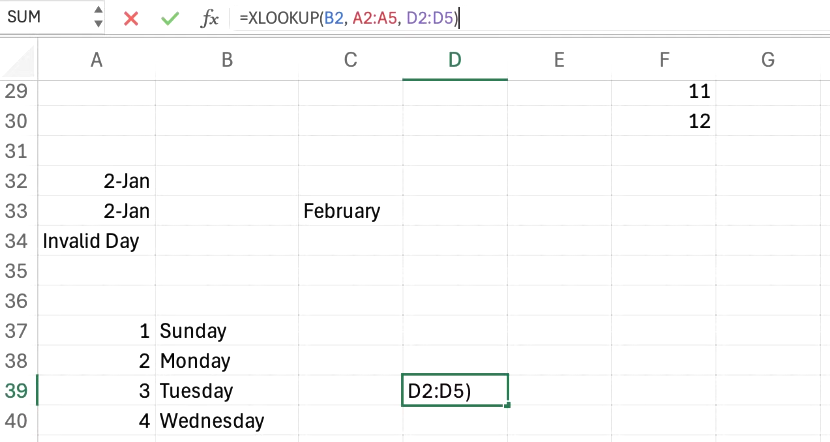
XLOOKUP은 VLOOKUP이나 HLOOKUP과 같은 기존 함수보다 더욱 현대적이고 유연한 대안입니다. Excel에서 데이터를 찾는 다재다능한 도구를 찾고 있다면 XLOOPUP을 사용해 보세요. 특정 범위에서 값을 검색하여 다른 범위에서 해당 값을 반환합니다.
수백 명의 직원 데이터가 있는 대규모 스프레드시트가 있고, 고유 직원 ID를 사용하여 직원의 부서, 시작 날짜 또는 이메일 주소를 자주 조회해야 한다고 가정해 보겠습니다.
이제 XLOOKUP이 없으면 VLOOKUP을 사용하여 이메일의 열 번호를 지정해야 하는데, 이는 관리하기 어려울 수 있습니다. 열이 삽입되거나 삭제되면 수식이 손상될 수 있습니다. XLOOKUP을 사용하면 아래와 같이 간단한 수식을 작성할 수 있습니다.
=XLOOKUP(A10, B2:B500, E2:E500, "ID를 찾을 수 없습니다")
이 수식은 B 열의 A10 셀에서 ID를 찾고, 찾으면 E 열의 값을 반환합니다. 이 수식을 사용하면 무한한 가능성이 열립니다.
2. PMT
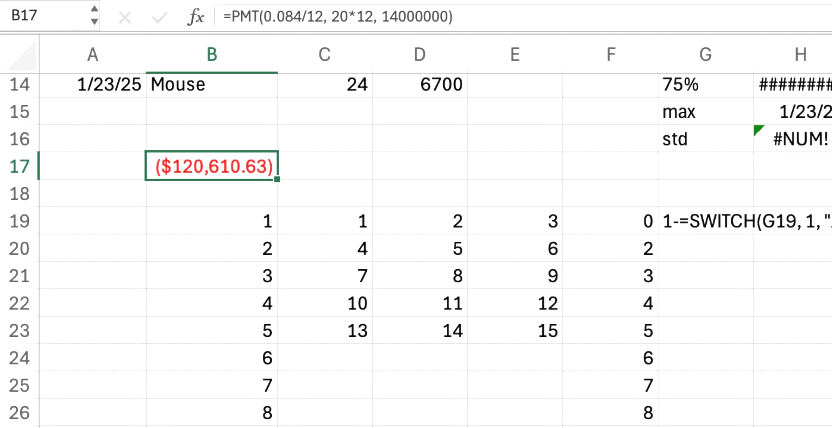
대출 상환 구조를 이해하고자 하는 모든 사람에게 필수적인 도구 입니다 . 주택, 학자금, 자동차, 개인 또는 사업 대출 등 어떤 대출이든, '지불' 기능을 사용하여 정기 상환액과 이자율을 기준으로 대출 상환액을 계산할 수 있습니다.
다음과 같은 세부 사항을 갖춘 주택을 구매할 계획이라고 가정해 보겠습니다.
- 대출 금액: $300,000
- 연이율: 6%
- 대출 기간: 30년
다음 수식을 사용하면 향후 30년간의 고정 월별 모기지 상환액을 계산할 수 있습니다.
=PMT(0.06/12, 360, 300000)
3. LET
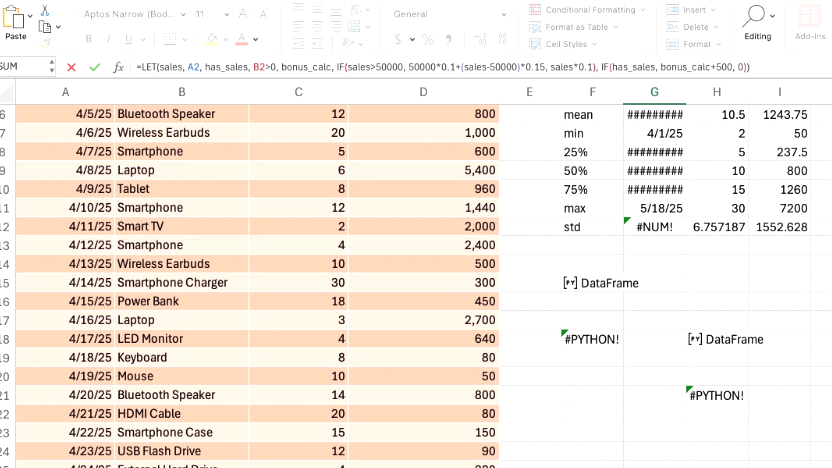
LET 함수를 사용하면 수식 내에서 변수 이름을 지정할 수 있습니다. 이를 통해 복잡한 수식을 읽고, 작성하고, 관리하기가 더 쉬워집니다. 또한 많은 경우 Excel에서 동일한 식을 여러 번 다시 계산하는 것을 방지하여 성능을 향상시킵니다. 길고 여러 단계로 구성된 계산을 자주 처리한다면 LET 함수를 사용하는 것이 좋습니다.
팀의 판매 보너스를 계산한다고 가정해 보겠습니다. 보너스는 다음 시스템을 기반으로 합니다.
- 최대 5만 달러의 매출에 대해 10%의 보너스 제공
- 50,000달러 이상 판매 시 추가 15% 보너스
최종 지급액에는 $500의 고정 수수료가 포함되지만, 이는 해당 영업사원이 그 달에 최소 한 건의 판매를 달성한 경우에만 적용됩니다. LET 함수를 사용하면 수식이 길고 읽기 어려울 수 있습니다.
LET를 사용하면 계산의 주요 부분을 표시하고 수식을 이해하기 쉽게 만드는 변수를 정의할 수 있습니다.
=LET(sales, A2,
    has_sales, B2>0,
    bonus_calc, IF(sales>50000, 50000*0.1+(sales-50000)*0.15, sales*0.1),
    IF(has_sales, bonus_calc+500, 0))
LET를 사용하면 길고 복잡한 수식이 일련의 단계처럼 읽힙니다.
4. COUNTIFS
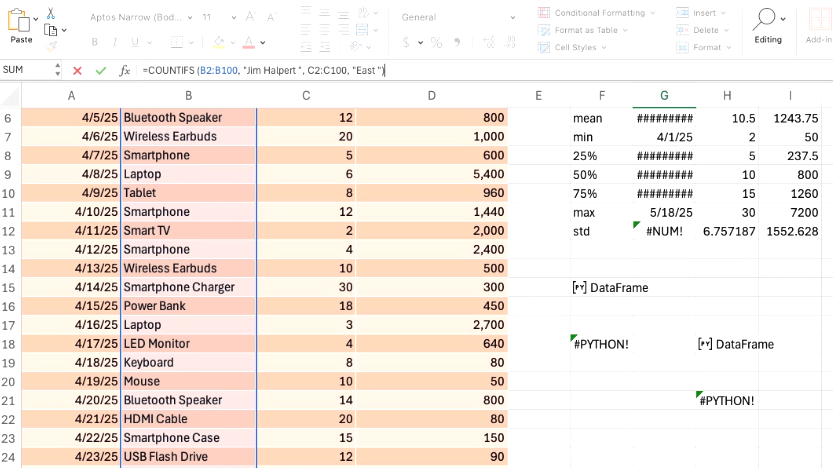
COUNTIFS 함수는 범위 내에서 여러 조건을 충족하는 셀의 개수를 계산합니다. COUNTIF와 달리 COUNTIFS 함수는 두 개 이상의 조건을 충족하는 셀의 개수를 계산할 수 있습니다. 따라서 복잡한 규칙과 규정을 기반으로 데이터를 분석하는 데 유용합니다.
다양한 지역과 제품 카테고리에 속한 여러 직원의 매출 데이터가 담긴 스프레드시트가 있다고 가정해 보겠습니다. 이제 특정 지역에서 특정 직원이 달성한 매출을 확인하고 싶다면 다음과 같은 수식을 작성합니다.
=COUNTIFS (B2:B100, "Jim Halpert ", C2:C100, "East ")
이 수식은 직원 이름이 'Jim Halpert'이고 지역이 'East'인 행의 총 개수라는 단일 숫자를 반환합니다.
5. LAMBDA

복잡한 VBA나 매크로를 사용하여 사용자 지정 함수를 만들던 시대는 지났습니다. LAMBDA를 사용하면 함수를 한 번 정의하고 간단한 이름을 지정한 후 통합 문서 전체에서 재사용할 수 있습니다.
판매를 관리하고 특정 판매세와 프로모션 캠페인에 따른 할인이 포함된 제품의 최종 가격을 자주 계산해야 한다고 가정해 보겠습니다. LAMBDA를 사용하여 FinaPriceWithTax라는 사용자 지정 함수를 만들고 기본 제공 Excel 함수처럼 사용할 수 있습니다.
Excel에서 LAMBDA 함수를 사용하는 방법에 대한 내용은 [여기]에서 확인하세요.
6. COPILOT
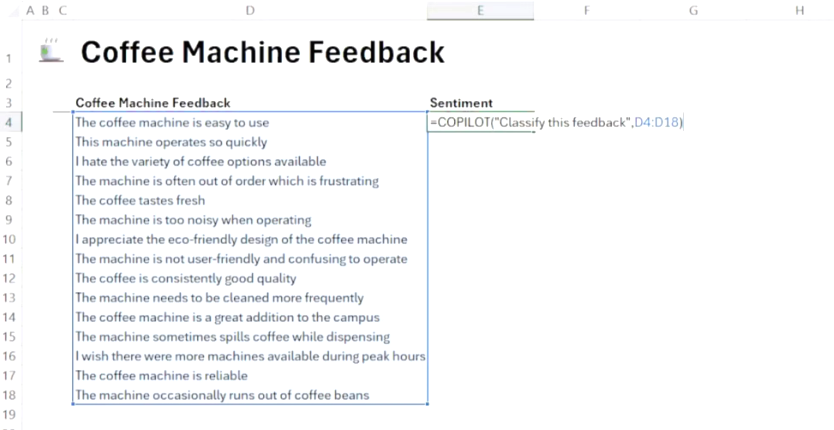
최근 도입된 COPILOT 함수는 대규모 언어 모델의 강력한 기능을 스프레드시트에 직접 제공합니다. 다른 AI 모델과 마찬가지로 자연어 프롬프트를 사용하여 복잡한 작업을 빠르게 수행할 수 있습니다.
E3 셀에 호주를 추가했다고 가정하고 해당 지역의 모든 주요 공항 코드를 적어두고 싶다고 가정해 보겠습니다.
=COPILOT("E3의 주요 공항의 공항 코드를 나열하세요", E3)라고 쓰면 관련 코드가 빠르게 나열됩니다.
마찬가지로 Excel 시트에 특정 제품에 대한 댓글을 추가했다고 가정해 보겠습니다. COPILOT 함수를 사용하여 각 댓글을 분류할 수 있습니다.
=COPILOT("Classify this feedback", D4:D18)
[참고] COPILOT 함수는 아직 모두에게 공개된 것은 아니며, Windows 버전 2509 이상 및 Mac 버전 16.101 이상에서 사용할 수 있습니다. 자세한 내용은 Microsoft 공식 블로그 게시물을 참조하세요.
마치며
아직도 예전처럼 Excel을 사용하고 있다면, 이제는 업그레이드할 때입니다. 이상에서 소개한 강력한 함수들은 업무 흐름을 완전히 바꿔놓을 수 있습니다. 기본 기능을 넘어 더욱 스마트하게 업무를 처리하고 수동 오류의 위험을 줄여 보세요.
'Excel' 카테고리의 다른 글
| Excel에서 피벗 테이블 데이터 쉽게 검색하는 방법 (1) | 2025.12.19 |
|---|---|
| 내가 가장 많이 사용하는 Excel 함수(그리고 그 이유) (0) | 2025.12.16 |
| 야근 없는 삶? 엑셀 x AI 자동화로 업무 속도 확 끌어올리는 비법! (0) | 2025.12.14 |
| 시간 낭비를 멈추게 해 주는 3가지 Excel 함수 (0) | 2025.12.11 |
| 꼭 알아야 할 4가지 Excel 함수 조합 (0) | 2025.12.10 |
