들어가기 전에
이메일로 대용량 파일을 보낼 때에는 제한 사항이 있는 경우가 많습니다. 이메일 클라이언트를 사용하지 않고 대용량 파일을 보내는 것은 생각보다 훨씬 쉽습니다. 클라우드 스토리지 공급자에게 파일을 업로드하거나 피어투피어 파일 공유 등 대용량 파일을 전송하는 등 대용량 파일을 쉽게 보낼 수 있는 5가지 방법을 소개합니다.

이 글은 아래 기사 내용을 토대로 작성되었습니다만, 필자의 개인 의견이나 추가 자료들이 다수 포함되어 있습니다.
- 원문: How to Send Large Files Without Email on Windows 1
- URL: https://www.howtogeek.com/how-to-send-large-files-without-email-on-windows-11/
1. WeTransfer 사용
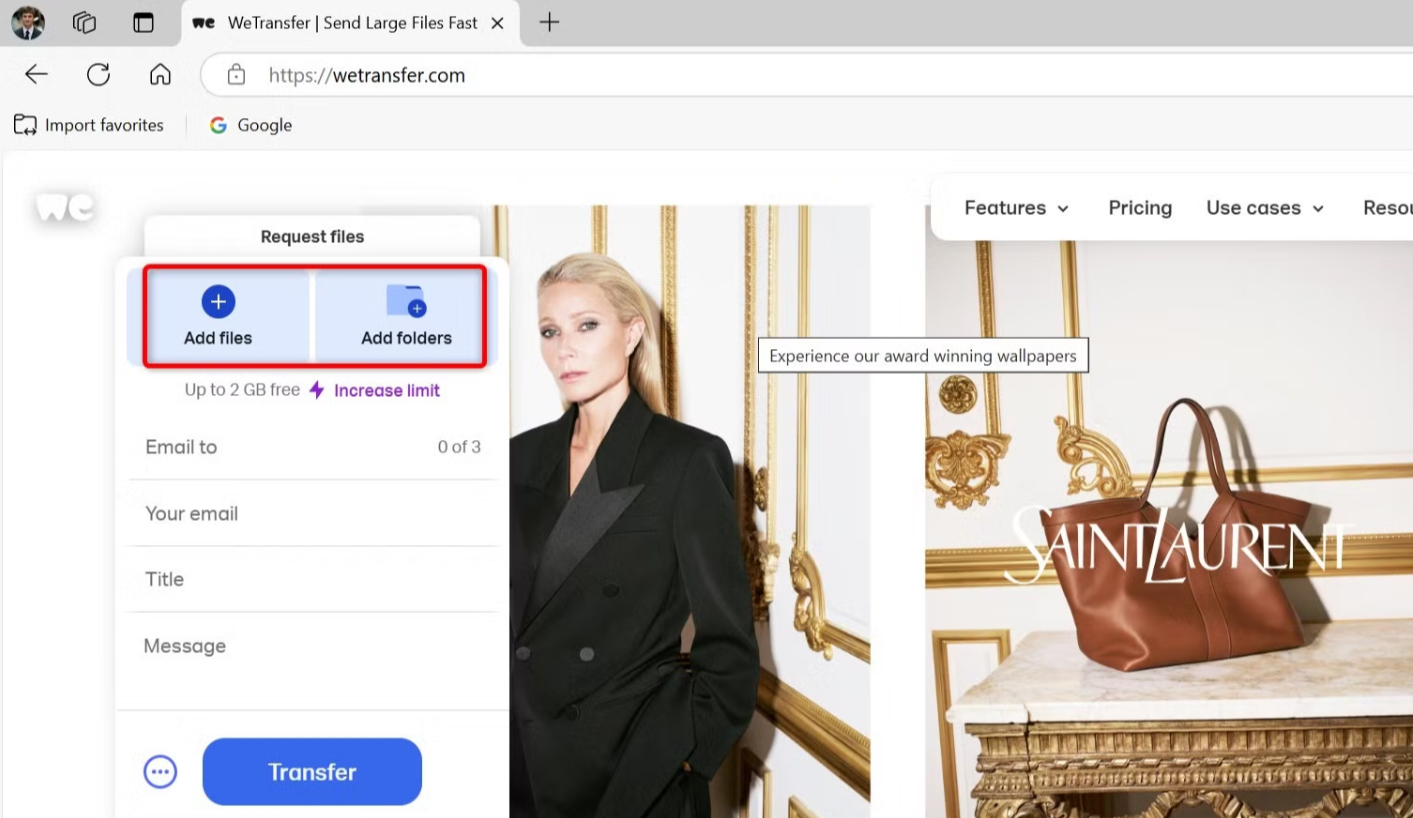
온라인에서 대용량 파일(최대 2GB 크기)을 공유하는 가장 쉬운 방법은 WeTransfer를 사용하는 것입니다. 이 온라인 도구를 사용하면 대용량 파일을 업로드하고 다른 사람들이 파일을 다운로드할 수 있도록 공유 링크를 받을 수 있습니다. 이 사이트에서는 계정이 없어도 최대 2GB까지 파일을 공유할 수 있습니다. 그 후에는 무료 계정을 만들어 한 달에 최대 3GB까지 파일을 공유하고 받을 수 있습니다.
(1) WeTransfer 사이트를 실행합니다.
(2) 계속 진행하기 전에 '동의함'을 선택하여 사이트의 이용 약관에 동의해야 합니다. 다음 화면에서 '파일 추가'를 클릭하여 파일을 업로드하거나 '폴더 추가'를 클릭하여 폴더를 업로드합니다.
(3) 공유하려는 파일 또는 폴더를 선택합니다. 항목을 더 추가하려면 “추가”를 선택합니다. 그런 다음 전송 버튼 왼쪽에 있는 점 3개를 클릭합니다.
(4) WeTransfer가 수신자에게 이메일을 통해 파일 링크를 보내도록 하려면 “이메일 보내기”를 선택합니다. 공유 가능한 파일 다운로드 링크를 받으려면 대신 “링크 만들기”를 선택하세요. 그런 다음 이 링크를 원하는 대로 수신자와 공유할 수 있습니다.
(5) 이메일 보내기 옵션을 선택한 경우 '받는 사람' 필드를 선택하고 받는 사람의 이메일 주소를 입력합니다. '내 이메일' 필드를 선택하고 내 이메일 주소를 입력합니다. “제목” 필드를 클릭하고 이메일 제목을 입력합니다. “메시지” 필드를 선택하고 파일 이메일과 함께 보낼 메시지를 입력합니다. 그런 다음 “전송”을 클릭합니다.
(6) 이메일 주소로 WeTransfer에서 코드를 받게 됩니다. 받은 편지함에 액세스하여 코드를 메모하고 WeTransfer 사이트에 입력한 다음 “확인 후 전송”을 클릭합니다.
(7) 링크 만들기 옵션을 선택한 경우 '내 이메일' 필드를 선택하고 이메일 주소를 입력합니다. “제목” 필드를 선택하고 파일 제목을 입력합니다. “메시지” 필드를 선택하고 파일에 대한 메시지를 입력합니다. 그런 다음 “링크 받기”를 선택합니다.
(8) 이메일 계정의 받은 편지함에 액세스하여 WeTransfer에서 받은 코드를 확인한 후 WeTransfer 사이트에 코드를 입력하고 “확인 후 보내기”를 클릭합니다. 그런 다음 “링크 복사”를 선택하여 업로드한 파일에 대한 링크를 복사합니다.
(9) 받는 사람은 여러분이 제공한 링크 또는 WeTransfer에서 보낸 이메일에 있는 링크를 사용하여 파일을 다운로드할 수 있습니다. WeTransfer는 파일을 3일 동안 보관하지만, 파일을 전송하는 동안 7일로 변경할 수 있습니다.
2. 무료 Google 계정 사용
온라인에서 대용량 파일을 공유하는 또 다른 방법은 Google 드라이브를 사용하는 것입니다. 무료 Google 계정을 사용하면 15GB의 용량이 제공됩니다. 이 저장 용량을 사용하여 파일을 업로드하고 공유할 수 있습니다.
(1) Google 드라이브 사이트를 시작하고 Google 계정에 로그인합니다.
(2) 왼쪽 상단에서 [신규] - [파일 업로드]를 선택하고 공유하려는 파일을 선택합니다.
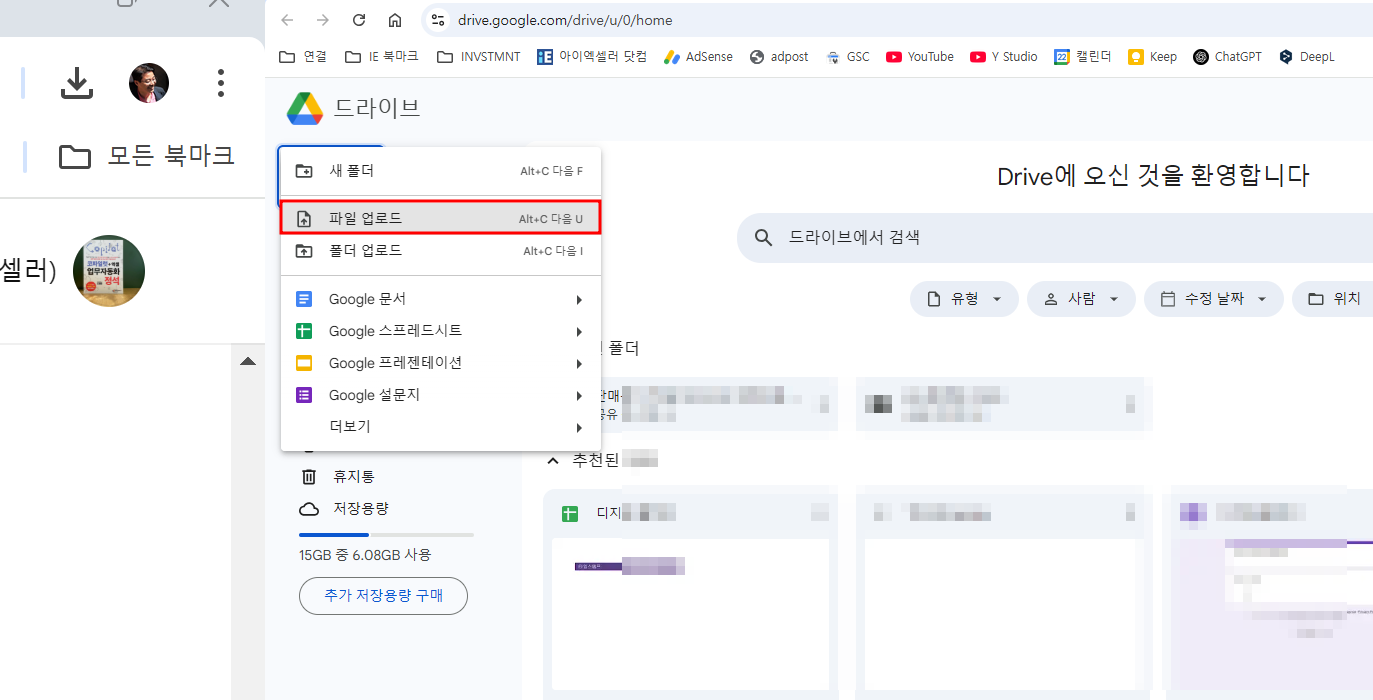
(3) 파일이 업로드된 후 파일을 우클릭하고 [공유] - [공유]를 선택합니다.
(4) 공유 창에서 선택한 사람들만 파일에 액세스할 수 있도록 하려면 '사람, 그룹 및 캘린더 이벤트 추가' 필드를 클릭하고 받는 사람의 이메일 주소를 입력합니다. '사람들에게 알림' 옵션을 켜서 Google 드라이브에서 업로드한 파일에 대해 수신자에게 알리도록 합니다. 원하는 경우 '메시지' 상자를 클릭하고 파일에 대한 메시지를 입력합니다. 그런 다음 “보내기”를 선택합니다.
(5) 파일에 대한 링크를 가진 모든 사람이 내 파일에 액세스할 수 있도록 하려면 “제한됨”을 클릭하고 “링크를 가진 모든 사람”을 선택합니다. 그런 다음 “링크 복사”를 클릭하고 “완료”를 선택합니다. 이제 복사한 링크를 다른 사람과 공유하여 파일에 액세스할 수 있습니다.
나중에 동일한 공유 창에 액세스하여 목록에서 사람들을 제거하여 파일에 대한 사람들의 액세스를 제한할 수 있습니다. 또한 '제한됨' 옵션으로 되돌릴 수 있으므로 파일 링크가 있는 사람들도 파일에 액세스할 수 없습니다.
3. Microsoft OneDrive 사용
Microsoft OneDrive는 무료 계정으로 5GB의 무료 저장 용량을 제공합니다. Google 드라이브와 마찬가지로 이 서비스에서 원하는 사람과 파일을 업로드하고 공유할 수 있습니다.
(1) OneDrive 사이트를 열고 Microsoft 계정에 로그인합니다.
(2) 왼쪽 상단에서 [만들기 또는 업로드] - [파일 업로드]를 선택하고 공유할 파일을 선택합니다.

(3) 파일을 업로드한 후 파일을 우클릭하고 “공유”를 선택합니다.
(4) 공유 창에서 특정 사람과 파일을 공유하려면 '이름, 그룹 또는 이메일 추가' 필드를 클릭하고 받는 사람의 이메일 주소를 입력합니다. 원하는 경우 '메시지 추가' 필드를 클릭하고 보낼 메시지를 입력합니다. 그런 다음 “보내기”를 클릭합니다.
(5) 링크를 사용하여 다른 사람과 파일을 공유하려면 “링크를 가진 모든 사람이 수정할 수 있음”을 클릭합니다. “수정 가능"을 선택하고 ‘보기 가능’을 선택합니다. 그런 다음 “적용”을 클릭합니다. “링크 복사"를 선택하여 업로드한 파일에 대한 링크를 복사합니다. 이제 이 링크를 다른 사람과 공유하여 파일을 다운로드할 수 있습니다.
4. WhatsApp 사용
WhatsApp에서는 문자 메시지를 보낼 수 있을 뿐만 아니라 파일도 보낼 수 있습니다. 이 서비스를 사용하여 사진, 동영상, 연락처, 심지어 문서까지 보낼 수 있습니다. 이 플랫폼은 대부분의 파일에 적합한 2GB로 문서 크기를 제한합니다.
(1) 컴퓨터에서 WhatsApp 웹을 실행하고 계정에 로그인합니다. iPhone 또는 Android 휴대폰에서 WhatsApp을 사용하여 PC에서 QR 코드를 스캔해야 합니다.
(2) 로그인한 후 파일을 공유할 연락처를 선택합니다. 해당 연락처와의 채팅이 열리면 업로드할 파일을 끌어다 놓습니다.
(3) WhatsApp에서 파일 업로드를 시작합니다. 업로드가 완료되면 수신자가 파일을 보고 다운로드할 수 있습니다.
5. Send Anywhere 사용
Send Anywhere는 민감한 파일을 온라인에서 안전하게 공유할 수 있는 P2P 파일 전송 기능을 제공합니다. 이 방법은 기본적으로 Windows 11 PC에서 파일을 보내려는 장치로 파일을 직접 전송합니다.
(1) Send Anywhere 사이트에 접속합니다.
(2) [보내기] 섹션에서 더하기 기호를 선택한 다음 공유하려는 파일을 선택합니다.
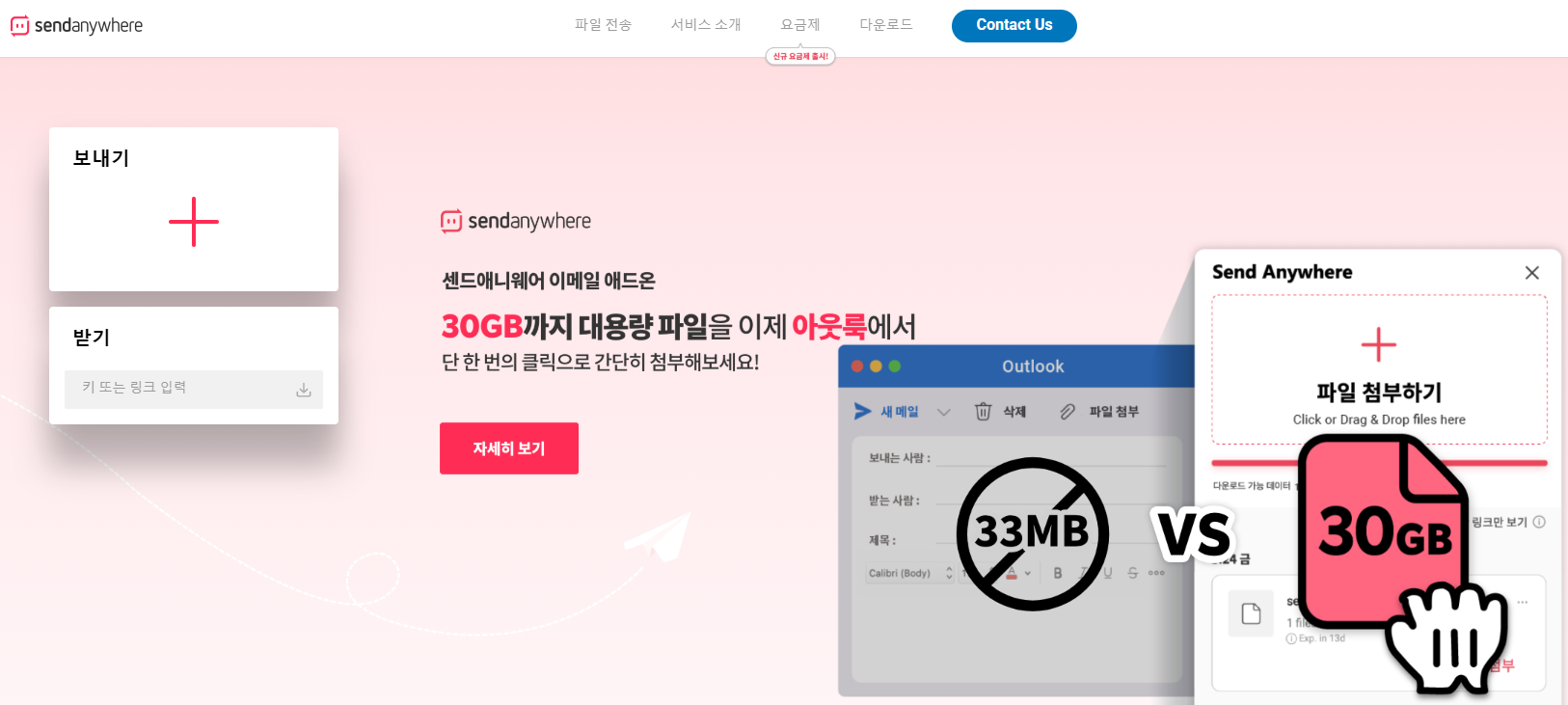
(3) 파일을 추가한 후 피어 투 피어 방식으로 공유하려면 “직접”을 클릭합니다. 그런 다음 “보내기”를 선택합니다.
(4) 수신자에게 센드 애니웨어 사이트에 액세스하도록 요청하고 화면에 표시되는 코드를 '입력 키' 필드에 입력한 다음 다운로드 아이콘을 클릭합니다.
(5) Send Anywhere가 내 PC에서 수신자의 장치로 파일 전송을 시작합니다. 이 사이트에서는 파일을 업로드하고 해당 파일에 대한 공유 가능한 링크를 받는 기존의 파일 전송 옵션도 제공합니다.
마치며
이상에서 소개한 방법을 사용하면 Windows 11 PC에서 이메일 서비스를 사용하지 않고도 대용량 파일을 전송할 수 있습니다. 온라인에서 파일을 보관하고 공유하는 데 사용할 수 있는 클라우드 스토리지 제공업체가 많이 있습니다. 이와 관련해서는 [여기]를 참고하세요.
'IT Info' 카테고리의 다른 글
| [엑셀러TV] 최근 공유된 정보 목록 (4) | 2025.04.19 |
|---|---|
| PDF 파일에서 이미지를 추출하는 2가지 방법 (2) | 2025.04.17 |
| [엑셀러TV] 최근 공유된 정보 목록 (0) | 2025.04.15 |
| 에이전트 AI와 생성형 AI: 차이점 알아보기 (7) | 2025.04.13 |
| 전문가처럼 휴대폰이나 태블릿에서 PC를 제어할 수 있는 6가지 앱 (2) | 2025.04.10 |
